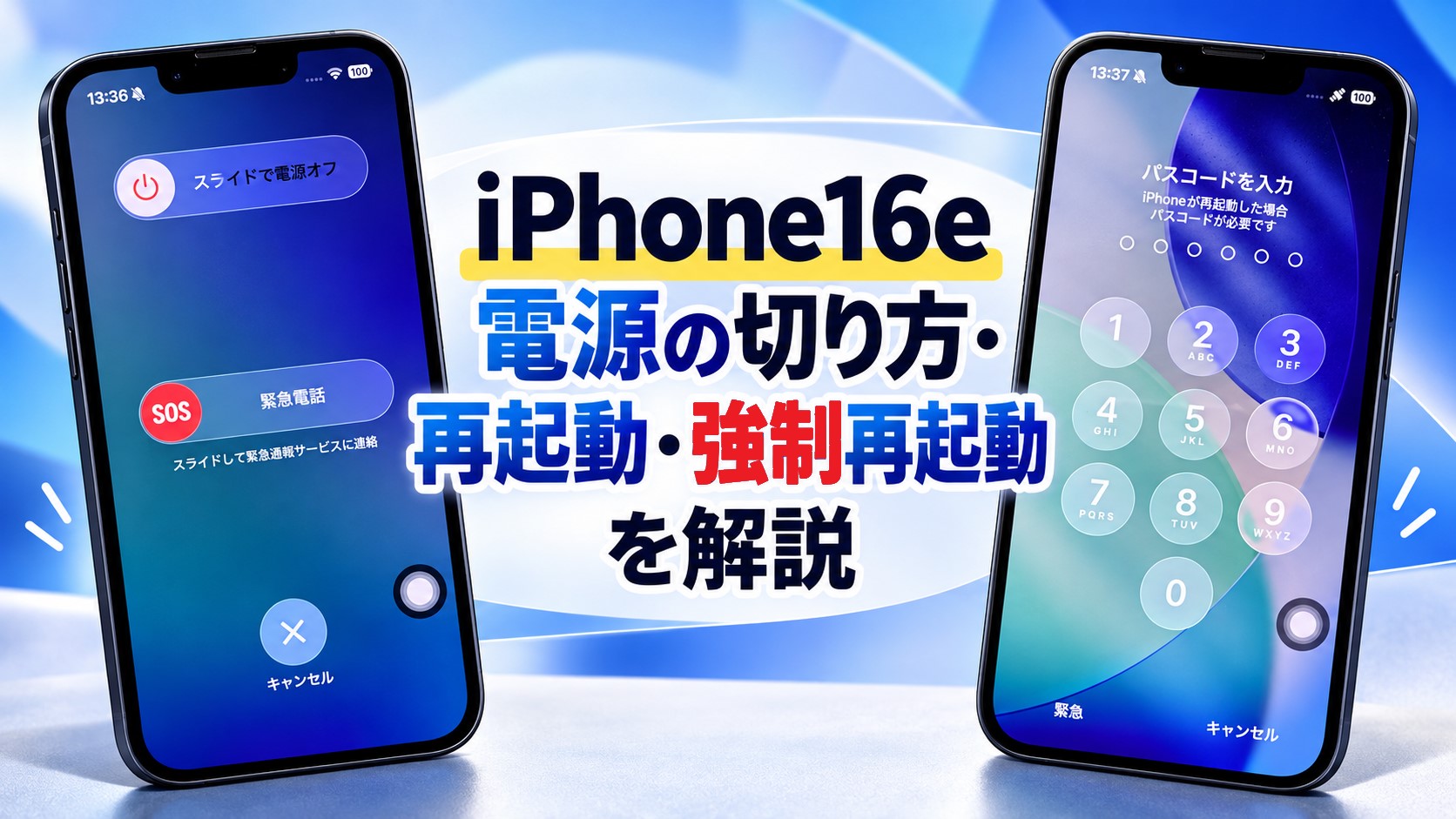
iPhone16eの電源の切り方・再起動・強制再起動を解説
こんにちは、タダシです。
iPhone 16eを使い始めて、「電源はどのボタンで切るの?」「サイドボタンを長押ししたらSiriが出てきた」「画面が固まって再起動できない」と戸惑っていませんか。iPhone SEのようなホームボタン搭載機から乗り換えた場合は、電源操作が変わっているので、最初は迷いやすいところです。
結論から言うと、通常の電源オフはサイドボタンと音量ボタンの同時長押しで行います。動作がおかしいだけなら、一度電源を切って入れ直す通常の再起動で十分です。一方、画面が反応せず電源オフの操作もできない時は、音量ボタンとサイドボタンを順番に操作する強制再起動を使います。
強制再起動は、普段から毎回使うものではありません。まずは通常の再起動、それができない時だけ強制再起動という順番で考えると分かりやすいですよ。電源が入らない場合も、いきなり初期化せず、充電やUSB-Cケーブル、ボタン操作など、データを消さない確認から進めましょう。
- iPhone 16eの電源を切る3つの方法
- 電源を入れる方法と通常の再起動手順
- 画面が固まった時の強制再起動のやり方
- 電源が入らない時やリカバリーモードの対処
◆タダシのワンポイントアドバイス
SE2やSE3ではサイドボタン長押しで電源オフ画面を出せましたが、Face IDを使うiPhone 16eでは操作が違います。サイドボタンだけを長押ししてSiriが起動しても故障ではないので安心してください。
iPhone16eの電源操作の基本
まずは、iPhone 16eの電源を切る・入れる・通常の再起動を確認します。ボタン操作だけでなく、設定画面やコントロールセンターから電源を切る方法もあります。サイドボタンや音量ボタンを押しにくい場合にも使えるので、自分がやりやすい方法を覚えておくと便利です。
| 状況 | 使う操作 | データ消去 |
|---|---|---|
| 普通に操作できる | 通常の電源オフ・再起動 | なし |
| 画面が固まっている | 強制再起動 | 通常なし |
| Appleロゴから進まない | 充電確認後にリカバリーモードを検討 | アップデートなら維持を試せる |
| リカバリーモードで復元する | 初期化を伴う復元 | あり |
操作名が似ているので混乱しやすいのですが、「電源オフ」「再起動」「強制再起動」「復元」は別物です。特に注意したいのが復元で、これは再起動の延長ではありません。画面が動かないだけなら、まず強制再起動までで様子を見るのが基本です。
電源を切る方法
iPhone 16eの電源を切る基本操作は、右側面のサイドボタンと、左側面にある音量を上げるボタンまたは音量を下げるボタンのどちらかを同時に長押しします。画面に「スライドで電源オフ」が表示されたら、電源アイコンのスライダを右へ動かしてください。
- サイドボタンと音量ボタンのどちらかを同時に押し続ける
- 「スライドで電源オフ」が表示されたらボタンから指を離す
- 電源オフのスライダを右へ動かす
- 画面が消えて電源が切れるまで待つ
ここで大切なのは、サイドボタンだけを長押ししないことです。iPhone 16eでは、サイドボタンの長押しはSiriなど別の機能に使われます。そのため「電源を切りたいのにSiriが出てくる」という場合は、故障ではなく操作方法の違いと考えてください。
ポイント:通常の電源オフでは、サイドボタン+音量ボタンを同時に長押しします。音量は上でも下でも構いません。
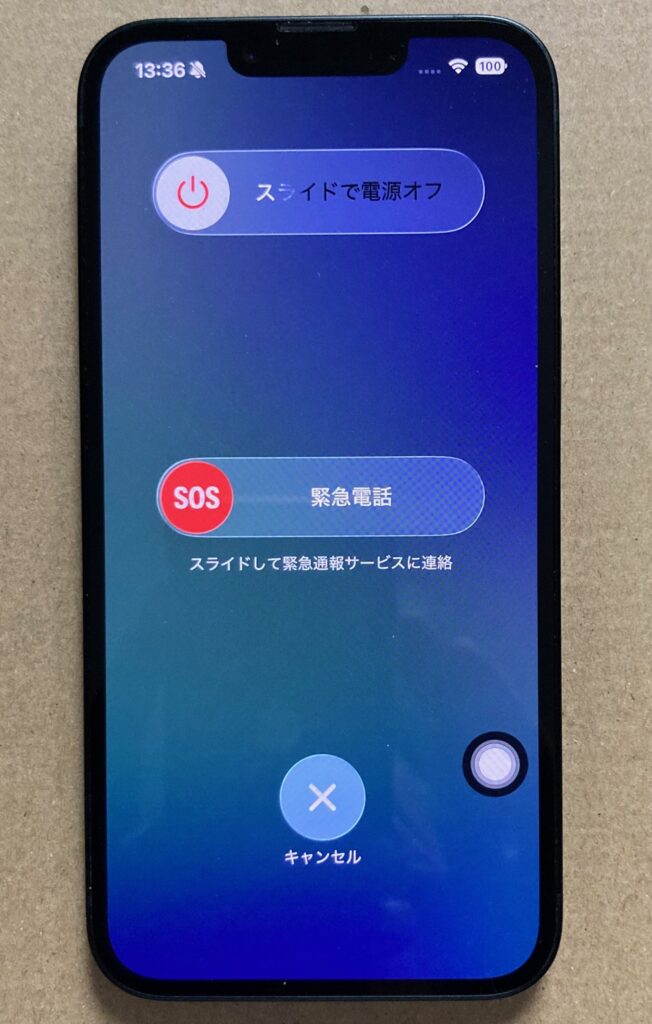
なお、サイドボタンと音量ボタンを長く押し続けすぎると、緊急SOSに関係する画面やカウントダウンへ進む場合があります。電源オフのスライダが表示されたら、必要以上に押し続けず指を離して操作するのが安心です。
設定から電源を切る方法
ボタンを使わずに電源を切りたい時は、「設定」アプリから操作できます。手順は「設定」→「一般」→「システム終了」です。最後に電源オフのスライダが表示されるので、右へ動かせば電源を切れます。
ケースが厚くてサイドボタンや音量ボタンを押しにくい時、ボタンの反応が少し気になる時には、この方法が使いやすいでしょう。画面のタッチ操作ができることが前提ですが、ボタンを押す力がいらないのもメリットです。
ただし、iPhone 16eの画面が完全に固まっている場合は「設定」を開けません。その時は、この方法にこだわらず、後ほど解説する強制再起動を試します。画面が動くなら通常のシステム終了、画面が反応しないなら強制再起動と覚えておくと、判断しやすいですよ。
コントロールセンターで切る
iPhone 16eでは、コントロールセンターから電源を切る方法もあります。画面の右上から下へスワイプしてコントロールセンターを開き、右上に表示される電源ボタンを長押しします。電源オフ画面が出たら、スライダを右へ動かしてください。
この方法も物理ボタンを使わずに済むため、覚えておくと便利です。iOSのバージョンや画面の設定によって見え方が違う場合は、無理に探す必要はありません。「設定」からシステム終了する方法や、サイドボタン+音量ボタンの方法を使えば問題ありません。
私は、電源操作を覚える時に「方法を1つだけ暗記する」より、ボタン操作と画面操作の両方を知っておくほうが安心だと思っています。ボタンが押しづらい時は画面から、画面操作が不安定な時はボタンからと、状況に合わせて選べるからです。
電源を入れる方法
電源が完全に切れたiPhone 16eを起動する時は、右側面のサイドボタンをAppleロゴが表示されるまで押し続けます。ロゴが表示されたら指を離し、そのまま起動を待ちましょう。
「電源の切り方ではサイドボタン+音量ボタンなのに、入れる時はサイドボタンだけなの?」と感じるかもしれません。ここは混同しやすい部分です。電源オフは2つのボタン、電源オンはサイドボタンだけ、と分けて覚えると迷いません。
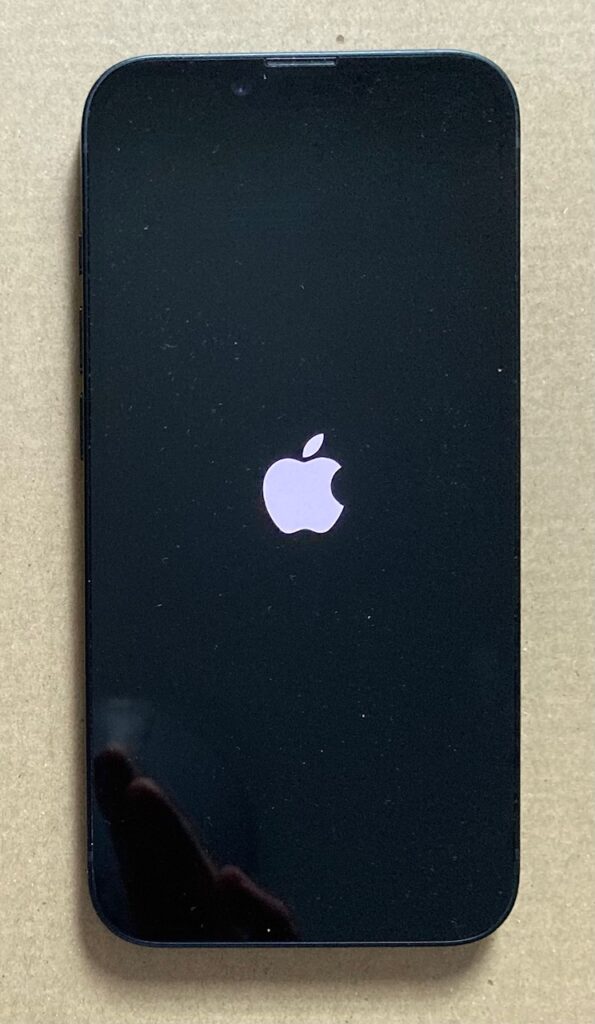
サイドボタンを押しても何も表示されない時は、バッテリー残量がなくなっている可能性があります。その場合はUSB-Cケーブルで充電し、少し時間を置いてからもう一度サイドボタンを長押ししてください。充電器やケーブルを変えると起動することもあるため、本体だけでなく充電環境も確認します。
通常の再起動方法
iPhone 16eには、パソコンのように常に分かりやすい「再起動」ボタンが用意されているわけではありません。通常の再起動は、いったん電源を切り、完全に停止してからサイドボタンで電源を入れ直す流れです。
アプリの動作が重い、Bluetoothの接続が不安定、画面表示がおかしいなど、「操作はできるけれど何となく調子が悪い」という時は、まず通常の再起動を試す価値があります。アプリを片っ端から削除したり設定をリセットしたりする前に、再起動だけで戻るケースもあります。
通常の再起動の考え方:サイドボタン+音量ボタンで電源オフ → 画面が完全に消えたことを確認 → サイドボタンをAppleロゴが出るまで長押し、という流れです。
再起動しても写真や連絡先、アプリが消えることはありません。ただし、再起動直後はFace IDだけではロック解除できず、パスコード入力が求められます。普段Face IDだけで使っている人は、パスコードを忘れていないかも確認しておきましょう。
iPhone 16eのほかの使い方や購入時の注意点も確認したい場合は、iPhone 16eの記事一覧から関連情報を探せます。
電源が切れない時の対処
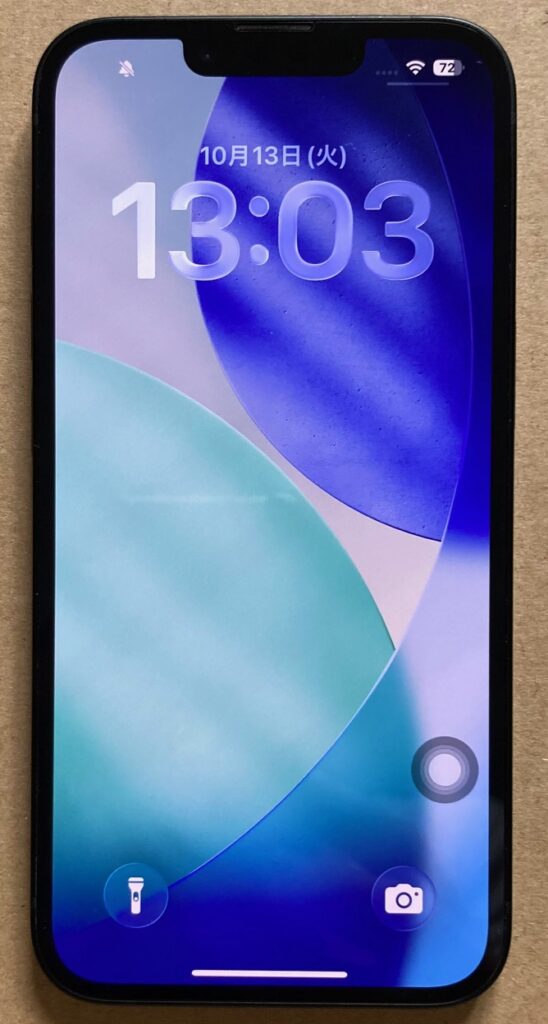
ここからは、iPhone 16eの電源が切れない、画面が真っ黒、Appleロゴから進まないといったトラブル時の対処を見ていきます。大切なのは、最初から「初期化しかない」と考えないことです。強制再起動、充電、ケーブル確認など、データを消さない方法から順番に試してください。
強制再起動のやり方
画面が固まってタッチ操作ができず、通常の電源オフもできない時は強制再起動を試します。iPhone 16eの強制再起動は、3つの操作を順番どおり、テンポよく行うのがコツです。
- 音量を上げるボタンを押して、すぐに放す
- 音量を下げるボタンを押して、すぐに放す
- サイドボタンを押し続ける
- Appleロゴが表示されたらサイドボタンを放す
最初の音量ボタン2回は「長押し」ではありません。押したらすぐ放します。そのあとサイドボタンだけを押し続けてください。Appleロゴが表示されるまで10秒以上かかることもあるので、途中で電源オフのような画面が出たり、一瞬画面が暗くなったりしても、ロゴが出るまでサイドボタンを保持します。
注意:強制再起動は、画面が反応しないなど通常操作ができない時に使う方法です。普段の再起動まで毎回この方法にする必要はありません。
また、強制再起動は初期化とは違います。正常に完了すれば、写真やアプリなどのデータを消さずに再起動できます。ボタン操作がうまくいかない時は、ケースがボタンに干渉していないか確認し、必要ならケースを外してもう一度試してください。
ここで「強制」という言葉に不安を感じる人もいると思いますが、強制再起動は本体のデータを消去する操作ではありません。タッチ操作を受け付けない状態でも、ボタン操作を使って再起動をかけるための方法です。ただ、書き込み処理の最中などに何度も繰り返すのは避け、通常の再起動ができる状態ならそちらを優先してください。
また、サイドボタンと音量ボタンを同時に長押しする電源オフ操作と、強制再起動の操作は似ているようで違います。強制再起動では「音量上を短く」「音量下を短く」「サイドを長く」という順番です。同時押しではない点が大事です。失敗して電源オフ画面が出た場合は、無理に続けず最初からやり直せば大丈夫です。
◆タダシのワンポイントアドバイス
強制再起動で一番多い失敗は、音量ボタンをゆっくり長押ししてしまうことです。「上を短く、下を短く、最後にサイドを長く」と声に出すくらいの感覚で操作すると成功しやすいですよ。
電源が入らない時の確認
強制再起動をしてもiPhone 16eの電源が入らない場合は、まず充電不足を疑います。画面が真っ黒だと故障したように見えますが、バッテリーが深く放電していると、ケーブルをつないでもすぐには画面が点灯しない場合があります。
USB-Cケーブルと電源アダプタを接続し、しばらく充電してから再度サイドボタンを長押ししてください。反応がなければ、別のUSB-Cケーブルや電源アダプタ、別のコンセントでも試します。Appleの案内では、電源が入らない場合は1時間程度充電してから強制再起動をやり直す方法が示されています。
USB-C端子にほこりや異物が詰まっていると、ケーブルが挿さっているように見えても充電できないことがあります。ただし、端子内部を金属の針などで無理に掃除するのは避けてください。端子を傷つけるおそれがあるため、外から見える範囲を確認し、改善しない場合はAppleや正規サービスプロバイダへ相談するほうが安心です。
水濡れ直後など明らかに端末へ負担がかかった状況なら、無理な充電や何度もの再起動を繰り返すのもおすすめしません。安全面に関わる異常な発熱、膨張、焦げたようなにおいがある場合は使用を中止し、専門窓口へ相談してください。
Appleロゴで止まる場合
電源は入るものの、Appleロゴから先へ進まない場合は、単なる電源切れとは原因が違います。iOSの更新やデータ移行の途中では、Appleロゴと進行状況バーが長く表示されることもあります。まずは、画面上のバーが少しずつでも進んでいるかを確認しましょう。
更新や復元の最中に見える場合は、焦って何度も電源を切ると処理を途中で止めることになります。Appleの案内では、進行状況バーが1時間以上まったく動かない場合に、コンピュータへ接続してリカバリーモードを使う対処が示されています。
一方、通常利用中に突然Appleロゴを繰り返す場合は、まず強制再起動を試します。それでも同じ状態が続くなら、充電環境を確認したうえでリカバリーモードを検討します。ここでも、いきなり「復元」を選んでデータを消さないことが重要です。
トラブル全般を確認したい時は、サイト内のiPhoneのトラブル解決記事も参考にしてください。
リカバリーモードの使い方
強制再起動や十分な充電でも改善せず、Appleロゴから進まないなどの症状が続く場合は、リカバリーモードを使ってiOSを更新する方法があります。MacまたはWindowsパソコンとUSB-Cケーブルが必要です。
iPhone 16eをパソコンへ接続した状態で、音量を上げるボタンを押してすぐ放し、音量を下げるボタンを押してすぐ放します。その後、サイドボタンを押し続けてください。Appleロゴが表示されても離さず、ケーブルとパソコンを示すリカバリーモード画面が出るまで押し続けます。
MacではFinder、WindowsではAppleデバイスアプリなどからiPhoneを選び、「アップデート」または「復元」が表示されたら、データを残したい場合はまず「アップデート」を選びます。これでiOSの再インストールを試し、個人データを維持したまま復旧できる可能性があります。
最重要:「復元」を選ぶとiPhoneのデータが消去されます。バックアップがない状態で復元へ進む前に、Appleサポートや正規サービスプロバイダへ相談することも検討してください。
リカバリーモードは、通常の再起動や強制再起動より一段深い対処です。電源が入らないからといって最初から使う必要はありません。まずは通常の再起動、強制再起動、充電確認、その次にリカバリーモードという順番が基本です。
パソコン側がiPhone 16eを認識しない場合は、USB-Cケーブルが充電専用ではなくデータ通信にも対応しているか、別のUSBポートで認識するかも確認しましょう。WindowsではAppleデバイスアプリなど、使用するソフトウェアを最新の状態にしておくことも大切です。接続が途中で切れると更新に失敗する原因になるため、ハブを経由せずパソコン本体のUSBポートへ直接つなぐ方法も試す価値があります。
「アップデート」を選んでも改善しない場合に「復元」という選択肢が出てきますが、ここは判断の分かれ目です。バックアップがあるなら復元後に戻せるデータもありますが、バックアップに含まれていない内容まで元に戻るとは限りません。仕事のデータや写真など、失いたくない情報がある場合は、復元へ進む前にサポートへ相談するほうが安全です。
再起動後に確認すること
再起動できたら、「直った」とすぐ判断するのではなく、同じ症状が再発しないか少し確認します。まず、ロック解除後に画面タッチ、Wi-Fi、モバイル通信、カメラ、スピーカー、USB-C充電など、普段よく使う機能を簡単に試してみましょう。
空き容量がほとんどない、iOS更新が止まっている、特定アプリを開いた時だけ固まる、といった場合は原因の切り分けもしやすくなります。再起動後に問題なく使えるなら、まずはバックアップを取っておくと安心です。iCloudやパソコンへバックアップしておけば、今後リカバリーモードや修理が必要になった時の選択肢が増えます。
また、電源トラブルを何度も繰り返す場合は、バッテリーや充電端子、ボタン、内部部品などハードウェア側の不具合も考えられます。何度も強制再起動でごまかし続けるより、症状が再現する条件をメモし、Appleサポートや修理窓口で相談するほうが原因を伝えやすいでしょう。
再起動で一時的に直っても、毎日のようにフリーズするなら原因を放置しないほうがいいでしょう。「特定のアプリを開いた時だけ」「充電中だけ」「残量が少ない時だけ」など、発生条件を記録すると切り分けしやすくなります。アプリ側の不具合なら更新で改善することがありますし、iOS側ならソフトウェアアップデートで修正される場合もあります。
反対に、再起動とは関係なくサイドボタン自体が沈んだまま戻らない、USB-C端子の接触が極端に悪い、端末が膨らんでいるといった症状は、設定変更で直す問題ではありません。こうした場合は使用を続けず、修理窓口で状態を確認してもらうほうが安心です。特にバッテリーの膨張や異常発熱は、安全を優先してください。
iPhone 16e自体の中古価格や買い替え候補を確認したい場合は、iPhone 16eの中古相場とSE3・17eの比較も参考にしてください。
電源操作のよくある質問
Q1. iPhone 16eの電源オフはサイドボタンだけでできますか?
A. 基本のボタン操作では、サイドボタンと音量を上げる・下げるボタンのどちらかを同時に長押しします。サイドボタンだけの長押しではSiriなどが起動するため、電源オフ画面を出したい時は2つのボタンを使ってください。「設定」→「一般」→「システム終了」から切る方法もあります。
Q2. iPhone 16eを再起動するとデータは消えますか?
A. 通常の再起動や強制再起動だけで、写真やアプリなどのデータが消えることは通常ありません。ただし、リカバリーモードで「復元」を選ぶとデータが消去されます。再起動と初期化は別の操作なので、表示される選択肢をよく確認してください。
Q3. 強制再起動は何秒押せばいいですか?
A. 音量を上げる、音量を下げるボタンはそれぞれ押してすぐ放し、その後サイドボタンをAppleロゴが表示されるまで押し続けます。ロゴが出るまで10秒以上かかることもあります。秒数だけで判断するより、Appleロゴが表示されることを目安にしてください。
Q4. 電源が入らない時はすぐ修理が必要ですか?
A. すぐ故障と決めつける必要はありません。まず十分に充電し、ケーブルや電源アダプタを変えてから強制再起動を試します。それでも反応しない、異常な発熱や膨張がある、ボタンが物理的に壊れている場合などは、Appleサポートや正規サービスプロバイダへ相談してください。
Q5. リカバリーモードと強制再起動は何が違いますか?
A. 強制再起動は、画面が反応しない時に本体を再起動する操作です。リカバリーモードは、再起動だけで直らない時にパソコンへ接続し、iOSのアップデートや復元を行うためのモードです。まず強制再起動を試し、それでも改善しない時にリカバリーモードを検討しましょう。
まとめ
iPhone 16eの電源の切り方は、サイドボタンと音量ボタンのどちらかを同時に長押しし、電源オフのスライダを動かすのが基本です。電源を入れる時はサイドボタンだけをAppleロゴが表示されるまで押し続けます。通常の再起動は、この電源オフと電源オンを順番に行えば完了です。
画面が固まって通常操作ができない時は、「音量を上げる→音量を下げる→サイドボタンをAppleロゴまで長押し」の順で強制再起動します。それでも電源が入らない場合は、充電、USB-Cケーブル、電源アダプタを確認し、データを消さない方法から進めてください。
リカバリーモードを使う場合も、最初から復元を選ぶのではなく、まずアップデートで復旧できるか試すのが大切です。復元はデータ消去につながるため、バックアップがない時は慎重に判断しましょう。正確な手順や修理の必要性に迷う場合は、Apple公式サポートで最新情報を確認し、必要に応じて専門家へ相談してください。
覚えておきたい順番:通常の再起動 → 強制再起動 → 充電・ケーブル確認 → リカバリーモード → 修理相談。初期化は最後の手段として考えると安心です。
もし修理費用や端末の状態から買い替えも検討するなら、ゲオオンラインでiPhone 16eの在庫を確認する方法もあります。価格や在庫、保証条件は変わるため、購入前に販売店の公式ページで最新情報を確認してください。