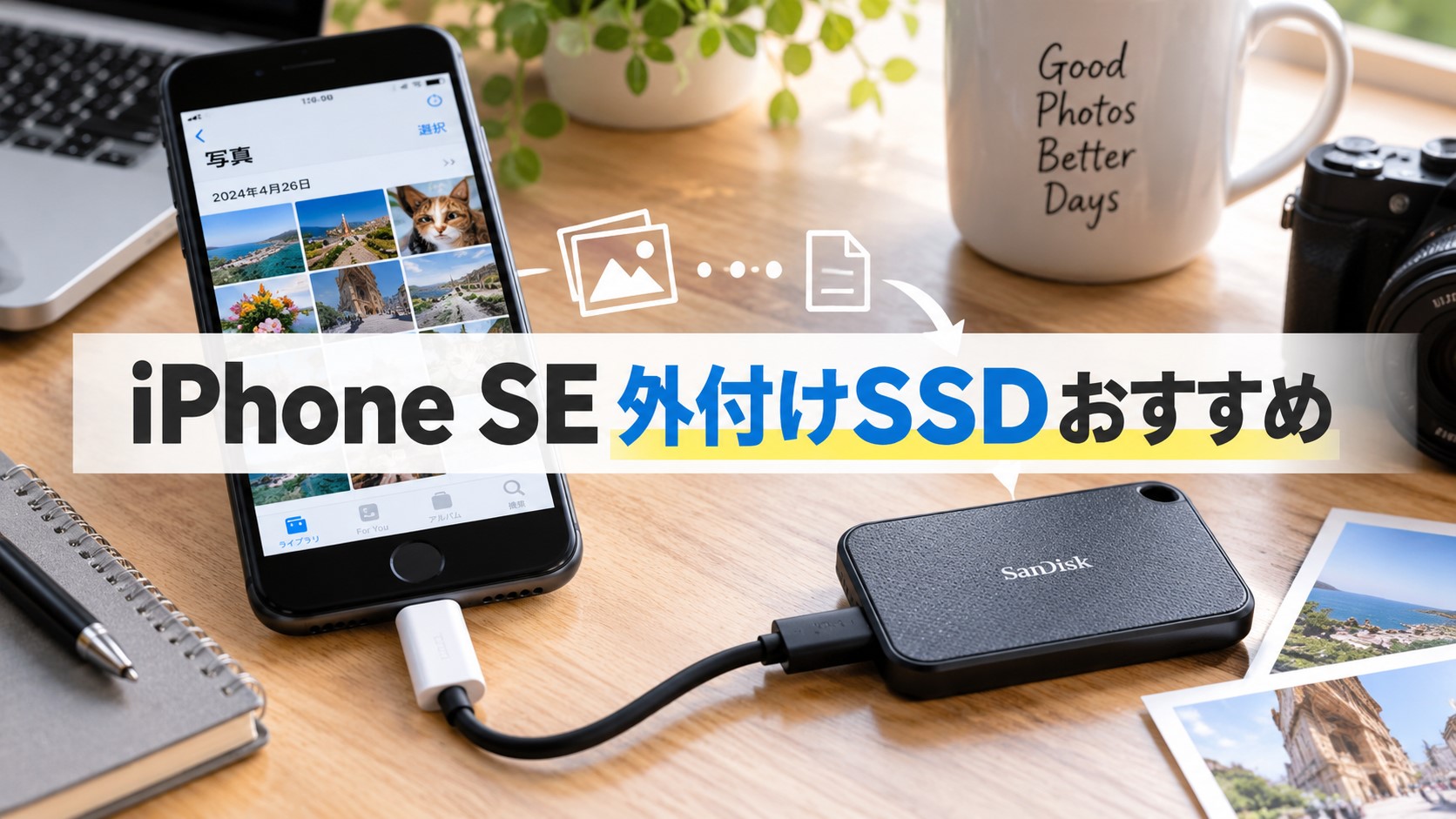
こんにちは、タダシです。
iPhone SEの空き容量が少なくなってくると、「写真や動画を外付けSSDへ移せないかな」と考えますよね。ところが、最近のUSB-C搭載iPhoneと同じ感覚でSSDを買うと、SEではそのまま接続できないことがあります。
iPhone SEは第1世代から第3世代までLightning端子です。そのため、USB-C直挿しタイプのSSDはそのままでは使えません。Lightningに合うアダプタ、ストレージ側の必要電力、ファイル形式を先に確認することが大切です。写真のバックアップが中心なら、SSDだけでなくLightning対応の外付けメモリが使いやすい場合もあります。
携帯電話を30年、iPhoneを16年ほど使ってきた私が、iPhone SEで外付けストレージを使うときにつまずきやすいポイントを、できるだけ難しい言葉を使わずにまとめます。
- iPhone SEで外付けSSDを使うために必要なもの
- ファイルアプリからSSDを開いて保存する手順
- SSD・外付けメモリ・外付けHDDの選び分け
- 認識しないときに確認したい給電とファイル形式
iPhone SEで外付けSSDを使う方法
iPhone SEでも外付けストレージは利用できます。ただし、SEはLightning端子なので、USB-C搭載iPhoneより接続条件が少し複雑です。まずは「何をつなげば使えるのか」「どこにファイルが表示されるのか」を順番に確認していきましょう。
iPhone SEは外付けSSDを使える
結論から言うと、iPhone SEでも対応する外付けSSDやUSBメモリを利用できます。接続後は、iPhone標準の「ファイル」アプリを開き、「ブラウズ」から接続したストレージを選ぶのが基本です。
Appleの外部ストレージ接続ガイドでも、互換性のあるコネクタやアダプタを使えば、iPhoneからUSBドライブやSDカードなどの外部ストレージへアクセスできると案内しています。つまり、SEだから外付けストレージが使えないわけではありません。
ポイント
iPhone SEで大切なのはSSDの容量よりも、まず「Lightningで正しく接続できるか」と「必要な電力を確保できるか」です。ここを飛ばしてSSDだけ購入すると、認識しない原因になりやすいですよ。
一方で、USB-Cプラグが付いたポータブルSSDをSEのLightning端子へそのまま差すことはできません。USB-C対応iPhone向けの商品説明を見て「iPhone対応」と書かれていても、SEでは別途アダプタが必要なケースがあります。
SEは全世代Lightning端子
iPhone SEは、2016年の第1世代、2020年の第2世代、2022年の第3世代まで、すべてLightningコネクタを採用しています。SE2とSE3は外見もよく似ており、どちらもUSB-Cではありません。
| モデル | 充電端子 | USB-C SSD直挿し | 外部ストレージ接続 |
|---|---|---|---|
| iPhone SE 第1世代 | Lightning | 不可 | 対応アダプタ経由 |
| iPhone SE 第2世代 | Lightning | 不可 | 対応アダプタ経由 |
| iPhone SE 第3世代 | Lightning | 不可 | 対応アダプタ経由 |
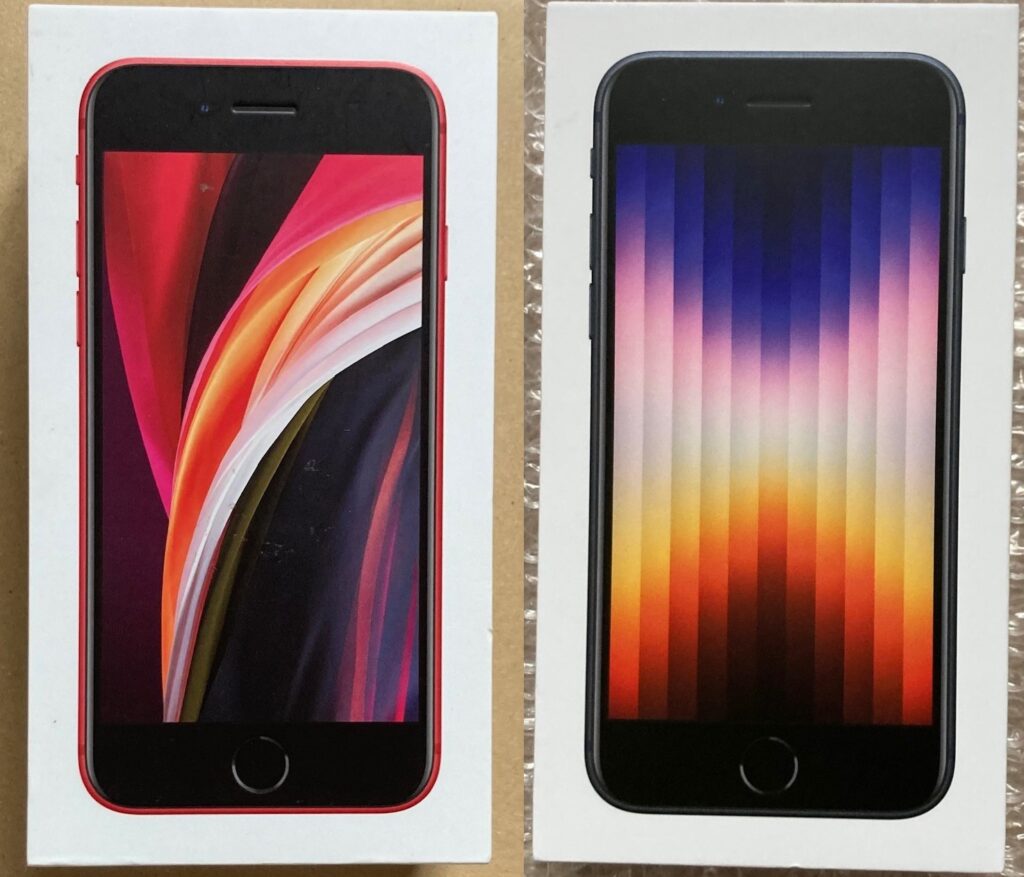
SEの世代ごとの違いを確認したい場合は、iPhone SEの特徴と第2・第3世代の違いも参考にしてください。ストレージ接続だけを見るなら、まず「SE=Lightning」と覚えておけば迷いにくいでしょう。
最近の周辺機器はUSB-C製品が増えています。そのため、USB-Cケーブルが付属するSSDを買うときは、Lightning側へ変換する方法までセットで考える必要があります。
SSD接続に必要なアダプタ
iPhone SEから一般的なUSB接続のSSDを使うなら、AppleのLightning – USB 3カメラアダプタのように、USB機器を接続でき、さらに給電用端子を備えたアダプタが分かりやすい選択です。
接続イメージは、iPhone SE → Lightning対応USBアダプタ → SSDという順番です。SSDの消費電力が大きい場合は、アダプタの給電用Lightning端子へ電源アダプタをつなぎます。これでiPhone側と接続機器へ電力を供給しやすくなります。
注意したいのは電力不足です。 外付けSSDや外付けHDDは、USBメモリより多くの電力を必要とする場合があります。「アクセサリを使用できません」「電力が不足しています」といった表示が出るなら、SSDの故障と決めつけず、まず給電方法を見直してください。
AppleのLightning – USB 3カメラアダプタは、Apple公式の互換性一覧でiPhone SEの各世代が対象になっています。外部ストレージ目的で使うなら、充電だけの変換ケーブルではなく、USB機器を接続するためのアダプタであることを確認しましょう。
なお、製品名に「USB 3」と入っているアダプタを使っても、iPhone SE側の転送速度がUSB 3になるわけではありません。Appleの案内では、Lightning – USB 3カメラアダプタでUSB 3の速度に対応する機器は一部のiPad Proに限られ、それ以外のiOSデバイスではUSB 2の速度になります。大容量SSDをつないでも、SEでは新しいUSB-C搭載iPhoneと同じ転送速度は期待しないほうがよいでしょう。
そのため、数十GBの動画を一気に移す使い方より、写真や書類を定期的にバックアップする使い方のほうがSEには向いています。容量が大きなSSDを選ぶこと自体は問題ありませんが、容量の大きさと転送速度は別です。
◆タダシのワンポイントアドバイス
SSDを買う前に、手元のSSDがUSB-AなのかUSB-Cなのかを見ておくと失敗が減ります。SEはLightningなので、「SSD本体」「接続アダプタ」「給電」の3点をひと組として考えるのが分かりやすいですよ。
ファイルアプリで開く手順
物理的に接続できたら、次はiPhone側でSSDを開きます。特別な操作は難しくありません。iPhone標準の「ファイル」アプリを開き、画面下の「ブラウズ」をタップしてください。
「場所」の一覧に接続したSSDやUSBドライブの名前が表示されていれば、認識はできています。そこをタップすると、フォルダやファイルを確認できます。表示されない場合は、もう一度「ブラウズ」を開くか、アダプタとSSDをいったん外して接続し直してみましょう。
ファイルをiPhoneからSSDへ移す場合は、対象ファイルを選択して「移動」や共有メニューから保存先を指定します。反対に、SSD内のPDFや画像などをiPhone側へコピーすることも可能です。
ただし、接続した瞬間にSSDが必ず表示されるとは限りません。ファイル形式が非対応だったり、ストレージに複数のデータパーティションが設定されていたり、電力が足りなかったりすると認識できないことがあります。
コピーが終わったら、対象ファイルがSSD側に存在するかを確認してから接続を外します。転送中にアダプタを抜くと、コピー途中のファイルが壊れたり、保存が完了しなかったりする可能性があるため避けてください。
仕事のPDF、動画素材、音声ファイルなども、対応するアプリから「ファイルに保存」を使える場合があります。ただし、アプリ独自のデータはそのまま外部ストレージへ移せないこともあります。iPhone本体の容量を空けたいからといって、アプリ本体までSSDへ移動できるわけではありません。
写真や動画をSSDへ保存する
iPhone SEの容量を圧迫しやすいのは、やはり写真と動画です。大量のデータを残しておきたい人は、外付けSSDへコピーしてから、iPhone側の不要なデータを整理すると空き容量を確保しやすくなります。
写真アプリから書き出す場合は、保存したい写真や動画を選択し、共有メニューから「ファイルに保存」を選びます。そこで外付けSSDを保存先に指定できれば、外部ストレージへ書き出せます。枚数が多いと時間がかかるため、途中で電源が切れないようにしておくと安心です。
大切な写真は、SSDへ移した直後にiPhoneから削除しないほうが安全です。 SSD側で実際にファイルを開けることを確認し、できればパソコンやクラウドにも別のコピーを残してから削除してください。
外付けストレージは便利ですが、1台だけに保存すると、そのSSDが故障したときにデータを失う可能性があります。思い出の写真や仕事のファイルは、iPhone・外付けストレージ・クラウドなど、複数の場所へ分けて保管する方法が安心です。
外付けメモリのほうが手軽
写真のバックアップが主な目的なら、大容量SSDよりLightning対応のUSBメモリが扱いやすいこともあります。ケーブルや大型アダプタを減らせる製品があり、持ち歩きやすいからです。
ただし、「Lightning端子が付いている=どのSEでもファイルアプリだけで使える」とは限りません。製品によってはメーカー専用アプリを使って写真を転送するタイプもあります。購入前に、対応するiOS、利用するアプリ、写真・動画以外のファイルを扱えるかまで確認してください。
iPhone SE向けのLightning USBメモリを探す場合は、MFi認証表記のあるLightning対応USBメモリも候補になります。MFi認証はApple機器向けアクセサリ選びの確認材料になりますが、保存方法や対応ファイルまで同一になるわけではありません。
SSDは容量や使い回しの幅を取りやすく、Lightning USBメモリは持ち運びや接続の手軽さが魅力です。あなたが「大量データを長く保管したい」のか、「SEの写真を手軽に逃がしたい」のかで選ぶと納得しやすいでしょう。
iPhone SE向け外付けSSDの選び方
iPhone SE用の外付けストレージは、容量だけで選ぶと失敗しやすいです。端子、必要電力、ファイル形式、転送したいデータ量を確認し、SEのLightning環境に無理なく合わせられるものを選びましょう。ここではSSD・外付けメモリ・外付けHDDを含めて、購入前に見たいポイントをまとめます。
iPhone SE用SSDの選び方
iPhone SEで使う外付けSSDは、「iPhone対応」という一言だけでは判断せず、接続方式まで確認してください。今はUSB-C直挿しタイプが多いものの、SEのLightningにはそのまま入りません。
| 候補 | 向いている用途 | SEでの使いやすさ | 確認ポイント |
|---|---|---|---|
| Lightning対応USBメモリ | 写真・動画の持ち出し | 比較的手軽 | 専用アプリの有無、MFi、対応iOS |
| USB-A接続SSD | 大容量バックアップ | アダプタ経由で使いやすい | 給電、ファイル形式 |
| USB-C接続SSD | PCや新しいiPhoneとの共用 | 変換方法の確認が必要 | 接続アダプタ、ケーブル構成 |
| 外付けHDD | 据え置き大容量保存 | 電源条件に注意 | 外部給電、持ち運び時の衝撃 |
私なら、SEだけで写真を逃がす目的ならLightning対応メモリ、パソコンとも共用して大容量を保存するならSSDを検討します。外付けHDDは容量単価に魅力があるものの、SEにつないで気軽に持ち歩く用途にはやや大げさです。
SSDの容量も、必要以上に大きくすればよいわけではありません。写真中心なら現在の使用容量を確認し、今後増える分を見込んで余裕を持たせると選びやすくなります。4K動画を多く保存する人は、写真中心の人より大容量が必要です。
もう一つ見ておきたいのが、SSDに付属するケーブルです。USB-C – USB-Cケーブルしか入っていないSSDでは、SEにつなぐために別のUSB-Aケーブルや対応アダプタが必要になることがあります。反対に、USB-A側で接続できるSSDならLightning – USB 3カメラアダプタへつなぎやすい構成です。
将来USB-C搭載iPhoneやパソコンでも使う予定があるなら、SSDそのものはUSB-C対応品を選び、SEで使う期間だけアダプタを用意する考え方もあります。Lightning専用品を増やすか、今後のUSB-C環境まで見越して汎用性を取るか。この違いも購入時の判断材料です。
外付けHDDを選ぶ場合
iPhone SEでも条件が合えば外付けHDDを利用できます。ただ、SSDより消費電力が大きい製品があり、モーターでディスクを回す仕組みのHDDは、持ち運び中の衝撃にも気をつけたいところです。
自宅で大量の写真や動画を保管する目的なら、外付けHDDも候補になります。しかし、SEから直接こまめにバックアップするなら、コンパクトなSSDやLightning対応メモリのほうが扱いやすい場合が多いでしょう。
また、HDDは外部電源が必要になる可能性を高めに見ておいたほうが安心です。AppleもLightning搭載iPhoneで外部ハードドライブを使う場合、Lightning – USB 3カメラアダプタをUSB電源アダプタへ接続する方法を案内しています。
SEを今後も使い続けるか、USB-C搭載iPhoneへ買い替える予定があるかでも選択は変わります。USB-C周辺機器へそろえたい人は、SEのためだけにLightning専用品を増やしすぎないほうが無駄を抑えられるかもしれません。Lightningが気になる人は、iPhone SEをやめたほうがいいと言われる理由も参考にしてください。
給電不足を防ぐ方法
iPhone SEでSSDが認識しないとき、よく確認したいのが電力です。SSDは製品によって必要な電力が違い、iPhoneのLightning端子からだけでは安定しない場合があります。
そこで役立つのが、給電用Lightning端子を備えたUSBアダプタです。アダプタへUSB電源をつないだ状態でSSDを接続すると、電力不足を避けやすくなります。外付けHDDのように消費電力が大きい機器では、特に外部電源を前提に考えたほうがよいでしょう。
認識しないときは、いきなりSSDを初期化せず、次の順番で確認すると切り分けしやすいです。まずケーブルとアダプタを差し直し、次に外部給電を追加し、それでも表示されなければファイル形式を確認します。
フォーマット変更はストレージ内のデータを消去する場合があります。すでにSSDやHDDへ重要なファイルが入っているなら、別の場所へバックアップしてから作業してください。正確な対応状況はAppleやストレージメーカーの公式サイトをご確認ください。
ファイル形式はexFATが便利
Appleが案内している外部ストレージの対応形式には、APFS、APFS(暗号化)、Mac OS拡張、exFAT、FAT32、FATなどがあります。さらに、外部ストレージはデータパーティションが1つであることも条件です。
Macだけで使うならAPFSも選択肢ですが、Windowsパソコンとも同じSSDを使いたい人にはexFATが扱いやすいでしょう。iPhoneから写真を移し、そのSSDをWindowsへつないで管理したい場合にも向いています。
なお、Appleの現行案内では、iPhone上の「ファイル」アプリから外部ドライブを消去・再フォーマットする手順はUSB-C搭載iPhone向けに説明されています。LightningのiPhone SEで形式変更が必要になった場合は、MacやWindowsパソコンで作業するほうが分かりやすいです。
FAT32は幅広い機器で使われていますが、大きな動画ファイルを扱う用途では制約が気になることがあります。SEで4K動画などをバックアップするつもりなら、ストレージの初期形式も購入前に見ておきましょう。
USB Lightningケーブルの注意
検索すると「USB Lightning ケーブル」という商品が多数出てきますが、一般的な充電・同期用のUSB – Lightningケーブルだけでは、外付けSSDをiPhone SEへ接続するためのホストアダプタにはなりません。
よくあるUSB-A – Lightningケーブルは、USB充電器やパソコンとiPhoneをつなぐためのものです。SSDをiPhone側から認識させるには、USB機器を接続できるLightning対応アダプタが必要になります。
充電用ケーブルを買い足したい場合は、USB Lightningケーブルを確認できます。ただし、これはSSD用アダプタとは役割が違うので、同じものとして選ばないようにしてください。
Lightning周辺機器の考え方は、有線イヤホンでも似ています。端子が同じでも、充電・音声・データ接続では必要なアクセサリが変わります。詳しくはiPhone SEで有線イヤホンを使う方法も参考になります。
◆タダシのワンポイントアドバイス
「Lightningだから全部同じ」と考えるとややこしくなります。充電するケーブル、イヤホンをつなぐ変換、USBストレージを読むアダプタはそれぞれ役割が別物。商品名よりも「何をiPhoneにつなぐ道具なのか」を見るのが近道です。
iPhone SE外付けSSDのよくある質問
Q1. iPhone SEにSSDを直接挿せますか?
A. iPhone SEは全世代Lightning端子なので、USB-C端子のSSDをそのまま直接挿すことはできません。USBストレージを接続できるLightning対応アダプタを用意し、必要に応じて外部給電も行ってください。
Q2. SSDがファイルアプリに出ないのはなぜですか?
A. ケーブルやアダプタの接触、電力不足、対応していないファイル形式、ストレージのパーティション構成などが考えられます。まず接続をやり直し、給電を追加してからファイル形式を確認すると原因を絞りやすいです。
Q3. iPhone SEの写真保存はSSDとUSBメモリのどちらが便利ですか?
A. 手軽さを優先するならLightning対応USBメモリ、大容量のデータをパソコンとも共用するならSSDが選びやすいです。USBメモリは製品によって専用アプリが必要なため、購入前に転送方法を確認してください。
Q4. USB-CのSSDを変換アダプタで使えますか?
A. 接続構成と電力条件が合えば利用できる場合があります。ただし、USB-CをLightningへ形だけ変換すれば必ず使えるわけではありません。データ通信への対応、給電方法、SSDメーカーの対応条件を確認してください。
Q5. 外付けSSDへ移したらiPhoneの写真は削除して大丈夫ですか?
A. SSD側でファイルを開けることを確認してから削除してください。大切な写真はSSDだけに一本化せず、パソコンやクラウドなど別の場所にもコピーを残しておくと、故障時のリスクを減らせます。
iPhone SE外付けSSDまとめ
iPhone SEでも外付けSSDは使えますが、SEは第1世代から第3世代までLightning端子です。USB-C直挿しSSDをそのまま使うのではなく、USBストレージに対応したLightningアダプタ、必要に応じた外部給電、対応ファイル形式を確認することが基本になります。
写真のバックアップだけならLightning対応USBメモリが手軽です。大容量の写真や動画をパソコンと共用したいならSSD、据え置きで容量を重視するなら外付けHDDというように、使い方から選ぶと判断しやすくなります。
そして、普通のUSB LightningケーブルはSSD接続用アダプタの代わりにはなりません。端子の形だけで選ばず、データ通信や給電まで含めて対応条件を見てください。
アクセサリの互換性やOS側の仕様は変更される可能性があります。正確な情報はAppleおよび各ストレージメーカーの公式サイトをご確認ください。接続しても異常な発熱や不安定な動作が続く場合は使用を中止し、Appleサポートやメーカー窓口へ相談しましょう。
“`