
こんにちは、タダシです。
iOS 27にアップデートしたいけれど、「何分くらいかかるの?」「容量が足りなくて失敗しないかな?」と気になっていませんか。
iPhoneを毎日使っていると、更新中にLINEや電話が使えなくなる時間も気になりますよね。特に外出前や仕事の合間なら、できるだけ短時間で終わらせたいところです。
私は携帯電話を30年以上、iPhoneを16年以上使っていますが、今回も所有するiPhone 16eの128GBモデルでiOS 27へのアップデートを実際に試しました。
自宅の通信速度600Mbps程度の光回線を使ったWi-Fi環境で、13.86GBのアップデートデータをダウンロードするのに約30分、インストールにはさらに約10分かかりました。
ただし、これは私の環境での実測結果です。AppleはiOS 27のアップデート時間を一律に公表しておらず、機種や通信環境、ストレージの状態などによって所要時間は変わります。
この記事では実機での結果を紹介しながら、必要な空き容量の確認方法、更新前に済ませたい準備、アップデートが進まないときの対処法まで詳しく解説します。
- iOS 27のダウンロードとインストールにかかる時間
- アップデートに必要な容量と空き容量の確認方法
- 更新前に済ませたいバックアップや通信環境の準備
- アップデートが進まない場合の対処法と容量不足の解決策
iOS 27の更新時間と必要容量
iOS 27のアップデート時間を考えるときは、ダウンロードとインストールを分けて考えることが大切です。
また、画面に表示されるダウンロードサイズと、更新するために必要な空き容量も同じではありません。まずは私のiPhone 16eでの実測結果から紹介しましょう。
何分かかる?iPhone16eの場合
私がiOS 27へのアップデートに使ったのは、iPhone 16eのホワイト、128GBモデルです。
通信環境は自宅の光回線で、Wi-Fiの通信速度は600Mbps程度。普段のWeb検索や動画視聴で速度に不満を感じることはほとんどありません。
今回、iPhoneのソフトウェアアップデート画面に表示されたダウンロードサイズは13.86GBでした。
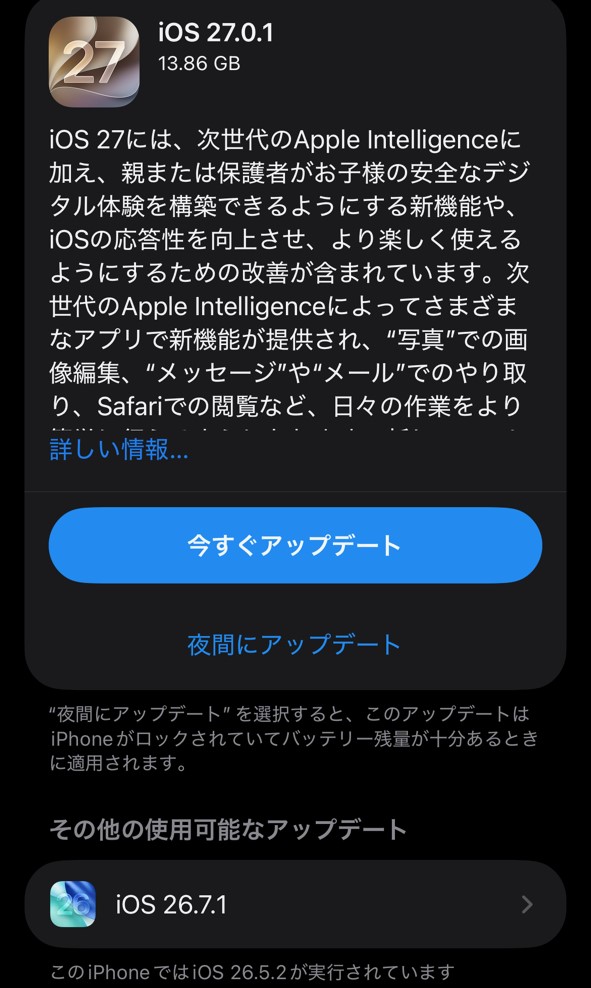
約14GBというと、スマホの更新データとしてはかなり大きく感じますよね。実際、Wi-Fiにつないでダウンロードを開始してから完了するまで、約30分かかりました。
その後、インストールが始まり、再起動を経て使えるようになるまで約10分。合計すると、ダウンロードとインストールだけで約40分という結果です。
| 確認項目 | 実測結果 |
|---|---|
| 使用機種 | iPhone 16e |
| 本体ストレージ | 128GB |
| ダウンロードサイズ | 13.86GB |
| 通信環境 | 光回線のWi-Fi |
| 通信速度 | 約600Mbps |
| ダウンロード時間 | 約30分 |
| インストール時間 | 約10分 |
| 合計 | 約40分 |
なお、約40分は更新準備やバックアップ作成などを除いた実測です。すべてのiPhoneで同じ時間になるという意味ではありません。
アップデートを始めるまでの確認や、インストール前の準備処理を含めると、さらに時間が必要なこともあります。
iOS 27のアップデート時間の考え方
私のiPhone 16eでは約40分でしたが、通信環境によって大きく変わります。実際に更新するときは、少なくとも1時間程度、可能ならそれ以上の余裕がある時間帯を選ぶと安心です。
朝の出勤前や外出直前など、すぐにiPhoneを使う予定があるときは避けたほうがいいかなと思います。
ダウンロードが長くなる理由
iOS 27のダウンロード時間は、主に通信速度、アップデートファイルの大きさ、Appleの配信サーバの混雑状況によって変わります。
私の環境では600Mbps程度の通信速度が出ていましたが、それでも13.86GBのダウンロードに約30分かかりました。
ここで知っておきたいのは、インターネット回線の速度が600Mbpsだからといって、Appleからのダウンロードも常に600Mbpsになるわけではないということです。
Wi-Fiの電波状況やルーターの性能、同じ回線を使う家族の通信、Apple側の配信状況によっても速度は左右されます。
例えば、家族が高画質動画を視聴していたり、大容量のゲームをダウンロードしていたりすると、iPhoneで使える通信速度が落ちる場合があります。
さらに、新しいiOSの配信が始まった直後は、多くの利用者が同時にダウンロードすることも考えられます。その結果、普段より時間がかかる可能性もあるでしょう。
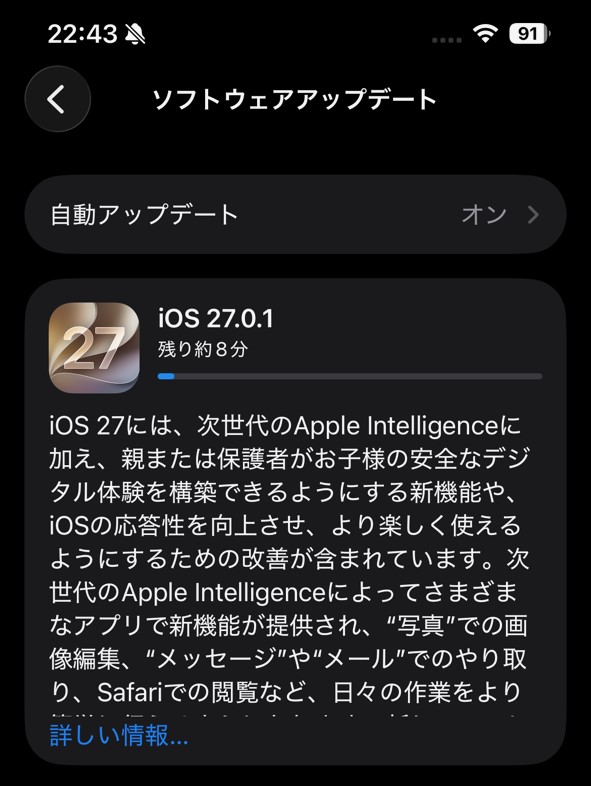
Appleの公式サポートでも、ダウンロードにかかる時間はアップデートのサイズとインターネットの速度によって変化すると案内されています。
速度が遅いときは、まず安定したWi-Fiへ接続し、ほかの大容量ダウンロードを一時的に止めてみてください。
また、表示される残り時間は確定した数字ではありません。「残り15分」と表示されたあとに20分以上かかることもあれば、予想より早く終了することもあります。
ダウンロード中は基本的にiPhoneを操作できるため、メールの確認やWeb検索などは可能です。ただし、通信を大量に使う作業を重ねると、更新に時間がかかる場合があります。
◆タダシのワンポイントアドバイス
私は大容量のiOS更新をするとき、できるだけ家族が動画を見ていない時間帯を選んでいます。回線が速くてもダウンロードが遅くなることはあるので、表示された残り時間だけで故障と判断しなくて大丈夫ですよ。
インストールと再起動の所要時間
iOS 27のダウンロードが完了しても、それですべての作業が終わるわけではありません。
ダウンロードしたデータの確認やインストール準備が行われ、その後、iPhoneが再起動して新しいiOSを適用します。
私のiPhone 16eでは、このインストール作業に約10分かかりました。
ただし、iPhone 11やiPhone SE第2世代など、発売から年数が経過している機種でも同じ時間になるとは限りません。
インストールにかかる時間は、端末の状態、更新内容、ストレージの状況などにも影響されます。
特に、更新中にAppleのロゴと進行状況を示すバーが表示されている場合は、内部で作業を進めている可能性があります。
進行状況のバーは、一定の速度で動き続けるとは限りません。途中で止まっているように見えても、すぐに電源を切らないでください。
インストール中の電源操作には注意
Appleのロゴや進行状況のバーが表示されている間は、基本的に操作せず完了を待ちましょう。むやみに強制再起動すると、更新作業が中断されるおそれがあります。
また、ダウンロード中とは異なり、インストール中は通常のiPhone操作ができない時間があります。
電話や認証アプリ、電子決済などを使う必要があるなら、予定を済ませてから更新するのがおすすめです。
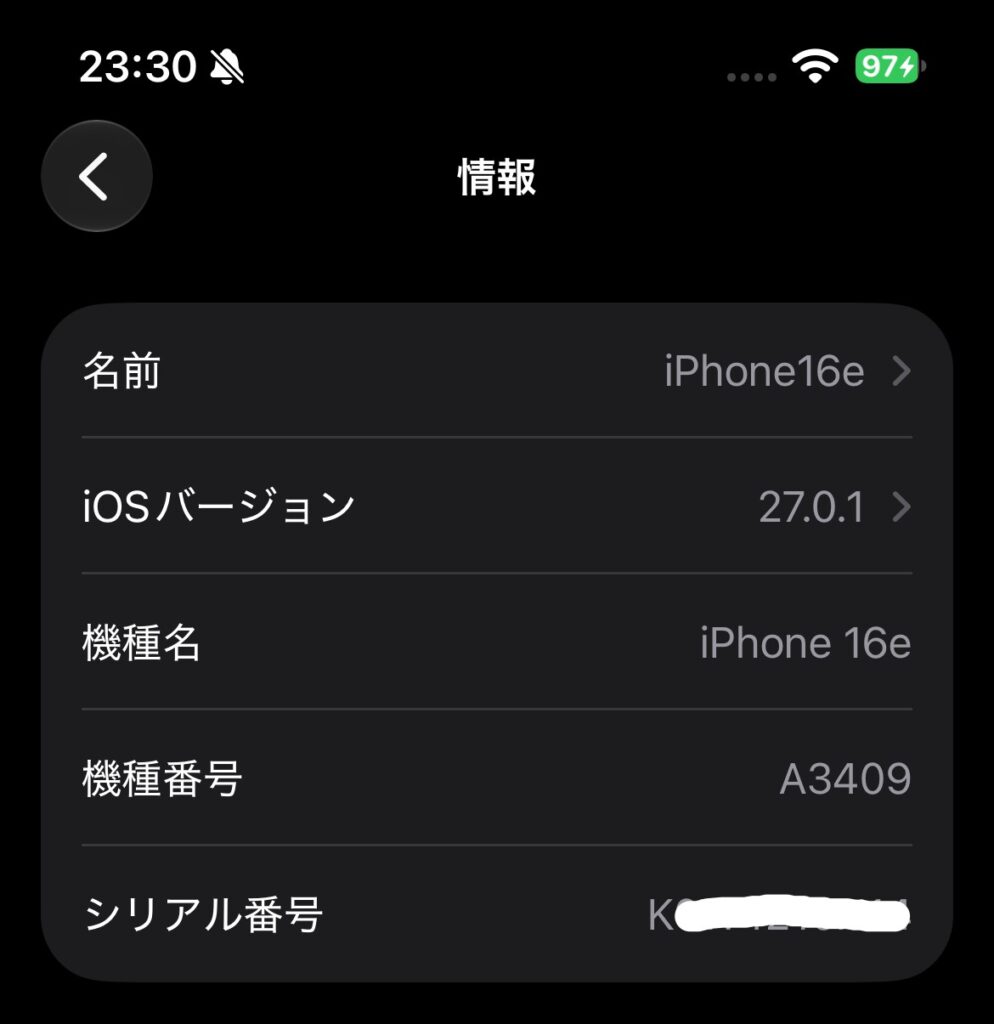
更新後は「設定」から現在のiOSバージョンを確認できます。実際に新しいバージョンが表示され、ホーム画面やアプリが正常に操作できれば、基本的な更新作業は完了です。
なお、更新直後は写真や検索データなどの処理がバックグラウンドで動く場合があり、一時的に発熱やバッテリー消費が増えることもあります。
インストール時間と、更新後の内部処理が落ち着くまでの時間は別物だと考えてください。
何分かかる?iPhoneSE2の場合
次にiOS 27へのアップデートに使ったのは、iPhone SEのRED、128GBモデルです。
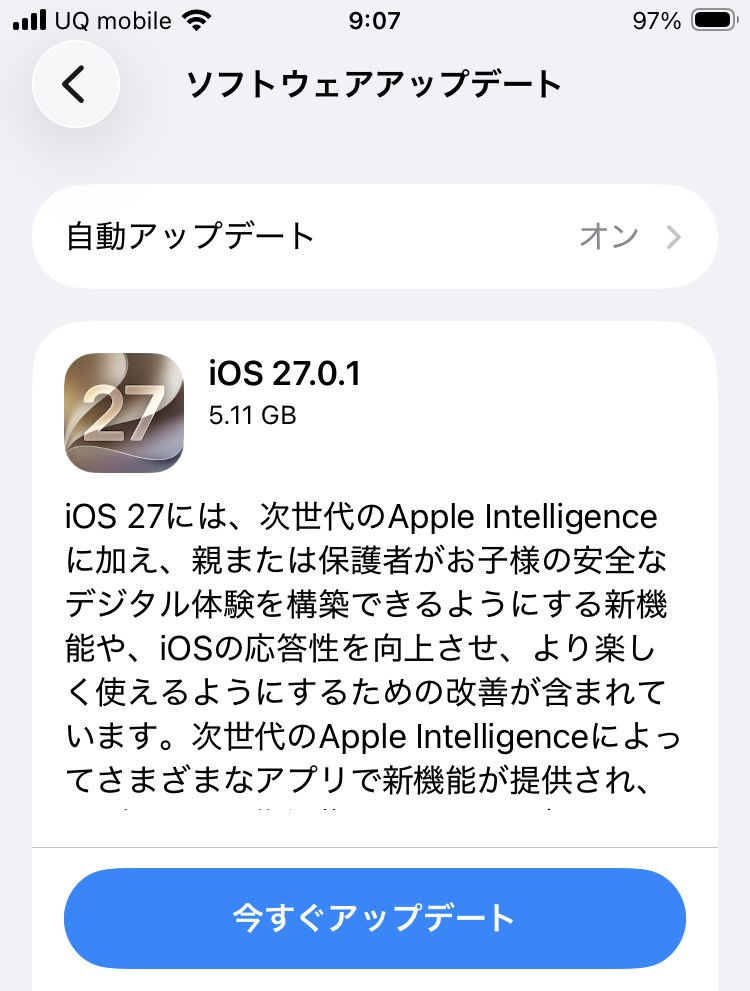
iOS27 update size SEの場合
こちらは16eと比べて小さい約5GBで、Wi-Fiにつないでダウンロードを開始してから完了するまで、約20分かかりました。
その後、インストール、再起動を経て使えるようになるまで約10分。合計すると、約30分という結果です。
| 確認項目 | 実測結果 |
|---|---|
| 使用機種 | iPhone SE |
| 本体ストレージ | 128GB |
| ダウンロードサイズ | 5.11GB |
| 通信環境 | 光回線のWi-Fi |
| 通信速度 | 約600Mbps |
| ダウンロード時間 | 約20分 |
| インストール時間 | 約10分 |
| 合計 | 約30分 |
iOS 27の必要容量は何GB?
iOS 27のアップデートを始める前に、ぜひ確認してほしいのがiPhoneの空き容量です。
今回、私のiPhone 16eでは13.86GBというダウンロードサイズが表示されましたが、iOS 27の更新にはすべての機種で13.86GB必要というわけではありません。
実際、iPhone16eの場合はApple Intelligenceが含まれていたと思われるので、非対応機種のSEに比べ約8GB強多かったです。
したがって、ダウンロードするデータ量は、現在使っているiOSのバージョンや機種、更新内容によって変化します。
例えば、古いiOSからiOS 27へ一度に更新する場合と、すでにiOS 27を使っていて小規模な修正版へ更新する場合では、必要なダウンロードサイズが異なることがあります。
さらに重要なのは、表示されたダウンロード容量が、そのまま必要な空き容量の最低値を表しているとは限らない点です。
更新にはダウンロードしたデータを保存する領域に加えて、一時ファイルやインストール処理などに使う空き容量が必要になることがあります。
| 項目 | 意味 |
|---|---|
| 本体容量 | 64GB・128GB・256GBなど、iPhoneが持つ保存領域 |
| 使用済み容量 | 写真・アプリ・iOSなどですでに使っている領域 |
| 空き容量 | 新しいデータの保存や更新処理に使える領域 |
| ダウンロードサイズ | 取得する更新データの大きさ |
| 更新に必要な容量 | ダウンロードやインストールを進めるために求められる空き領域 |
では、何GB空けておけばいいのでしょうか。
AppleはiOS 27のすべての機種・更新経路に共通する空き容量の数値を一律に示しているわけではありません。
そのため「必ず15GBで足りる」「20GBあれば絶対に成功する」といった断定は避けたいところです。
私なら、大きな更新の前にはできるだけ20GB以上、可能であればさらに余裕を確保します。ただし、これは管理しやすくするための私なりの目安であり、Appleが定めた必要容量ではありません。
実際に必要な容量は、ソフトウェアアップデート画面に表示される案内や警告を優先してください。
なお、iCloudの保存容量が50GBや200GBあっても、それだけでiPhone本体の空き容量が増えるわけではありません。
iCloudの容量と本体ストレージの容量は別なので、ここは間違えないようにしましょう。
空き容量の確認と見方
iPhoneの空き容量は、特別なアプリをインストールしなくても標準の設定画面から確認できます。
操作は簡単です。まず「設定」を開き、「一般」から「iPhoneストレージ」をタップしてください。
画面上部には、iPhoneの保存領域のうち、どのくらい使用しているかが表示されます。
例えば、128GBのiPhoneで100GBを使用している場合、単純計算では約28GBが未使用の領域になります。ただし、実際の表示値はシステムの管理状態などによって異なるため、画面に表示される数値を確認しましょう。
また、この画面では写真、アプリ、メッセージ、iOS、システムデータなどがどのくらい容量を使っているかも確認できます。
容量不足を解決するには、単に空き容量を見るだけではなく、何がストレージを使っているかを知ることが重要です。
例えば写真が大部分を占めているなら写真や動画の保存方法を見直す必要がありますし、ゲームの容量が大きいなら不要なゲームを取り除く方法が考えられます。
本体容量の確認方法
「設定」→「一般」→「情報」からも、iPhone本体の容量を確認できます。
ただし、更新のために使える空き領域を調べたい場合は、「iPhoneストレージ」を確認するほうが分かりやすいでしょう。
特に64GBモデルを使っている人は注意したいところです。
64GBのうち、iOSや標準アプリなどが一定の領域を使用するため、写真や動画をたくさん保存していると空き容量が少なくなりやすいんですよね。
ストレージ残量が少ない状態でも、必ずアップデートできないわけではありません。ただし、更新のたびに容量確保が必要になるなら、今後の使い方も考えたいところです。
本体容量の選び方については、iPhone16eの128GB・256GB・512GBの違いを比較した記事でも詳しく紹介しています。
iOS 27更新前の準備と対処法
必要な時間と容量が分かったら、次は更新前の準備です。
大切なデータを守るためのバックアップはもちろん、Wi-Fiや充電環境、容量不足が起きたときの対処方法まで確認しておくと、落ち着いてアップデートできます。
容量不足を安全に解消する
iOS 27をダウンロードしようとしたときに「ストレージの空き容量が不足しています」と表示されたら、まず不要なデータを見直しましょう。
ただし、写真やアプリを手当たり次第に削除するのはおすすめしません。あとから必要なデータだったと気付いても、元に戻せないことがあるためです。
私なら、最初に「設定」→「一般」→「iPhoneストレージ」を開き、容量を多く使っている項目から確認します。
使っていないアプリを取り除く
比較的取り組みやすいのが、長期間使っていないアプリを取り除く方法です。
iPhoneには、アプリ本体を取り除きながら書類やデータを残す機能があります。完全に削除する場合と違い、再インストールして使えることがあるのが利点です。
ただし、アプリの提供が終了していたり、再インストールできなかったりする場合もあります。大切なデータを扱うアプリは、事前に保存状態や復元方法を確認してください。
Appleも、空き容量が足りない場合に使用していないアプリを一時的に取り除く方法を案内しています。
写真と動画の保存先を見直す
次に確認したいのが写真と動画です。特に4K動画は容量が大きくなりやすく、数本の長い動画を移すだけでも空きが増える可能性があります。
私なら、まずパソコンや外部ストレージなどに必要な写真・動画を保存し、正しく開けることを確認してから本体側を見直します。
iCloud写真を利用している場合は、iPhone側で写真を削除すると、同期しているほかの端末やiCloudからも削除されることがあります。
そのため、iCloudへ同期しただけで本体から安全に削除できるとは考えないでください。
写真を残しながら本体の使用量を減らしたい場合は、「iPhoneのストレージを最適化」という機能も選択肢になります。
なお、削除した写真や動画が「最近削除した項目」に残っている場合、すぐには期待したほど空き容量が増えないこともあります。
ダウンロード済みデータも確認
動画配信サービスでオフライン保存した作品、音楽アプリのダウンロード曲、Safariで保存した大きなファイルなども確認してみましょう。
これらは必要に応じて再ダウンロードできるものもありますが、再取得に通信量や時間がかかる場合があります。
容量確保のために消してはいけないもの
バックアップを取っていない写真や動画、LINEなどの引き継ぎに必要なデータ、仕事で使う書類などは、削除前に必ず保存先と復元方法を確認してください。
もし何を削除しても空き容量が足りない場合は、パソコンを使ったアップデートも検討できます。ワイヤレス更新と方法が異なるため、Appleの公式案内に沿って進めましょう。
バックアップとWi-Fiの準備
iOS 27へ更新する前に、私が必ずおすすめしたいのがバックアップです。
通常のiOSアップデートは写真やアプリを残したまま実行できますが、更新中に予期しないトラブルが発生する可能性はゼロではありません。
大切な写真や連絡先、仕事のデータが入っているなら、更新前にバックアップを取っておくと安心です。
iCloudバックアップを確認する
iCloudを使う場合は「設定」から自分のアカウント名をタップし、「iCloud」→「iCloudバックアップ」へ進みます。
バックアップを実行したら、最後に正常に完了した日時を確認しておきましょう。
iCloudの空き容量が不足している場合は、バックアップできないことがあります。必要に応じて保存内容を見直してください。
また、iCloudバックアップだけですべてのアプリの情報が必ず復元されるわけではありません。
金融機関のアプリ、電子マネー、認証アプリ、ゲームなどは、それぞれのサービスが案内している引き継ぎ方法も確認したいところです。
パソコンへのバックアップも選べる
iCloudの容量が足りない場合は、MacやWindowsパソコンへバックアップする方法もあります。
MacではFinder、Windowsでは対応するAppleデバイスアプリなどを使用します。
保存するデータによっては、暗号化バックアップを利用することで引き継げる情報が増える場合があります。ただし、設定したパスワードを忘れると復元に支障が出るため、管理には注意してください。
安定したWi-Fiと充電を用意する
バックアップが終わったら、通信環境を確認します。
私なら、自宅の安定したWi-Fiを利用し、途中で移動する予定がないときにアップデートします。
駅やカフェなどの公衆Wi-Fiは、接続が不安定になったり、利用時間が制限されたりすることがあるため、大きな更新にはあまり向いていません。
さらに、iPhoneは電源アダプタにつないでおきましょう。バッテリー残量が十分にあっても、長時間の更新では給電できる状態のほうが安心です。
アップデート前に確認したい項目
- 最新のバックアップが正常に完了している
- iPhone本体に十分な空き容量がある
- 安定したWi-Fiに接続している
- 充電ケーブルと電源アダプタを用意している
- 更新中にiPhoneを使わなくても困らない時間を確保している
ここまで準備できれば、更新途中のトラブルを減らしやすくなります。
iPhoneで更新する手順
iOS 27のアップデートは、対応するiPhoneなら本体の設定画面から行えます。
基本的な操作は従来のiOSと同じなので、難しい手順はありません。
まず「設定」アプリを開き、「一般」→「ソフトウェアアップデート」へ進みます。
新しいiOSが利用可能な場合は、アップデート内容と必要なダウンロード情報などが表示されます。
- iPhoneのバックアップを作成する
- Wi-Fiへ接続し、電源アダプタをつなぐ
- 「設定」→「一般」を開く
- 「ソフトウェアアップデート」をタップする
- 表示されたiOS 27の内容を確認する
- 「ダウンロードしてインストール」などのボタンをタップする
- 必要に応じてパスコードを入力する
- ダウンロードとインストールが完了するまで待つ
- 再起動後にiOSのバージョンを確認する
ボタン名や表示内容は、現在のiOSバージョンによって異なることがあります。
また、iOS 27が画面の上部ではなく、下のほうに別のアップグレード候補として表示される場合もあるため、画面全体を確認してください。
ダウンロードが完了すると、そのままインストールへ進む場合と、インストールを開始する操作が必要な場合があります。
「今すぐアップデート」や「夜間にアップデート」といった選択肢が表示されたら、自分の都合に合う方法を選びましょう。
夜間に自動で更新する設定を利用する場合は、Wi-Fiや充電など、必要な条件を満たしておくことが大切です。
アップデート後は「設定」→「一般」→「情報」にある「iOSバージョン」で、インストールされたバージョンを確認できます。
私の場合もiOS 27.0.1のインストール完了画面を確認できました。
なお、更新前と更新後で画面の配置や一部の設定が変わる場合があります。いつも使っているアプリや通信機能が正常に動作するかも確認しておくと安心です。
進まない・終わらない時の対処
iOS 27をアップデートしていると、「残り時間が減らない」「ダウンロードが進まない」「Appleのロゴのまま動かない」といった状況が起こることがあります。
ただし、画面が止まって見えるだけで、実際には内部処理が続いている場合もあります。
まずはダウンロード中なのか、インストール中なのかを確認しましょう。段階によって対処方法が異なります。
ダウンロードが遅い場合
ダウンロード画面で時間がかかっているなら、最初にWi-Fiの接続状態を確認してください。
ルーターから離れている場合は近づき、ほかの機器で大きなファイルをダウンロードしているなら、いったん中断する方法があります。
接続が不安定な場合は、別の信頼できるWi-Fiネットワークで試すことも選択肢です。
ただし、ダウンロードが遅いという理由だけで、何度も接続先を変更する必要はありません。通信が継続しているなら、しばらく様子を見ることも大切です。
アップデートを確認できない場合
「アップデートを確認できません」「アップデートを検証できません」などのエラーが表示される場合は、ネットワークやAppleのサーバへの接続が関係している可能性があります。
まずWi-Fiを確認し、利用しているVPNなどがある場合は、接続への影響がないか確認してください。
それでも改善しなければ、別のネットワークを試すか、時間を置いて再度更新する方法があります。
また、ダウンロード済みの更新ファイルに問題がある場合は、削除して再取得できることもあります。
操作は「設定」→「一般」→「iPhoneストレージ」から、アップデートファイルを探して選択し、「アップデートを削除」をタップします。
その後、「ソフトウェアアップデート」へ戻ってダウンロードをやり直してください。
ただし、削除操作は対象のアップデートファイルが表示されている場合に限ります。ほかのデータを誤って削除しないようにしましょう。
Appleのロゴから進まない場合
インストール中にAppleのロゴと進行状況のバーが表示されている場合は、まず電源につないだまま待つことを優先してください。
進行状況のバーは、処理によって動き方が変わります。数分間動かないだけで異常とは言い切れません。
長時間経っても変化がなく、操作もできない状態が続く場合は、Appleが案内するフリーズ時の対処法やリカバリモードの手順を確認しましょう。
なお、リカバリモードでの操作には、データ消去を伴う「復元」もあります。バックアップの有無を確認せず、安易に復元を選ぶのは避けたいところです。
更新トラブルで困ったとき
インストール中の強制的な電源操作は慎重に判断してください。正常に起動できない場合や、何度試しても更新できない場合は、Appleサポートや正規サービスプロバイダへ相談することをおすすめします。
対処方法の詳細は、Apple公式サポート「iPhoneやiPadがアップデートされない場合」で確認できます。
64GB機と機種変更の判断
iOS 27のアップデートをきっかけに、iPhoneの買い替えを考える人もいるかもしれません。
特にiPhone SE第2世代や第3世代などの64GBモデルを使っている人は、ストレージ不足で困った経験があるのではないでしょうか。
私もiPhone SEシリーズを使ってきましたが、小型で扱いやすい反面、容量が少ないモデルでは写真やアプリの管理に気を使う場面があります。
ただし、64GBのiPhoneだからという理由だけで、すぐに買い替える必要はありません。
電話、LINE、メール、Web検索などが中心で、ストレージにも十分な空きがあるなら、そのまま使い続けることも選択肢です。
iOS 27はiPhone SE第2世代・第3世代やiPhone 11シリーズにも対応しています。ただし、対応していることと、すべての新機能を利用できることは別です。
また、将来のiOSでいつまで対応が続くかを現時点で断定することもできません。
私なら、次のような状態が続く場合は、買い替えを考え始めます。
- 更新のたびに写真やアプリを削除している
- 容量不足で写真や動画を保存できないことがある
- バッテリーの減りが早く、外出先で困っている
- 使いたいアプリが重く感じるようになった
- 今後も数年間、同じiPhoneを使いたい
例えば、今64GBを使っていて常に50GB以上使用しているなら、次に購入するiPhoneでは128GB以上を検討する価値があります。
さらに写真や動画を長期間保存するなら、256GBも候補です。容量が大きければ更新速度が必ず速くなるわけではありませんが、空き容量の管理に追われにくくなる利点があります。
中古iPhoneなら費用を抑えやすい
ただ、容量を増やすためだけに高価な新品を買うのは、少しもったいなく感じますよね。
私なら、現在のiPhoneに大きな不満がなくても、買い替えが必要になった段階で中古や整備済み品を確認します。
例えば、iPhone 16eの128GBや256GB、中古のiPhone 17eなども比較対象です。
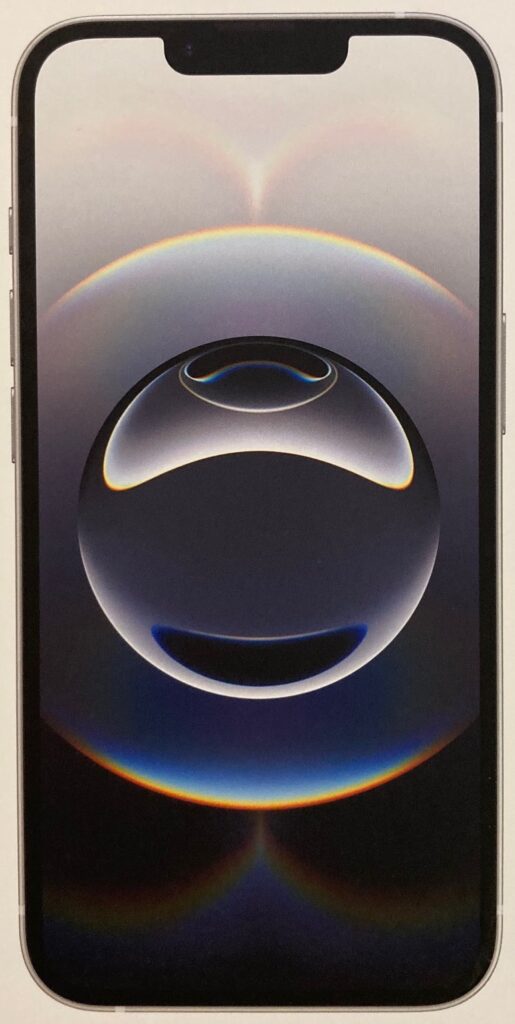
iPhone 16eは128GBから選べるため、写真をクラウド中心で管理する人には、必要以上に容量を増やさず購入費を抑える選択肢になります。
一方、iPhone 17eなどの新しいモデルや256GB以上の中古品も含めれば、予算と保存容量のバランスを考えやすくなるでしょう。
ただし、中古品を購入するときは価格だけでなく、バッテリーの状態、保証内容、修理歴、ネットワーク利用制限などを確認してください。
掲載商品へのリンクには広告が含まれます。
iPhone SEを使い続けるか迷っている場合は、中古iPhone SE2・SE3はどっちが買いか比較した記事も参考になると思います。
◆タダシのワンポイントアドバイス
私はスマホを買い替えるとき、最新機種かどうかより、今の不満を解決できるかを大切にしています。容量不足だけが問題なら、今のiPhoneを見直すだけで解決することもあります。買い替えは、そのあとに考えても遅くありませんよ。
iOS 27更新のよくある質問
Q1. iOS 27のアップデートは何分かかりますか?
A. Appleは一律の所要時間を公表していません。私のiPhone 16eでは13.86GBのダウンロードに約30分、インストールに約10分かかりました。ただし、通信速度や機種によって異なるため、更新する際は1時間程度、できればそれ以上の余裕を確保することをおすすめします。
Q2. iOS 27のアップデートには何GBの空き容量が必要ですか?
A. 必要な空き容量は機種や現在のiOS、更新内容によって異なります。私の端末では13.86GBのダウンロードサイズが表示されましたが、必要な空き容量が13.86GBという意味ではありません。インストール用の一時領域も必要になるため、できるだけ余裕を確保し、実際の更新画面に表示される案内を確認してください。
Q3. ダウンロード中にiPhoneを使っても大丈夫ですか?
A. 基本的にダウンロード中はiPhoneを使えます。ただし、動画のダウンロードなど通信量の大きい作業を同時に行うと、更新が遅くなる場合があります。一方、インストールが始まると通常操作ができない時間があるため、電話や決済などの予定がないときに更新しましょう。
Q4. iOS 27のインストールが進まないときはどうすればいいですか?
A. まずダウンロード中かインストール中かを確認してください。ダウンロード中ならWi-Fi接続や空き容量を見直します。Appleのロゴと進行状況のバーが表示されている場合は、電源につないで待つことを優先してください。長時間変化がない場合はApple公式サポートの手順を確認し、必要ならサポートへ相談しましょう。
Q5. 64GBのiPhoneでもiOS 27にアップデートできますか?
A. 64GBという容量だけでアップデートの可否が決まるわけではありません。iOS 27に対応している機種で、更新に必要な空き容量などの条件を満たしていればアップデートできます。容量不足が続く場合は不要なデータの見直しやパソコンでの更新を検討し、今後の使い方によっては128GB以上の機種への買い替えも選択肢です。
iOS 27アップデートのまとめ
iOS 27のアップデート時間は、機種やWi-Fi環境、ダウンロードサイズなどによって変わります。
私が使っているiPhone 16eの128GBモデルでは、約600MbpsのWi-Fi環境で13.86GBのデータをダウンロードするのに約30分、インストールには約10分かかりました。
今回の実測から、更新前には次の点を確認しておくことをおすすめします。
- アップデート時間は固定ではなく、通信環境や機種によって変わる
- 13.86GBは私の実測したダウンロードサイズであり、全機種共通の必要容量ではない
- 本体ストレージを確認し、十分な空き容量を確保する
- バックアップを済ませ、安定したWi-Fiと充電環境を用意する
- 進まない場合は更新段階を確認し、Apple公式の手順に従う
私はiPhoneのアップデートをするとき、急いで更新することよりも、落ち着いて作業できる時間を確保することを大切にしています。
もし容量が足りなくても、すぐに機種変更する必要はありません。まずは不要なデータの見直しや保存方法の変更を試してみてください。
それでも容量不足が頻繁に起きるなら、今後の使い方に合った大容量モデルへの買い替えを考えてもいいでしょう。
なお、iOSの配信内容や更新条件は変更されることがあります。正確な情報はApple公式のアップデート案内で確認してください。解決できないトラブルがある場合は、Appleサポートなどの専門家へ相談することをおすすめします。
あなたもiOS 27へ更新するときは、時間と容量に余裕を持たせて、無理のないタイミングで進めてくださいね。


