こんにちは、タダシです。
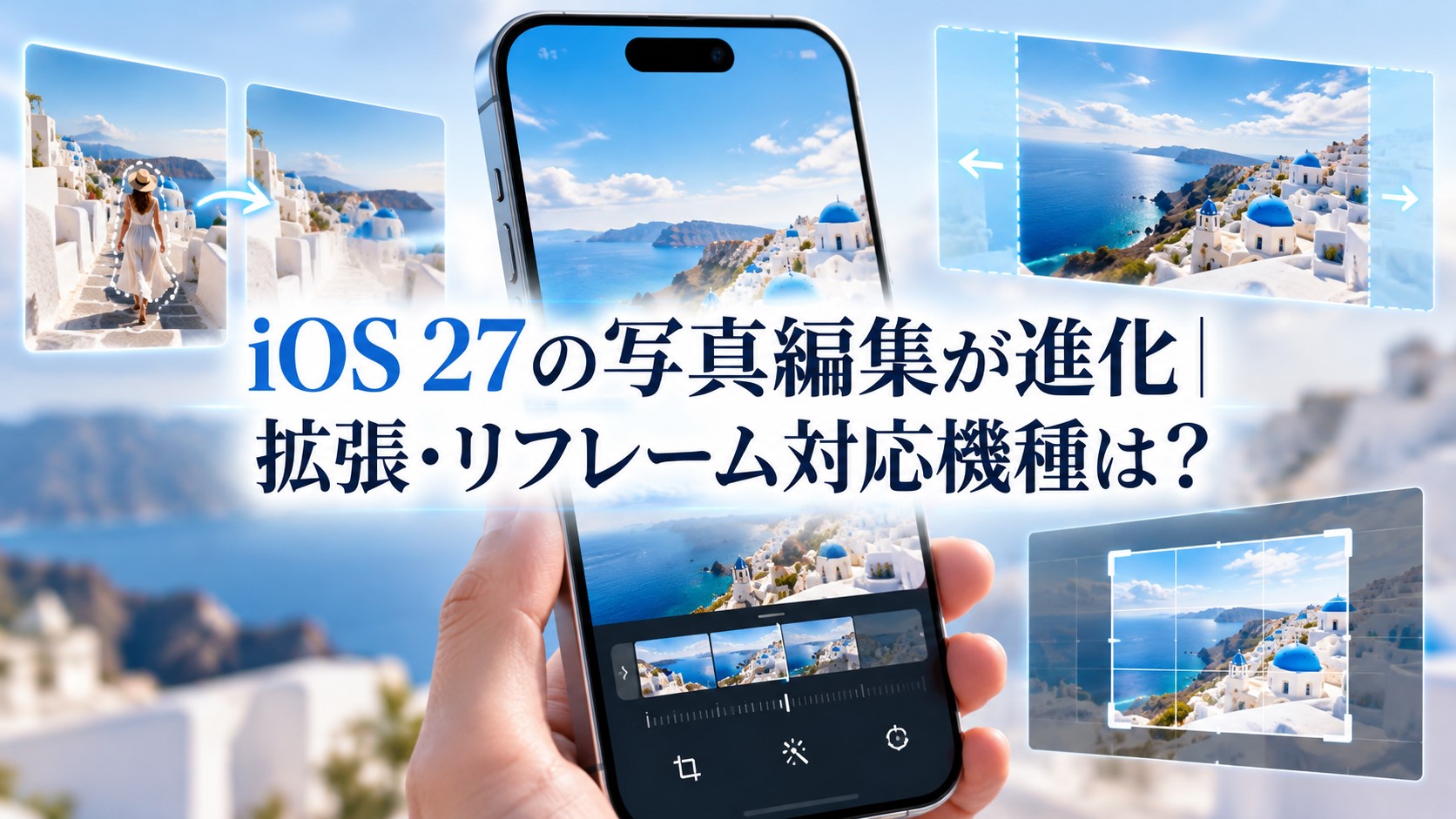
iOS 27では、iPhoneの「写真」アプリに搭載されたAI編集機能が進化しました。写真に写り込んだ不要なものを消す「クリーンアップ」に加え、撮影した範囲の外側を補う「拡張」、撮影後に視点を変えられる「リフレーム」が利用できます。
旅行先で撮った写真に知らない人が写っていたり、建物の端が切れていたりすると、少し残念な気分になりますよね。そんな写真も、対応するiPhoneなら撮影後に手直しできるようになりました。
ただし、iOS 27にアップデートできるiPhoneでも、AI写真編集のすべてが使えるとは限りません。私が日頃から紹介しているiPhone SEの第2世代・第3世代も、ここは注意したいところです。
携帯電話歴30年、iPhone歴16年の私が、今回の新機能でできることから操作方法、対応機種、中古iPhoneへの買い替え判断まで詳しく解説します。
- iOS 27のクリーンアップ・拡張・リフレームの違い
- AI写真編集の使い方と失敗しやすい場面
- iPhone SE2・SE3を含む対応機種の違い
- 写真編集を重視した中古iPhoneの選び方
iOS 27のAI写真編集でできること
iOS 27の写真編集は、明るさや色合いを調整するだけではありません。Apple Intelligenceを使い、写真の一部を消したり、足りない背景を補ったり、撮影時とは違う視点の写真に仕上げたりできます。
ここでは、代表的な3つの機能と従来の編集との違い、実際の操作方法を見ていきましょう。
クリーンアップで不要物を削除
iOS 27のクリーンアップは、写真に写り込んだ不要な人物や物体を削除できるAI編集機能です。Googleフォトなどの「消しゴムマジック」に似た目的で使えますが、Appleが写真アプリに搭載している機能の正式名称は「クリーンアップ」です。
例えば、観光地で撮った写真の背景に知らない人が写っていたり、風景の中にゴミ箱や看板があったりすることがあります。そんなとき、削除したい部分をタップするか、指でなぞるだけでAIが対象を取り除いてくれます。
さらに、対象物を削除した後の背景もAIが補完します。単純に塗りつぶすのではなく、周囲の景色を参考にして、できるだけ自然な写真に仕上げる仕組みです。
クリーンアップ自体はiOS 27で初めて登場したわけではありません。従来のApple Intelligenceにも存在しましたが、iOS 27では複雑な背景や大きな不要物を削除するときの補完処理が改良されています。
これまでの画像編集では、小さなゴミを消す程度なら比較的簡単でも、大きな人物を削除すると背景が不自然になりやすいものでした。新しいクリーンアップは、こうした場面でも仕上がりの改善が期待できます。
クリーンアップが役立つ写真の例
- 観光地で背景に写り込んだ通行人
- 風景写真に入り込んだゴミ箱や看板
- 料理の写真に写った不要な小物
- 商品写真の背景にある余計な物体
ただし、削除する対象が大きすぎたり、背景が複雑だったりすると、不自然な模様や形が残ることもあります。AIが本来の背景を正確に知っているわけではないからです。
私なら、まず小さな不要物から試し、仕上がりを拡大して確認します。大切な写真ほど、元画像との比較は欠かせません。
拡張で写真の周囲を自然に補う
iOS 27の「拡張」は、撮影した写真の外側に新しい背景を生成して、画像の範囲を広げる機能です。
これまでの写真編集では、画像の端を切り取ることはできても、撮影されていない部分を自然に追加するのは簡単ではありませんでした。ところが、拡張を利用すると、AIが周囲の景色を参考にして足りない部分を作り出します。
例えば、旅行先で建物を撮影したとき、屋根の先端が少し切れてしまうことがあります。従来なら撮影し直すか、写真をそのまま使うしかありませんでした。
しかし、拡張では写真の上側に余白を追加し、空などの背景を補うことができます。建物そのものの欠けた部分まで常に正確に再現できるわけではありませんが、構図を修正する選択肢が増えました。
また、スマートフォンの壁紙やSNSの投稿に合わせて、写真の縦横比を変更したいときにも便利です。
例えば、横長に撮った風景写真を縦長の画像に変更する場合、従来のトリミングでは左右を大きく切り取る必要がありました。拡張なら上下に背景を追加することで、元の風景をより多く残せる可能性があります。
拡張とトリミングの違い
トリミングは写真の一部を切り取る操作です。一方、拡張は元の写真には存在しない部分をAIで生成し、画像の範囲を広げます。
そのため、拡張で追加された背景は実際に撮影された風景ではありません。
注意したいのは、建物の窓や看板の文字、人物の手足などです。こうした部分はAIが不正確に生成する可能性があり、違和感が出る場合もあります。
風景写真やSNS用の画像には魅力的な機能ですが、記録写真として正確さを求める場合には、生成した部分と実際に撮影した部分を区別しておきたいですね。
リフレームで撮影後に視点を変更
iOS 27の写真編集で特に注目したいのが「リフレーム」です。Appleはこの機能を「空間リフレーム」と呼んでいます。
リフレームでは、撮影済みの写真について、まるでカメラの位置を少し移動したかのように視点を変更できます。
従来の写真編集でも、画像を回転させたり、傾きを補正したりすることはできました。しかし、それだけでは被写体の見える角度を変えることはできません。
空間リフレームは、写真の奥行きや空間の関係をAIが推定し、視点を変更した部分に必要な画像を生成する仕組みです。
例えば、建物を少し斜めから撮影してしまった場合や、被写体の位置をわずかに変えて構図を調整したい場合に役立ちます。
操作するときは、写真を指でドラッグしながら視点を変更します。変更後の見え方を確認し、気に入った構図を選べるのが特徴です。
ただし、リフレームは写真から自由に別角度の映像を取り出せる機能ではありません。実際に撮影していない部分についてはAIによる推定と生成が必要です。
大きく視点を変えるほど、人物の形や建物の細部が不自然になる可能性があります。特に正確な形状が重要な商品写真や資料写真では注意してください。
一方、日常のスナップ写真で構図を少し改善したい場合には、便利な選択肢だと思います。
写真を撮った後に「もう少し右から撮ればよかった」と感じることはありませんか。そんな小さな後悔を減らせる点が、リフレームの魅力です。
3機能と従来の編集の違い
クリーンアップ、拡張、リフレームは、いずれもAIを利用する写真編集ですが、それぞれ目的が異なります。
違いを把握しておくと、写真をどのように直したいかによって、適切な機能を選びやすくなります。
| 編集機能 | できること | 向いている場面 |
|---|---|---|
| クリーンアップ | 不要な人物や物体を削除する | 写り込みを消したいとき |
| 拡張 | 写真の外側に背景を生成する | 余白追加や縦横比の変更 |
| リフレーム | 撮影後に写真の視点を変える | 被写体の見える角度の調整 |
| トリミング | 写真の一部を切り取る | 不要な周辺部分を除く |
| 明るさ・色補正 | 明暗や色合いを調整する | 写真全体の印象を変える |
例えば、旅行写真の背景に知らない人が写っているなら、クリーンアップが候補になります。風景の周囲に余白を増やしたいときは拡張、撮影した角度を少し変えたい場合はリフレームという使い分けです。
ここで知っておきたいのは、従来の編集とAI編集では、写真に対する処理の性質が違うことです。
明るさ調整や一般的なトリミングは、撮影された画像の情報をもとに処理します。一方、AIによる拡張やリフレームでは、元画像にない部分を新たに作り出す場合があります。
また、クリーンアップでも削除した対象物の背景を生成するため、元の写真と完全に同じ情報が残るとは限りません。
私は写真を編集するとき、見栄えをよくすることと、実際の様子を正確に伝えることは別だと考えています。
旅行の思い出として楽しむ写真なら、AIで好みの構図に仕上げるのもよいでしょう。しかし、中古iPhoneの傷や外観を紹介する商品写真では、傷を消すような編集は避けるべきです。
◆タダシのワンポイントアドバイス
私は中古iPhoneの情報を発信していますが、商品の状態を伝える写真では正確さを大切にしています。AI編集は便利でも、傷や故障の痕跡を消してしまうと、見る人の判断を誤らせる可能性があります。写真の用途に合わせて使い分けたいですね。
実際の操作と変更の戻し方
iOS 27のAI写真編集は、基本的に標準の「写真」アプリから操作できます。専用の画像編集アプリを別に購入する必要はありません。
ただし、対応するiPhoneでApple Intelligenceが利用できる状態になっていることが前提です。機種や地域、言語設定などによって表示される機能が異なる場合があります。
クリーンアップの操作手順
- iPhoneで「写真」アプリを開く
- 編集したい写真を選ぶ
- 「編集」をタップする
- 「ツール」から「クリーンアップ」を選ぶ
- 消したい対象をタップするか、指でなぞるか、円で囲む
- 必要に応じて処理方法を選び、編集結果を確認する
- 「完了」をタップして保存する
クリーンアップでは、削除候補が自動的に強調表示される場合があります。また、処理方法として「自動」「高速」「高品質」を選択できるため、仕上がりを優先したいときは高品質処理を検討するとよいでしょう。
拡張の操作手順
- 「写真」アプリで対象の写真を開く
- 「編集」から「ツール」を選ぶ
- 「拡張」をタップする
- 写真をピンチまたはドラッグして背景を広げる
- 必要に応じて画像の端を調整する
- 「拡張」を実行し、「完了」で保存する
最初は背景が単純な写真で試すのがおすすめです。青空や壁など、模様の少ない部分であれば、追加された背景の状態も確認しやすくなります。
リフレームの操作手順
- 写真を開いて「編集」をタップする
- 「ツール」から「リフレーム」を選ぶ
- 写真をタッチしてドラッグし、視点を変更する
- 必要に応じて2本指で移動・拡大縮小・回転する
- 「リフレーム」を実行して結果を確認する
- 「完了」をタップする
編集した写真は、リフレーム後の画像をタップして元画像と比較できます。変更前と比べながら、違和感のない構図にすることが大切です。
さらに、これらのツールによる編集は、保存後でも対象の編集ツールを開いて「リセット」を選べば、変更を取り消せるようになっています。
ただし、写真を別の形式で書き出したり、他のアプリへ転送したりした場合は、元画像への復元方法が異なることがあります。大切な写真は、編集前に複製しておくと安心ですよ。
具体的な画面操作は、Apple公式のクリーンアップ・拡張・リフレーム操作ガイドでも確認できます。
編集前に知りたい注意点
AI写真編集を使う際には、仕上がりの自然さだけでなく、利用回数や画像の正確性にも注意が必要です。
まず、クリーンアップで不要物を削除しても、AIが背景を完全に再現できるとは限りません。建物の格子、床のタイル、人物の輪郭など、規則的な形が続く部分では不自然な模様が生まれる可能性があります。
また、写真の拡張やリフレームでは、もともと写っていない部分をAIが補います。そのため、窓の数、看板の文字、背景の人物などが実際とは違った形で生成される場合もあるでしょう。
例えば、旅行先の建物を記録として残したいなら、AIで拡張した写真だけではなく、撮影時の写真も残しておきたいところです。
AI編集した画像を利用するときの注意
人物の顔や建物の形状、商品状態、証拠として使用する画像などでは、AIが生成した部分を事実として扱わないようにしてください。特に商品の売買や記録に使用する写真では、実際の状態を正確に示すことが重要です。
次に、iOS 27のインテリジェントな写真編集には、利用回数の上限が適用される場合があります。
Appleは、一部のAI機能でサーバー側のモデルを利用すると説明しています。処理の内容や複雑さ、システムの利用状況などによって利用条件が変わるため、すべての処理を無制限に使えるとは考えないほうがよいでしょう。
また、通信環境によっては処理できる内容や所要時間に差が出る可能性があります。大きな写真を何枚も編集するときは、安定した通信環境と十分なバッテリー残量を確保しておくと安心です。
そのほか、生成した画像を他人に公開する場合は、プライバシーや著作権への配慮も必要になります。
AIで編集できるからといって、どんな写真でも自由に公開してよいわけではありません。被写体の権利や掲載先のルールを確認しましょう。
正確な利用条件については、Apple公式の次世代Apple Intelligenceの案内もご確認ください。
iOS 27の写真編集に対応する機種
ここからは、実際にAI写真編集を使えるiPhoneについて解説します。
重要なのは、iOS 27に対応していることと、Apple Intelligenceに対応していることは別だという点です。現在使っているiPhoneの機種によっては、OSを更新しても新しい写真編集機能が表示されません。
AI写真編集の対応iPhone一覧
iOS 27のクリーンアップ、拡張、リフレームなどのApple Intelligenceを利用した写真編集は、基本的にiPhone 15 Pro・15 Pro Max、iPhone 16以降の対応モデルで使用できます。
一方、iPhone 15やiPhone 14などはiOS 27にアップデートできても、Apple Intelligenceに必要な条件を満たさないため、これらのAI編集機能には対応していません。
| iPhoneの機種 | iOS 27 | AI写真編集 |
|---|---|---|
| iPhone SE 第2世代 | 対応 | 非対応 |
| iPhone SE 第3世代 | 対応 | 非対応 |
| iPhone 11〜14シリーズ | 対応 | 非対応 |
| iPhone 15・15 Plus | 対応 | 非対応 |
| iPhone 15 Pro・15 Pro Max | 対応 | 対応 |
| iPhone 16シリーズ | 対応 | 対応 |
| iPhone 16e | 対応 | 対応 |
| iPhone 17シリーズ・17e | 対応 | 対応 |
| iPhone Air | 対応 | 対応 |
| iPhone 18 Proシリーズ | 対応 | 対応 |
表のAI写真編集は、対応するOS、地域、言語設定、Apple Intelligenceの利用条件を満たした場合の基本的な対応状況です。個別の機能の提供条件は異なる可能性があります。
特に間違えやすいのが、iPhone 15とiPhone 15 Proの違いです。同じ15シリーズでも、通常モデルのiPhone 15と15 PlusはApple Intelligenceに対応していません。
一方、iPhone 15 Proと15 Pro Maxであれば、iOS 27のAI写真編集を利用するための機種条件を満たします。
また、iPhone 16eもApple Intelligence対応機種です。上位モデルよりカメラ構成がシンプルでも、写真アプリのAI編集については対応機種に含まれます。
写真編集を重視して機種を選ぶのであれば、単純に発売年が新しいかどうかではなく、Apple Intelligenceに対応しているかを確認しましょう。
iPhone SE2・SE3で使えない理由
iPhone SE第2世代と第3世代は、iOS 27に対応しています。しかし、Apple Intelligenceによるクリーンアップ、拡張、リフレームは使用できません。
理由は、Apple Intelligenceが一定以上の処理性能やメモリなどを必要とするためです。
iPhone SE第2世代にはA13 Bionic、第3世代にはA15 Bionicが搭載されています。どちらも日常的な操作には役立つチップですが、Apple Intelligenceの対応機種には含まれていません。
そのため、iOS 27へアップデートしても、Apple Intelligence非対応という機種の条件は変わらないのです。
なお、SE2・SE3で写真編集がまったくできないわけではありません。従来の写真アプリにある明るさ調整、色補正、トリミング、回転などは、対応する範囲で利用できます。
また、App Storeの外部アプリを利用すれば、アプリごとの対応条件に応じてAIを使った画像編集を行える場合もあります。ただし、Apple純正のクリーンアップやリフレームが利用できるようになるわけではありません。
私はiPhone SEのようなコンパクトで実用的なモデルにも魅力があると感じています。ホームボタンの操作性を好む人や、電話、LINE、Web検索が中心の人なら、AI写真編集のためだけに買い替える必要はないでしょう。
SE2・SE3を使い続けてもよい人
- 写真編集は明るさ調整や切り取りが中心
- ホームボタンとTouch IDを使い続けたい
- スマートフォンの購入費用を抑えたい
- AI編集の利用頻度が少ない
逆に、旅行やSNSなどで撮影した写真を頻繁に編集する人なら、Apple Intelligence対応機種への買い替えを検討する価値があります。
どちらが自分に合うかは、実際にどんな写真編集をするかで判断したいですね。
編集ツールが表示されないとき
Apple Intelligence対応機種なのに、写真アプリにクリーンアップや拡張、リフレームが表示されない場合は、いくつかの条件を確認してください。
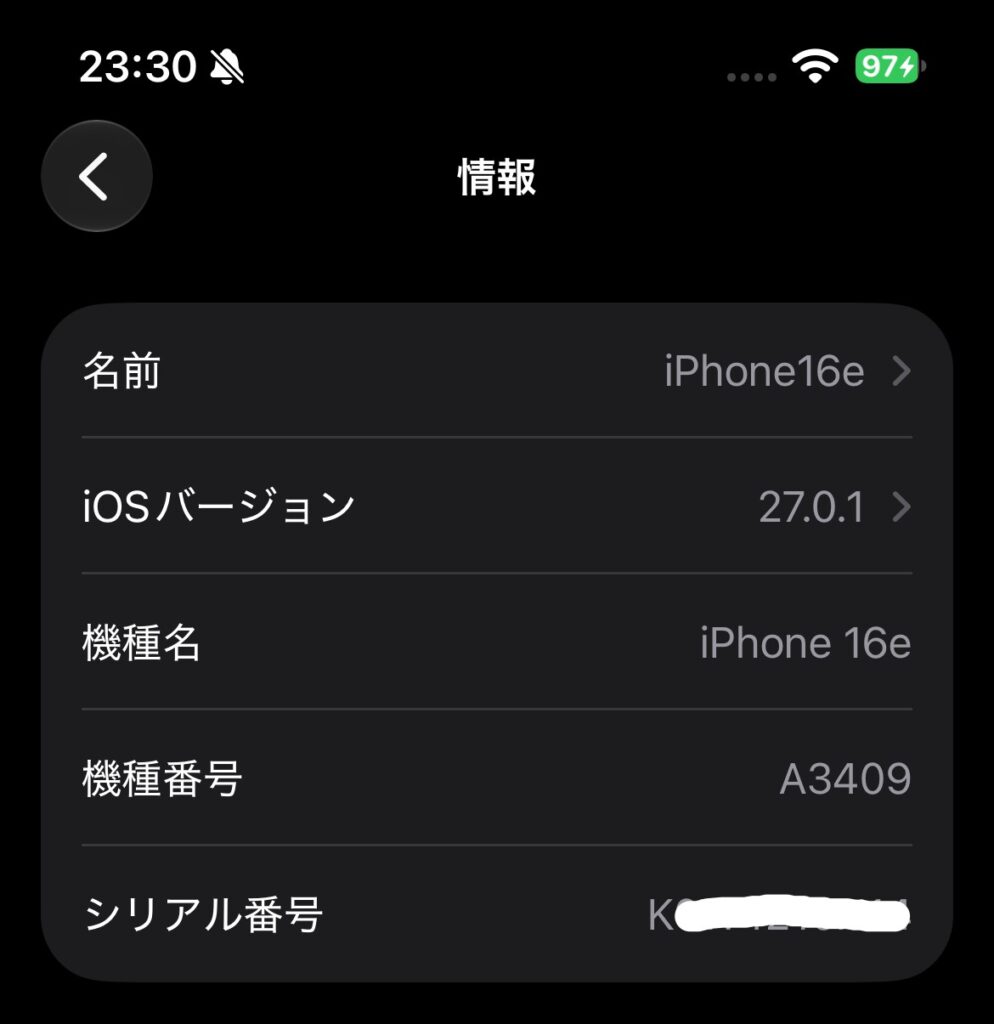
まず、利用しているiPhoneの機種を確認しましょう。設定アプリの「一般」から「情報」を開けば、機種名とiOSのバージョンを確認できます。
例えば、iPhone 15 Proなら対応機種ですが、iPhone 15ではApple Intelligenceの写真編集を使えません。見た目が似ている機種でも対応状況は異なります。
次に、iOSのバージョンです。今回の拡張や空間リフレームを利用するには、対応するiOS 27以降の環境が必要になります。
アップデートを確認するときは、「設定」から「一般」、「ソフトウェアアップデート」の順に開きます。
続いて、Apple Intelligenceが利用できる状態か確認します。設定アプリ内のApple Intelligence関連項目を開き、必要な設定やモデルの準備が完了しているか確認してください。
対応するデバイスの言語とSiriの言語が一致していることも重要です。言語を変更した直後は、必要なデータのダウンロードが完了するまで機能が利用できない場合があります。
また、ストレージの空き容量が不足している場合は、必要なAIモデルの準備に影響する可能性があります。写真やアプリが多い人は、空き容量も見ておきましょう。
表示されない場合の確認事項
- Apple Intelligence対応iPhoneか
- iOS 27以降の対応バージョンか
- Apple Intelligenceが利用可能な状態か
- デバイスとSiriの言語設定が適切か
- 必要なデータのダウンロードが完了しているか
- 利用する地域で機能が提供されているか
このほか、地域や言語による提供条件、サーバー側の処理に関する利用制限も影響する場合があります。
なお、Siri AIの新しい会話機能と、写真アプリのApple Intelligenceは同じものではありません。Siri AIの日本語対応状況だけで、写真編集機能の利用可否を判断しないようにしてください。
詳細な対応条件は、Apple公式の次世代Apple Intelligenceの入手方法で確認できます。
中古の対応iPhoneを選ぶポイント
iOS 27のAI写真編集を使いたいなら、新品の最新iPhoneを購入する方法だけでなく、中古の対応モデルを探す選択肢もあります。
私自身、普段から香港や台湾の中古スマートフォンサイトをチェックしています。海外版iPhoneを現地で購入した経験もあり、機種を選ぶ際には価格だけでなく、用途と端末の状態を重視しています。
今回の写真編集を目的にするなら、中古市場で探せるiPhone 15 ProやiPhone 16は検討しやすいモデルです。
iPhone 15 ProはApple Intelligenceに対応しており、写真編集以外にも高性能なカメラを活用できます。一方、iPhone 16は標準モデルでもApple Intelligenceに対応するため、Proモデルにこだわらない人にとって選択肢となるでしょう。
また、iPhone 16eはAI写真編集を使いたいものの、上位モデルのカメラ機能までは必要ない人にも向いています。
| 機種 | 特徴 | 向いている人 |
|---|---|---|
| iPhone 15 Pro | Apple Intelligence対応のProモデル | 撮影機能とAI編集を重視 |
| iPhone 16 | 標準モデルでAI写真編集に対応 | 性能と購入費用のバランスを重視 |
| iPhone 16e | シンプルなカメラ構成でAIに対応 | 日常利用とAI編集が中心 |
| iPhone 17e | より新しいeシリーズの対応機種 | 比較的新しいモデルを選びたい |
ただし、写真を撮影する性能と、撮影後にAI編集する性能は区別して考える必要があります。
例えば、望遠撮影を頻繁に使うならProモデルが魅力的です。しかし、普段の写真を撮ってクリーンアップや拡張を利用することが目的なら、標準モデルやeモデルでも十分な場合があります。
中古iPhoneの購入では、バッテリーの最大容量、画面やカメラの状態、修理履歴、アクティベーションロックの解除状況、販売店の保証条件も確認してください。
特にAI編集では画像の処理に負荷がかかる場合もあるため、バッテリーの状態は無視できません。
◆タダシのワンポイントアドバイス
中古iPhoneは安さだけで決めないことが大切です。私なら、同じモデルでもバッテリーの状態と販売店の保証を比較します。AI写真編集を楽しむために買い替えたのに、端末の不具合で困るのは避けたいですよね。
中古iPhone 15 Proや16を探したい方は、以下の販売ページで価格や在庫、端末の状態を比較できます。
中古価格や在庫は時期によって変わります。商品の状態や保証内容を確認し、納得できる条件で購入してください。
写真編集のよくある質問
Q1. iOS 27のクリーンアップは消しゴムマジックと同じですか?
A. どちらも写真から不要な対象物を削除する目的で使用できます。ただし、Googleの消しゴムマジックとAppleのクリーンアップは別の機能です。対応するアプリ、機種、処理方法などが異なります。iPhoneの標準写真アプリに搭載されたApple Intelligenceの機能を使いたい場合は、クリーンアップの対応条件を確認してください。
Q2. iPhone SE3をiOS 27にすれば拡張を使えますか?
A. いいえ。iPhone SE第3世代はiOS 27に対応していますが、Apple Intelligenceには対応していません。そのため、Apple純正のAIによる拡張やリフレームは利用できません。SE第2世代も同様です。通常のトリミングや明るさ調整などは引き続き利用できます。
Q3. 通常モデルのiPhone 15でもAI写真編集を使えますか?
A. 通常のiPhone 15と15 Plusは、Apple Intelligenceの対応機種ではありません。iPhone 15シリーズでは、iPhone 15 Proと15 Pro Maxが対応しています。中古で購入するときは、機種名に「Pro」が付いているか確認してください。
Q4. クリーンアップや拡張は無料で何度でも使えますか?
A. 対応するiPhoneの標準写真アプリに含まれる機能ですが、すべてのAI処理が無制限とは限りません。Appleは、サーバー側のモデルを利用する一部の写真編集機能などについて、1日あたりの利用上限が適用される場合があると案内しています。上限は処理内容や利用状況などによって変動します。
Q5. 拡張やリフレームを使った写真は元に戻せますか?
A. はい。写真アプリ内で保存した拡張やリフレームの編集は、対象の編集ツールを開いて「リセット」を選ぶことで取り消せます。ただし、ほかのアプリへ書き出した画像などは扱いが異なる場合があります。大切な写真は編集前に複製しておくと安心です。
iPhoneを買い替える判断基準
iOS 27の写真編集は、撮影後の写真をより自由に仕上げたい人にとって便利な機能です。
クリーンアップで不要なものを消し、拡張で写真の周囲を補い、リフレームで構図や視点を調整する。この3つを活用すれば、撮影時に少し失敗した写真も、別の印象に仕上げられる可能性があります。
ただし、それだけでiPhoneを買い替えるべきかというと、必ずしもそうではありません。
私が重視したいのは、普段の使い方と購入費用のバランスです。
例えば、iPhone SE2やSE3で電話、LINE、Web検索、簡単な写真撮影ができているなら、AI編集を使うためだけに無理に買い替える必要はないでしょう。
一方、旅行やSNSの投稿などで写真を頻繁に編集している人なら、Apple Intelligence対応機種を選ぶメリットは大きくなります。
特に、現在のiPhoneでは写真の背景を消したり、余白を追加したりするために外部アプリを使っている場合、標準写真アプリで編集できることは魅力です。
買い替えを検討したい人
- 旅行先の写真から不要物を頻繁に削除したい
- SNS用に写真の縦横比や構図を変更したい
- 撮影後の視点調整を利用したい
- Apple Intelligenceの写真編集を標準アプリで使いたい
私なら、購入費用を抑えたい場合は中古のiPhone 15 ProやiPhone 16を候補にします。カメラの使い方がシンプルなら、iPhone 16eも比較したいモデルです。
一方、最新世代の機種を長く使いたい場合は、より新しいモデルを含めて比較するとよいでしょう。
大切なのは、AI編集に対応していることだけでなく、自分が普段撮る写真や使い方に合っていることです。
AIが便利になっても、撮影した瞬間の思い出や実際の風景そのものに価値があることは変わりません。
今のiPhoneで十分なのか。それとも、写真編集をもっと楽しむために買い替えるのか。この記事を参考に、自分に合ったiPhoneを選んでみてください。
なお、対応機種や機能の提供条件は今後のアップデートで変更される可能性があります。正確な情報はApple公式サイトをご確認ください。購入や機種変更について判断が難しい場合は、Appleのサポートや販売店の専門スタッフにも相談すると安心です。


