
こんにちは、タダシです。
「iOS 27で何が変わったの?」「アプリのアイコンは透明にできる?」「iPhone SE2やSE3でも新機能が使える?」と気になっていませんか。大きなアップデートほど、できることが増える一方で、以前の使い方とどこが違うのか分かりにくいですよね。
iOS 27の注目点は、Siri AIだけではありません。Liquid Glassの透明度調整、アプリアイコンの見た目、検索の使いやすさ、Wi-Fiとモバイル通信の切り替えなど、普段の操作に関わる部分も進化しました。ただし、OSを入れられる機種とAI機能を使える機種は別です。
携帯電話歴30年、iPhone歴16年の私が、見た目の変更から実用的なおすすめ設定まで、SEユーザーにも分かるよう解説します。iOS 26の頃からあった機能を、iOS 27で初めて登場したものと勘違いしないことも大切です。
- iOS 27で変わった主な機能とiOS 26との違い
- Liquid Glassや透明アイコンの設定方法
- 壁紙・コントロールセンターの便利な使い方
- SE2・SE3とAI対応iPhoneでできることの違い
iOS 27で何が変わった?新機能を紹介
iOS 27は、2026年9月に一般公開されたiPhone向けの基本ソフトです。変化が目に入りやすいのは画面のデザインですが、操作への反応や検索、通信面にも手が加えられています。まずは、毎日iPhoneを使っている人ほど違いを感じやすい部分から見ていきましょう。
iOS 26との違いと主な変更点
iOS 27で何が変わったのか、最初に押さえたいのはデザインの微調整、日常操作の改善、対応機種限定のAI機能という3つの方向です。前のiOS 26で導入されたLiquid Glassは継続され、背景が透けて見える独特の表現を、自分の好みに合わせやすくなりました。
AppleはiOS 27で、ガラスのような表現の光の屈折をより均一にし、文字やアイコンの見やすさを改善したと案内しています。さらに、メールや写真、Spotlightで探したい情報を見つけやすくし、Wi-Fiと携帯回線の切り替えも滑らかになる設計です。見た目だけの更新ではないんですね。
| 比較する点 | iOS 26まで | iOS 27の変更 |
|---|---|---|
| Liquid Glass | 透明感のあるデザインを導入 | 色合い・透明度の調整が充実 |
| アプリアイコン | クリア表示や色合い変更が可能 | 輪郭などの鮮明さを改善 |
| 検索 | Spotlightやアプリ内検索を利用 | 写真・メールなどで検索体験を改善 |
| 通信 | Wi-Fiとモバイル通信を切り替え | 切り替え時の接続性を改善 |
| AI | 対応機種でApple Intelligenceを利用 | Siri AIなどの機能が拡充 |
性能面では、Appleは所定の試験条件でアプリ起動が最大30%、新しい写真の読み込みが最大70%、AirDropの転送が最大80%高速になるとしています。ただし、これはすべてのiPhoneで必ず得られる改善率ではありません。端末の世代、データ量、通信環境などによって体感は異なります。
私が特に注目したいのは、派手な機能を使わなくても恩恵を受けられる可能性がある点です。Siri AIに対応していないSEシリーズでも、画面表示や基本操作を見直す価値はあります。機能ごとの対応条件は後半で紹介します。
Liquid Glassの透明度を変える
「iOS 27で画面が透明になった」と言われることがありますが、iPhone本体や画面全体が透けるわけではありません。Liquid Glassは、ボタンや操作部分の背景をガラスのように表現するデザインです。背景の色や光を感じさせる演出があり、写真を壁紙にしていると印象が大きく変わります。
iOS 27では、このLiquid Glassの見え方をスライダーで調整できるようになっています。操作は「設定」アプリを開き、「外観」→「Liquid Glass」の順に進みましょう。スライダーを左へ動かすと透明度が高まり、右へ動かすほど色合いが増します。
写真を背景にした透明感のある見た目が好きなら左寄りが向きます。一方、文字やボタンが背景と重なって見づらい場合は、少し右へ寄せるのがおすすめ。最大まで動かす必要はなく、通知やメニューが読みやすい位置を探してみてください。
設定手順:「設定」→「外観」→「Liquid Glass」→スライダーで調整。右側が色合いの濃い表示、左側が透明感の高い表示です。
なお、「アクセシビリティ」の「透明度を下げる」などが有効な場合、Liquid Glassのスライダーを変更するためにその設定をオフにする必要があります。ただし、見やすさを優先して有効にしている人は、無理にオフにしなくても大丈夫。透明感を増やすことより、情報を読み取れることの方が重要ですよ。
「透明にするとバッテリーが大幅に減る?」という疑問もあるでしょう。ただし、透明度の設定を変えたことだけで消費電力がどの程度変わるかについて、全機種共通の確かな数値は示されていません。電池持ちを気にするなら、まず画面の明るさやバッテリー使用状況を確認すると判断しやすくなります。
アプリアイコンを透明にする設定
ホーム画面のアイコンを透明にして、壁紙を目立たせたい人も多いはず。ここで知っておきたいのは、「クリア」アイコン自体はiOS 26から利用できる機能ということです。iOS 27ではアイコンの輪郭や表示の鮮明さが改善されました。つまり、透明アイコンの新登場と、透明アイコンの見やすさの向上は別の話です。
設定方法は簡単。ホーム画面の何もない場所を長押しして、アプリが揺れ始めたら上部の「編集」から「カスタマイズ」を開きます。その中の「クリア」を選ぶと、アプリアイコンの見た目が透明になります。さらに「ライト」「ダーク」「自動」を切り替えて、壁紙との組み合わせを比べられます。
同じ画面では、色合い調整やアイコンの大きさも変更可能です。例えば、青系の壁紙に合わせてアイコンの色を落ち着かせれば統一感が出ます。反対に、好きなアプリをすぐ見つけたいなら、アイコンの色を残した方が使いやすいかもしれません。
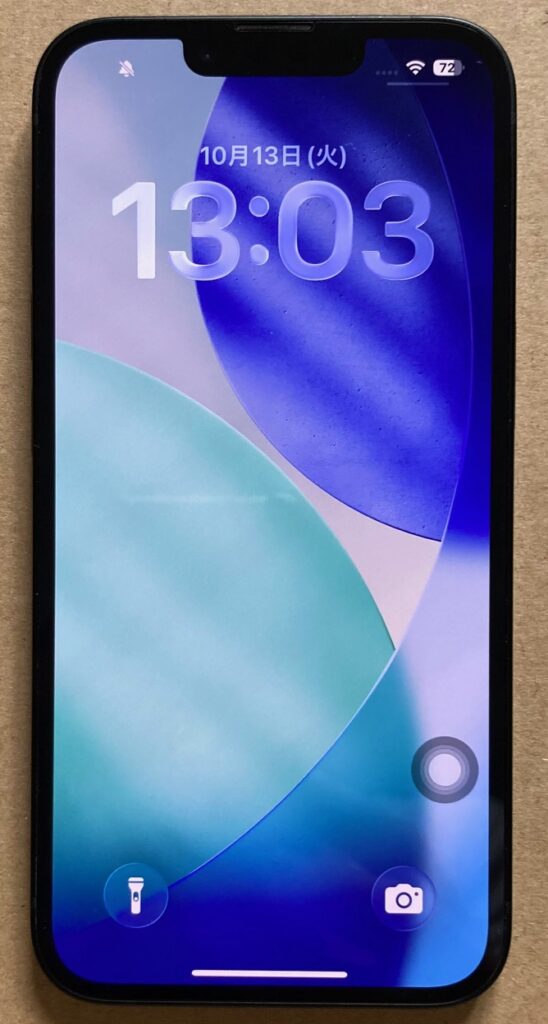
アイコンを大きくするとアプリ名が表示されなくなるため、アイコンだけでアプリを判別しにくい人には小さい表示が向いています。クリア表示も同様で、背景が複雑な写真だと色が溶け込んで見つけにくくなる場合があります。
私なら、まずは一番よく見る最初のホーム画面で試し、家族からの連絡に使うアプリや決済アプリがすぐ見つかるかを確認します。見た目がおしゃれでも、毎回アプリを探すようでは不便ですからね。設定はいつでも戻せるので、気軽に比較してみましょう。
壁紙とウィジェットの使い方
iOS 27でホーム画面を変えるなら、壁紙とウィジェットの組み合わせも見直したいところです。壁紙そのものを透明にするわけではありませんが、Liquid Glassやクリアアイコンとの相性によって、同じ写真でも雰囲気が変わります。
壁紙を変更するときは「設定」→「壁紙」から新しい壁紙を追加するか、ロック画面のカスタマイズを利用します。人物やペットの写真を使うなら、顔の周辺にアイコンが重ならないように配置を工夫すると、写真もアプリも見やすくなりますよ。
iOS 27では特大サイズのウィジェットにも注目です。カレンダーの予定やアプリの情報をホーム画面で大きく確認できるため、毎回アプリを開く手間を減らせます。ただし、すべてのアプリが特大サイズに対応しているわけではありません。
ウィジェットを長押しすると、対応しているサイズを変更できます。大きくすると表示できる情報が増える反面、アプリアイコンを置く場所は狭くなります。予定確認を優先する人なら大きなカレンダー、連絡や買い物をよく使う人なら小さめのウィジェットという選び方が実用的です。
壁紙とアイコンの組み合わせに正解はありません。明るい背景で透明アイコンが見づらいときは、濃い色の壁紙にするか「色合い調整」「ダーク」表示を試すと、使いやすくなることがあります。
見た目を変えるときは、ホーム画面だけでなくロック画面の時計や通知も確認してください。屋外の明るい場所や夜の暗い部屋など、環境を変えて確かめると違いに気づきやすいはずです。飽きずに長く使える画面にすることが、私の考える一番のおすすめ設定です。
コントロールセンターの便利な操作
iOS 27のコントロールセンターは、画面の明るさ、音量、Wi-Fi、Bluetooth、ライトなど、よく使う操作を一か所に集められます。すべてがiOS 27で初めて使えるようになったわけではありませんが、使わない項目を減らして自分用に配置すると毎日の操作がかなり楽になります。
Face IDのiPhoneでは画面右上から下へ、ホームボタンのあるSE2・SE3では画面下から上へスワイプして開きます。編集するときはコントロールセンター内の追加ボタンをタップ。必要な操作を追加したり、ドラッグして順番を入れ替えたり、右下の取っ手でサイズを調整したりできます。
例えば、通勤中は音量と集中モード、暗い場所で使うならライト、旅行先では画面収録や通信関連のボタンが便利です。よく使う操作を最初の画面に置いておけば、項目を探すために何度も上下に移動せずに済みます。
注意したいのはWi-Fiのボタンです。コントロールセンターでWi-Fiのアイコンをタップしても、現在のネットワークとの接続を一時的に解除するだけで、Wi-Fi機能が完全にオフになるとは限りません。完全に切りたいなら「設定」→「Wi-Fi」で変更してください。
Bluetoothも同じように一時的な接続解除と機能のオフを混同しがちです。「Wi-Fiを切ったのに、またつながる」という場合は故障と決めつけず、設定アプリ側の状態を確認しましょう。通信の設定は見た目が似ていても動作が違うので、覚えておくと役立ちます。
検索とWi-Fi接続の改善
iOS 27の変更点は、透明化などのデザインだけではありません。普段使いで役立つ改善として、Spotlight・写真・メールでの検索の見つけやすさが挙げられます。Appleは検索体験を見直し、探している情報にたどり着きやすくしたと説明しています。
例えば、過去に届いたメールを探すとき。件名を正確に覚えていなくても、送り主や内容に関係する言葉で検索することがありますよね。iOS 27ではメールの検索結果の表示順位にも改良が入り、関連性の高い候補を表示しやすくなりました。写真についても、大量の画像の中から目的のものを探す操作が改善されています。
通信面では、Wi-Fiとモバイルデータ通信の切り替えがより滑らかになることを目指しています。家のWi-Fiが届かなくなる場所で地図を見たり、移動中に通信を続けたりする場面で恩恵が期待できます。ただし、通信会社のエリアが圏外ならiOSだけで電波が届くようになるわけではありません。
また、AirDropの転送速度もAppleの条件では最大80%向上と案内されています。これは端末同士の対応状況やファイルの種類、周囲の電波環境などに左右されるため、実際に写真を共有して比較するのが分かりやすいでしょう。
私はスマホを選ぶ際、カメラや画面の見た目だけでなく、写真を探す、メールを開く、通信をつなぐといった普通の操作が快適かを気にします。iOS 27は、そうした小さな使いやすさにも手を入れた更新と言えそうです。
iOS 27のおすすめ設定と注意点
新機能が多いと、何から設定すればいいのか迷いますよね。ここからは、おすすめの変更箇所と、iPhoneの世代によって使える機能が異なる点を紹介します。すべてを一度に変更するより、今の使い方で困っている部分から試す方が失敗しにくいですよ。
最初に見直したいおすすめ設定
iOS 27にアップデートしたら、最初に試したいのはLiquid Glass、アイコン表示、コントロールセンター、通知、バッテリーの5項目です。どれも普段の操作に直結しており、気に入らなければ元に戻しやすい点がメリットです。
まず「設定」→「外観」→「Liquid Glass」で、透明度を少しずつ調整してみましょう。次にホーム画面の「編集」→「カスタマイズ」でクリアアイコンや色合いを確認。両方を変えると雰囲気が大きく変わるので、片方ずつ変更すると違いが分かりやすくなります。
通知が多い人は「設定」→「通知」でアプリごとの表示を見直すのもおすすめです。買い物アプリやゲームの案内が多いなら、必要なものだけに絞ると気が散りにくくなります。逆に銀行や家族の連絡など、見落とせない通知は残しておきましょう。
バッテリーについては、更新直後の短い時間だけで良し悪しを決めないことが大切です。アップデート後は写真や検索用データの処理が続くことがあり、一時的に電池の減りや発熱を感じる場合があります。落ち着いてから「設定」→「バッテリー」で、どのアプリが電力を使っているか確認してください。
◆タダシのワンポイントアドバイス
設定は一度に全部変えるより、1項目ずつ試すのがおすすめです。「昨日までと何が違うのか」を自分で確かめられると、使いにくくなったときも原因を見つけやすいですよ。
コントロールセンターには、ライトやタイマーなど利用頻度の高い操作をまとめましょう。さらに、文字が読みにくい場合は「設定」→「外観」で文字サイズを調整できます。見た目の新しさより、毎日自然に使えることを優先してみてください。
Siri AIと写真の新機能
iOS 27で話題になっているのが、会話型のSiri AIです。これまでの音声操作に加え、画面に表示されている内容を踏まえた質問、メールやメッセージなどを横断した情報探し、アプリ間の操作などに対応する方向へ進化しました。専用のSiriアプリでは会話履歴を確認できる仕組みも案内されています。
例えば、旅行に関するメールを探したり、画面を見ながら内容を質問したりする用途が想定されています。ただし、個人情報を含む機能を使う前には、AIが参照できる情報やプライバシーの設定を確認したいところです。便利だからといって、すべてのアクセスを無条件に許可する必要はありません。
ここは誤解しやすいのですが、Apple Intelligenceに対応していることと、新しいSiri AIが日本語で一般利用できることは別です。Appleは2026年9月に日本語版を10月からベータ提供すると予告していますが、公開中のサポート案内には英語での提供開始という記述も残っています。利用可能な言語や機能は端末の設定画面とAppleの最新案内で確認してください。
写真アプリでは、対応するiPhoneで構図を撮影後に変える「空間リフレーム」、写真の周辺を広げる「拡張」、不要物を消す機能の改善などがあります。これらは単なる明るさ調整とは違い、AIによる処理を含むため、すべての機種で同じように使えるわけではありません。
AI画像編集やSiri AIの一部には、サーバ側の処理に応じて利用回数の制限が設けられています。回数や提供条件が変わる可能性もあるので、具体的な上限を固定値として考えない方がよいでしょう。写真の細かな編集手順よりも、まずは自分の機種で機能が使えるかを確認することが先決です。
SE2・SE3と新型iPhoneの違い
iPhone SE2やSE3を使っている方は、「iOS 27にできるなら、Siri AIも使えるのでは?」と思うかもしれません。ところが、iOS 27へのアップデート対応とApple Intelligenceへの対応は異なります。SE2・SE3はiOS 27の対象ですが、新しいSiri AIなどのApple Intelligence機能には対応していません。
Apple Intelligenceの対象は、原則としてiPhone 15 Pro/15 Pro Max、iPhone 16シリーズ以降の対応機種などです。iPhone 15や15 PlusもiOS 27に更新できますが、Apple Intelligenceの要件は満たしません。数字が新しいiPhoneならすべてAI対応、というわけではないんですね。
| 主な機種 | iOS 27 | Apple Intelligence/Siri AI |
|---|---|---|
| iPhone SE(第2世代) | 対応 | 非対応 |
| iPhone SE(第3世代) | 対応 | 非対応 |
| iPhone 11~14シリーズ | 対応 | 非対応 |
| iPhone 15/15 Plus | 対応 | 非対応 |
| iPhone 15 Pro/Pro Max | 対応 | 対応 |
| iPhone 16e・16シリーズ | 対応 | 対応 |
| iPhone 17e・17シリーズ | 対応 | 対応 |
SE2・SE3でも、Liquid Glassの見え方やアイコンのカスタマイズ、コントロールセンターの基本操作、システムの改善などを活用できます。一方で、AIを使った写真編集やSiri AIを目的にするなら、対応機種への買い替えが必要です。購入前に、欲しい機能が実際にその機種で使えるか確かめましょう。
以前からSEシリーズやeモデルを使ってきた私の考えでは、AIを使わないのに無理に買い替える必要はありません。指紋認証や本体サイズに満足しているなら、まずは今のiPhoneで使える機能を試すのが自然です。逆に、写真編集や新しいSiriを日常的に使いたいなら、新しい機種を検討する理由になります。
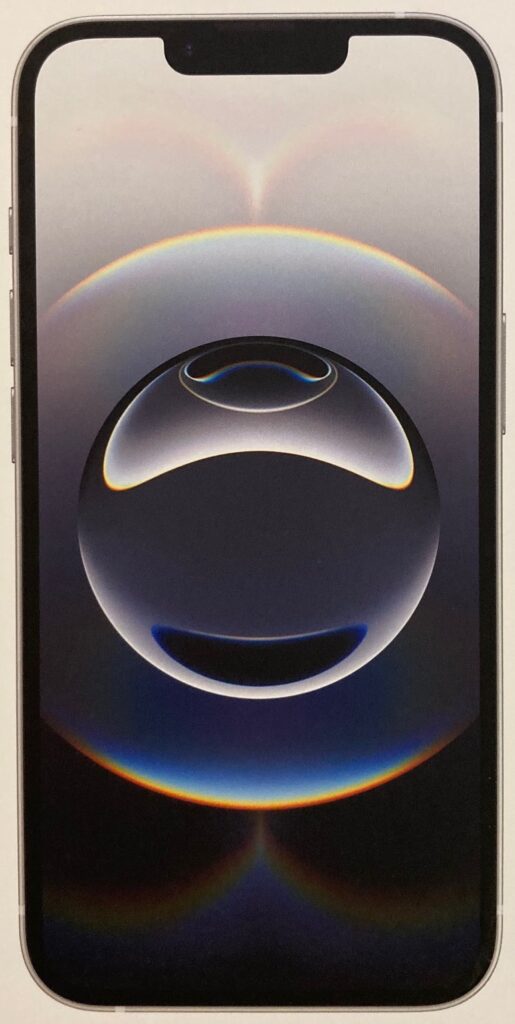
中古で探す場合は、ゲオオンラインでiPhone 16eを探す、あるいはiPhone 17eを探すのも一案です。価格だけでなく、バッテリーの状態、保証、返品条件も見比べたいですね。
アップデート前後の確認事項
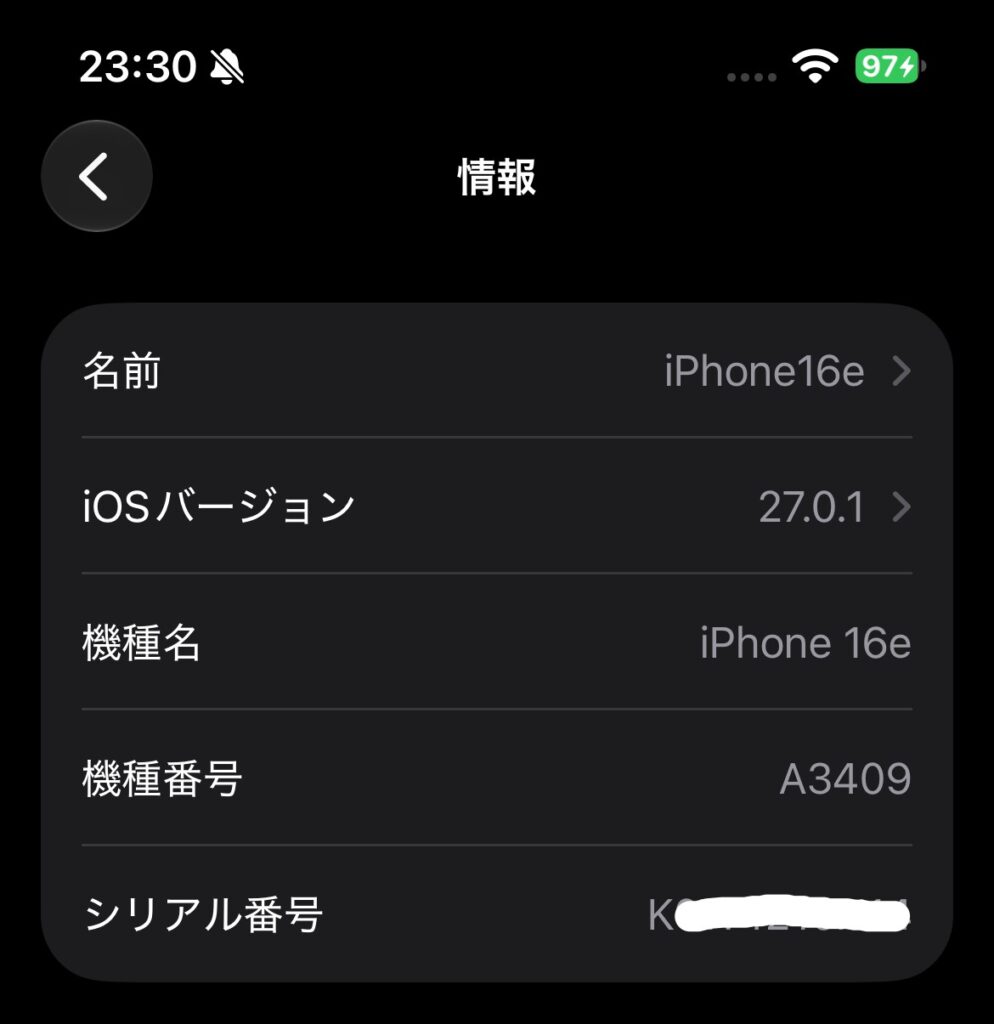
iOS 27を使う前に確認したいのは、機種の対応状況、バックアップ、空き容量、電源と通信環境です。特にSE2など長く使っている機種では、ストレージに余裕がなく、更新ファイルを取得できない場合があります。写真や動画をいきなり削除するのではなく、不要なダウンロードファイルなどから見直しましょう。
アップデートは「設定」→「一般」→「ソフトウェアアップデート」で確認できます。表示されるバージョンや必要容量は機種と更新状況によって変わるため、ほかの人の表示と同じとは限りません。更新前はWi-Fiに接続し、十分なバッテリー残量を確保するか充電器を利用するのが安心です。
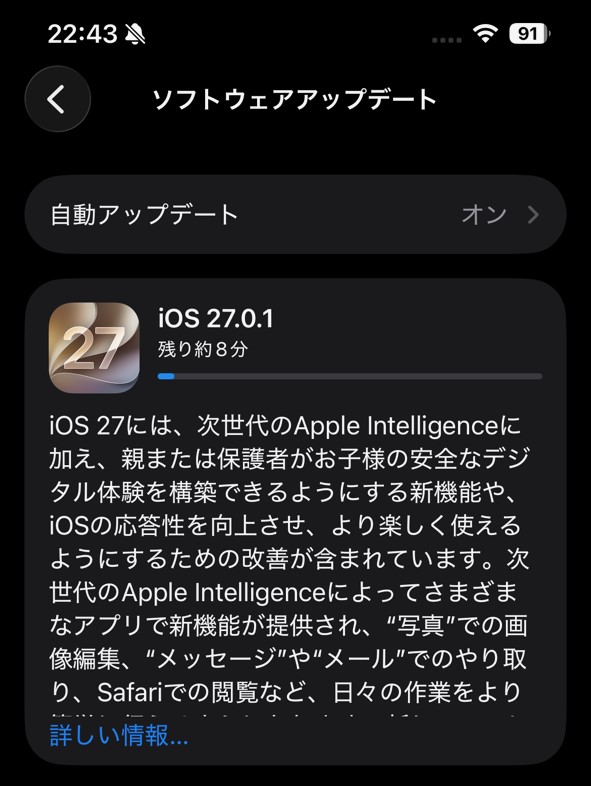
大切な写真、連絡先、アプリのデータはiCloudやパソコンにバックアップを取っておきましょう。銀行アプリや仕事用のアプリを利用しているなら、提供元が新しいiOSに対応しているかも確認してください。アップデート後すぐに元のバージョンへ簡単に戻せると考えない方が安全です。
インストール後に画面が以前と違って見えるときは、まず「外観」のLiquid Glassとホーム画面のカスタマイズを確認しましょう。通信がおかしい場合は、機内モードやWi-Fiの状態を見直し、必要に応じて再起動します。何か問題が起きても、すぐ初期化するのはおすすめしません。
アップデート後も異常が続く場合は、症状と発生時期を控えてAppleサポートやアプリの提供元へ相談しましょう。正確な提供条件や操作方法はApple公式のiOS 27案内をご確認ください。修理・データ復旧が必要と思われるときは、専門家へ相談するのが安全です。
iOS 27のよくある質問(FAQ)
Q1. iOS 27でアプリアイコンを透明にするには?
A. ホーム画面を長押しして「編集」→「カスタマイズ」→「クリア」を選びます。透明なアイコン表示はiOS 26からの機能で、iOS 27ではアイコンの鮮明さが改善されています。背景に埋もれて見えにくいときはライト・ダーク表示も試してください。
Q2. Liquid Glassの透明度はどこで変えられますか?
A. 「設定」→「外観」→「Liquid Glass」で調整できます。左へ動かすと透明度が高まり、右へ動かすと色合いが濃くなります。アクセシビリティで透明度やコントラストを変更している場合は、一部の設定が優先されることがあります。
Q3. iPhone SE2・SE3でもiOS 27の新機能を使えますか?
A. はい。SE2・SE3はiOS 27の対応機種なので、Liquid Glassやホーム画面の変更、基本的な機能改善などを利用できます。ただし、新しいSiri AIやApple Intelligenceを利用することはできません。
Q4. iOS 27のSiri AIは日本語で使えますか?
A. Appleは日本語版のベータ提供を2026年10月から開始すると予告しています。ただし、提供開始状況や利用条件は随時変わります。対応するiPhoneを持っていても、地域・言語・配信状況によっては機能が表示されないため、Apple公式案内を確認してください。
Q5. iOS 27にすると電池の減りが早くなりますか?
A. 更新直後はバックグラウンド処理の影響で、一時的に発熱や電池消費が増える可能性があります。ただし、iOS 27なら必ず電池持ちが悪化するわけではありません。「設定」→「バッテリー」でアプリ別の使用状況とバッテリーの状態を確認しましょう。
iOS 27の変更点とおすすめ設定まとめ
iOS 27は、透明感のあるLiquid Glassを自分で調整しやすくなり、アプリアイコンの視認性、検索、通信、パフォーマンスなどが改善されたアップデートです。話題になっているSiri AI以外にも、普段のスマホ生活で役立つ変更が少なくありません。
見た目を変えたい人は、「設定」→「外観」→「Liquid Glass」と、ホーム画面の「編集」→「カスタマイズ」から始めてください。壁紙とアイコンの組み合わせを少し変えるだけでも、使い心地は変わります。一方、操作の回数を減らしたいなら、コントロールセンターとウィジェットの見直しがおすすめです。
SE2・SE3でもiOS 27の基本的な改良を活用できますが、Siri AIや高度なAI写真編集には対応機種が必要です。今のiPhoneに満足しているなら急いで買い替えず、使いたい機能を決めてから比べましょう。
私が大切にしているのは、最新という理由だけで買うのではなく、自分に必要な機能を、納得できる費用で使うこと。あなたも、最初は透明度のスライダーを少し動かすところから試してみませんか。


