こんにちは、タダシです。
iOS 27にアップデートしようとしたのに、「ダウンロードできない」「容量が足りない」「アップデートを確認できません」と表示されて困っていませんか。
せっかく新しいiOSを使おうと思ったのに、途中で止まってしまうと焦りますよね。特に、普段使っているiPhoneで失敗すると、保存している写真やLINEのデータまで消えてしまうのではないかと心配になるものです。
私は携帯電話を30年以上、iPhoneを16年以上使ってきました。今回も、所有しているiPhone SE第2世代とiPhone 16eでiOS 27へのアップデートを試しています。
実際に確認したところ、iPhone SE2では5.11GB、iPhone 16eでは13.86GBというダウンロードサイズが表示されました。同じiOS 27でも、機種によって更新データの大きさが違うんですよ。
結論から言うと、iOS 27にアップデートできないときは、対応機種、空き容量、Wi-Fi、充電状態、Apple側の配信状況を順番に確認することが大切です。
いきなり初期化したり、大切なアプリを削除したりする必要はありません。原因に合った方法を試せば、データを残したまま解決できる可能性があります。
この記事では、iOS 27のダウンロードやインストールができない原因から、容量不足を解消する方法、パソコンを使った更新手順まで詳しく解説します。
- iOS 27にアップデートできない主な原因と確認方法
- SE2・SE3の対応状況と必要な空き容量
- ダウンロード停止や通信エラーの具体的な対処法
- 更新できない場合の対策と中古iPhoneへの買い替え判断
iOS 27にアップデートできない原因
iOS 27の更新に失敗する原因は、一つとは限りません。
例えば、iPhoneの空き容量が不足している場合もあれば、Wi-Fiが不安定だったり、Appleのサーバに接続できなかったりするケースもあります。
まずは、今使っているiPhoneがどの段階で止まっているのかを確認しましょう。症状によって対処法が変わるため、順番に見ていくのがおすすめです。
まず確認したい5つの条件
iOS 27へのアップデートができないとき、私がおすすめするのは原因を一つずつ確認する方法です。
あれこれ設定を変更するより、問題が起きている場所を見つけたほうが早く解決できる場合があります。
| 確認項目 | 起こりやすい症状 | 最初の対処法 |
|---|---|---|
| 対応機種 | iOS 27が表示されない | iPhoneのモデル名を確認 |
| 空き容量 | 容量不足でダウンロードできない | iPhoneストレージを確認 |
| Wi-Fi | ダウンロードが進まない | 通信状態と接続先を確認 |
| 充電状態 | インストールを開始できない | 充電器に接続する |
| Apple側の状況 | 更新確認や検証でエラー | システム状況を確認 |
最初に開いてほしいのは、iPhoneの「設定」アプリです。
「設定」から「一般」へ進み、「ソフトウェアアップデート」をタップすると、現在のiOSバージョンや利用できる更新が表示されます。
ここでiOS 27が表示されるなら、少なくともアップデートの案内は端末に届いている状態です。一方、更新そのものが表示されない場合は、対応機種や現在のiOSバージョンを確認する必要があります。
また、ダウンロードが始まって途中で止まるなら、通信環境や空き容量が関係している可能性もあるでしょう。
最初に試したいこと
「設定」→「一般」→「ソフトウェアアップデート」で表示内容を確認してください。そのうえで、Wi-Fiへの接続、充電状態、ストレージの空き容量をチェックしましょう。
更新を始める前には、iCloudまたはパソコンへのバックアップも忘れないでください。
Appleの公式サポートでも、対応機種、インターネット接続、空き容量を基本的な確認項目として案内しています。
なお、iOS 27への更新操作は基本的にデータを保持したまま行われますが、更新中の予期しないトラブルに備えてバックアップを取っておくと安心です。
参考:Apple公式|iPhoneやiPadがアップデートされない場合
対応機種と表示されない理由
iOS 27にアップデートできない場合、最初に確認したいのがiPhoneの対応機種です。
Appleが公開している対応機種には、iPhone 11シリーズ以降とiPhone SE第2世代・第3世代が含まれています。
つまり、発売から年数が経過したiPhone SE2やSE3も、iOS 27にアップデート可能ということです。
| iPhoneのモデル | iOS 27対応 |
|---|---|
| iPhone SE(初代) | 非対応 |
| iPhone SE(第2世代) | 対応 |
| iPhone SE(第3世代) | 対応 |
| iPhone XR・XS・XS Max | 非対応 |
| iPhone 11シリーズ | 対応 |
| iPhone 12~15シリーズ | 対応 |
| iPhone 16・16eシリーズ | 対応 |
| iPhone 17シリーズ・17e | 対応 |
現在使っている機種がわからない場合は、「設定」→「一般」→「情報」の順番に開き、「機種名」を確認してください。
中古iPhoneでは、購入時の商品名だけで世代を判断している方もいると思います。特にSEシリーズは外観が似ているため、設定画面で確認するほうが確実です。
一方、対応機種なのにiOS 27が表示されない場合もあります。
ソフトウェアアップデート画面にiOS 26系の更新が表示され、iOS 27へのアップグレード案内が画面下部に表示されている可能性があります。画面を最後まで確認してみましょう。
さらに、現在のバージョンが古い場合は、先に別の更新が必要になることもあります。Appleも、以前のバージョンを使っている場合には、その更新を先にインストールするよう案内しています。
iOS 27対応とApple Intelligence対応は別です。
iPhone SE2・SE3はiOS 27をインストールできますが、Apple Intelligenceには対応していません。AI機能が使えないことは、iOS 27を更新できない理由ではないので混同しないようにしましょう。
対応モデルを詳しく確認したい方は、iOS 27対応機種とSE2・SE3の対応状況を解説した記事も参考にしてください。
空き容量は何GB必要?
iOS 27をダウンロードできない原因として、特に多いのがiPhoneのストレージ容量不足です。
写真や動画、アプリを長年保存していると、いつの間にか容量がいっぱいになってしまいますよね。
更新に必要な空き容量は、機種や現在インストールされているiOSのバージョン、配信される更新内容によって変わります。
私が実際にアップデートしたiPhoneでは、次のような違いがありました。
| 確認項目 | iPhone SE2 | iPhone 16e |
|---|---|---|
| 本体容量 | 128GB | 128GB |
| 更新データの表示サイズ | 5.11GB | 13.86GB |
| Wi-Fi通信速度 | 約600Mbps | 約600Mbps |
| ダウンロード時間 | 約20分 | 約30分 |
| インストール時間 | 約10分 | 約10分 |
この数字は、あくまで私が所有する端末で確認した実測値です。すべてのSE2で5.11GB、16eで13.86GBになるわけではありません。
まず、iPhone SE2に表示された更新データのサイズを見てください。
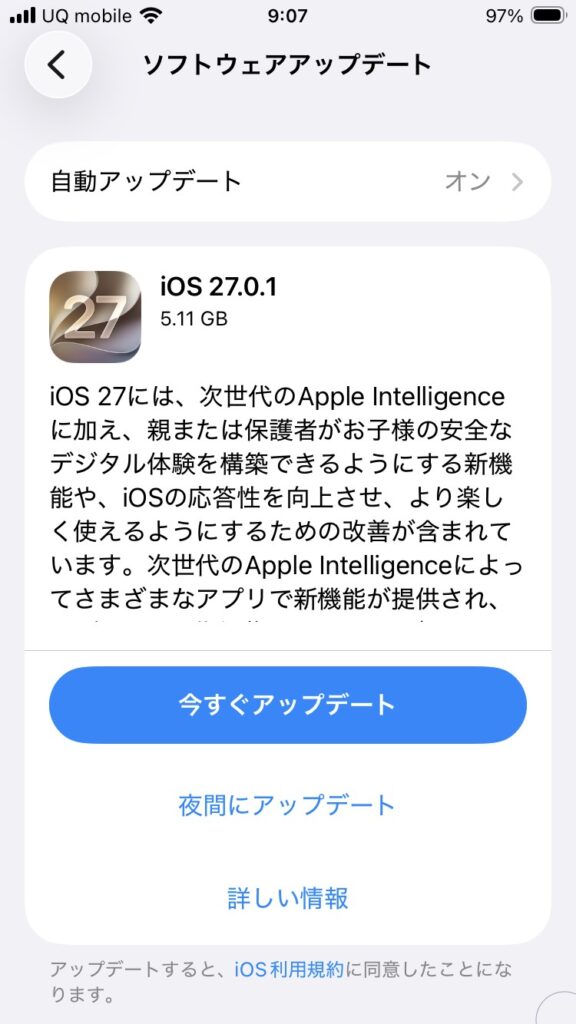
SE2では約5GBでしたが、これはダウンロードするファイルの大きさです。
5GBのファイルをダウンロードするからといって、空き容量が5GBあれば必ずアップデートできるという意味ではありません。
更新データの保存に加えて、インストール中の一時ファイルや処理のための領域が必要になる場合があります。
そのため、画面に表示されたファイルサイズよりも余裕のある空き容量を用意したいところです。
一方、iPhone 16eでは次のように13.86GBと表示されました。
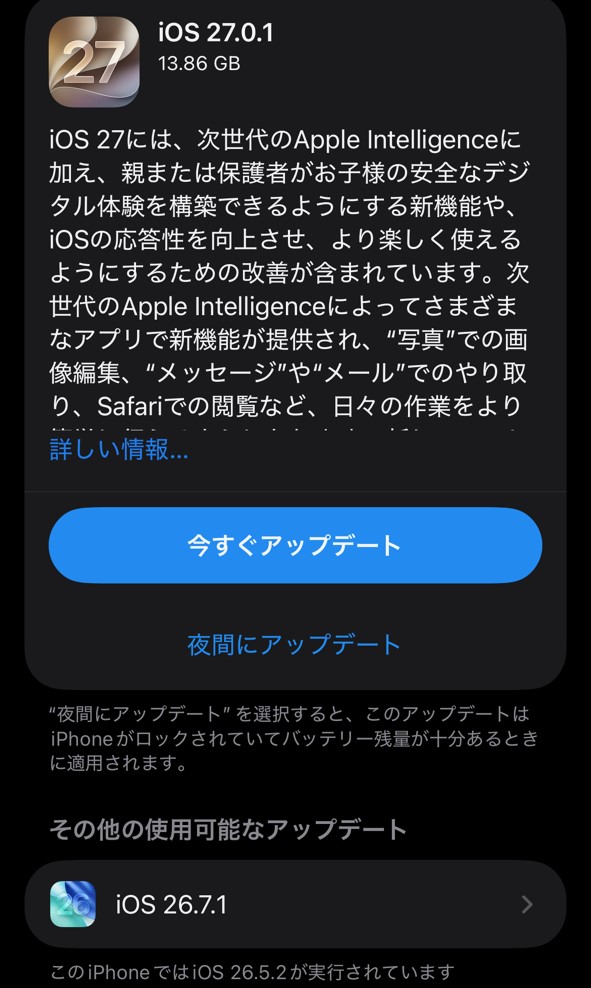
これだけ違うと驚きますよね。
SE2はApple Intelligence非対応、16eは対応モデルですが、このサイズ差がすべてAI機能によるものだとは断定できません。更新前のiOSの状態やダウンロードされる内容も関係します。
空き容量を確認するには、「設定」→「一般」→「iPhoneストレージ」を開いてください。
画面上部には本体容量の使用状況が表示され、どのアプリやデータが容量を使っているのかも確認できます。
例えば128GBモデルで120GBを使用しているなら、単純計算では空き容量は約8GBです。ただし、表示される空き容量や更新時の一時領域の扱いによって、実際に更新できるかどうかは変わります。
必要な容量を一律に決めることはできませんが、更新データのサイズに対して余裕が少ない場合は、先に不要なデータを減らすのがおすすめです。
詳しい実測結果については、iOS 27アップデートにかかる時間と必要容量の記事でも紹介しています。
Wi-Fiや通信エラーの原因
iPhoneに十分な空き容量があるのにダウンロードできない場合は、通信環境を確認しましょう。
iOS 27のような大きな更新では、数GB以上のファイルをインターネット経由で取得することがあります。
Wi-Fiにつながっていても、通信が不安定ならダウンロードに時間がかかったり、途中で失敗したりする可能性があるんです。
特に注意したいのは、Wi-Fiのマークが表示されていても、正常にインターネットへ接続できているとは限らない点でしょう。
例えば、家庭用ルーターの不調、通信回線の混雑、公共Wi-Fiの認証切れなどが原因になる場合があります。
まずSafariを開いて、普段利用しているWebサイトが正常に表示されるか試してみてください。
Webサイトも開けない場合は、iOSの問題ではなく通信環境に原因があるかもしれません。
Wi-Fi接続を確認する手順
- 「設定」→「Wi-Fi」で接続先を確認する
- SafariでWebサイトが表示されるか確認する
- Wi-Fiを一度オフにして再接続する
- 必要に応じてルーターを再起動する
- 改善しなければ別の安全なWi-Fiを試す
また、VPNやプロキシを使っている場合は、Appleのアップデートサーバへ正常に接続できないことがあります。
利用しているVPNサービスの設定や利用規則を確認し、問題がなければ一時的に接続を解除して再度試す方法もあります。
ただし、会社から支給されたiPhoneの場合は、通信設定が管理されている可能性があります。勝手に設定を変更せず、管理担当者へ相談してください。
なお、iOSの更新ではWi-Fi接続を求められることがあります。携帯電話回線だけで更新しようとしている場合は、画面に表示される案内を確認しましょう。
私の場合、光回線のWi-Fi速度が約600Mbpsでも、13.86GBのダウンロードには約30分かかりました。通信速度が速いからといって、必ず短時間で終了するわけではないんですよ。
充電不足と配信サーバの問題
通信環境に問題が見つからなければ、充電状態とApple側の配信状況を確認します。
まず、アップデート中はiPhoneを充電器に接続しておきましょう。
特に古いiPhoneでは、バッテリーの劣化によって充電残量が急に減ることもあります。インストールの途中で電源が切れると、正常に更新できなくなるおそれがあるため注意が必要です。
Appleもワイヤレスアップデートを行う際には、電源へ接続する方法を案内しています。
また、充電中であっても本体が高温になっている場合は、処理が制限される可能性があります。
直射日光が当たる場所や高温の車内では更新せず、室温が安定している場所で作業することをおすすめします。
もう一つ確認しておきたいのがApple側の状況です。
新しいiOSの配信直後には多くのユーザーが更新するため、ダウンロードが遅くなる可能性があります。また、Apple側のサービス障害が原因で正常に接続できないケースも考えられるでしょう。
こうした場合、何度繰り返してもすぐには改善しないことがあります。
Appleの公式システム状況ページを確認し、関連サービスに障害がないかチェックしてください。
Apple側に原因がある場合は?
サービス障害や一時的な混雑が疑われるときは、無理に操作を繰り返さず、時間を置いて再度確認しましょう。ただし、システム状況に障害が表示されていなくても、個別の通信問題が起きている可能性はあります。
iOS 27へ更新する具体的な対処法
対応機種や通信状態を確認してもアップデートできない場合は、次の方法を順番に試しましょう。
ここからは、容量不足を解消する方法、途中までダウンロードしたデータを取り直す手順、パソコンを使ったアップデート方法を紹介します。
大切なデータを失わないように、まずは比較的安全な方法から進めていきます。
アプリや写真で空き容量を確保
iOS 27のアップデートで容量不足が表示された場合、最初に行いたいのは使っていないアプリや不要なファイルの確認です。
「設定」→「一般」→「iPhoneストレージ」を開くと、容量を多く使用しているアプリを確認できます。
私も長年iPhoneを使っていますが、意外と容量を使っているのが、以前ダウンロードした動画やしばらく使っていないアプリです。
動画配信サービスで保存した映画やドラマ、音楽アプリのオフライン再生データなどは、気づかないうちに数GB以上になっていることがあります。
まずは、再ダウンロードできる不要なコンテンツがないか調べてみましょう。
アプリを減らす方法には「アプリを取り除く」と「アプリを削除する」の2種類があります。
| 操作 | アプリ本体 | 関連データ |
|---|---|---|
| アプリを取り除く | 削除される | 原則保持される |
| アプリを削除する | 削除される | 端末内の関連データも削除される |
| ホーム画面から取り除く | 残る | 残る |
大切なデータを残したいなら、まず「アプリを取り除く」を検討してください。
この方法では、アプリ本体を取り除いて容量を空けながら、書類やアプリのデータを原則として保持できます。ただし、再インストールにはネット接続が必要で、アプリの配信が終了していると戻せない場合もあります。
一方、「アプリを削除する」は関連する端末内のデータも削除されるため、慎重な判断が必要です。
LINEや認証アプリの削除には注意してください。
アプリによっては、削除するとトーク履歴や端末内の認証情報などを失う可能性があります。事前にバックアップ方法や引き継ぎ条件を確認し、安易に削除しないようにしましょう。
写真や動画を移動する方法もあります。
パソコンや外部ストレージへ大切なデータを保存し、保存先で正常に開けることを確認してから、iPhone内の不要なファイルを削除する方法です。
なお、iCloud写真を利用している場合、iPhoneで写真を削除するとiCloudや同期中のほかの端末からも削除されることがあります。
写真を残したい場合は、削除する前に保存方法と同期設定を必ず確認してください。
また、iCloudの有料容量を増やすだけでは、iPhone本体の空き容量が直接増えるわけではありません。iCloud写真の「iPhoneのストレージを最適化」などを利用すれば本体の使用量を減らせる場合もありますが、効果が反映されるまで時間がかかることがあります。
◆タダシのワンポイントアドバイス
容量不足になったからといって、すぐに写真やLINEを削除する必要はありません。私なら、最初にダウンロード済みの動画や使っていないアプリを確認します。後から取り戻せるものから減らすほうが安心ですよ。
ダウンロードを削除して再試行
空き容量が十分あるのにiOS 27をダウンロードできない場合は、途中まで取得したアップデートデータに問題が起きている可能性があります。
例えば、ダウンロード中に通信が切れたり、更新データの検証に失敗したりした場合です。
このようなときは、一度ダウンロード済みのアップデートファイルを削除して、もう一度取得する方法があります。
操作手順は次のとおりです。
- iPhoneの「設定」を開く
- 「一般」をタップする
- 「iPhoneストレージ」を開く
- アプリの一覧からiOSのアップデート項目を探す
- 該当項目を開いて「アップデートを削除」を選ぶ
- 「一般」→「ソフトウェアアップデート」に戻る
- 利用可能な更新を再度ダウンロードする
この操作で削除するのは、ダウンロード済みのiOSアップデートデータです。通常、写真や連絡先、アプリなどの個人データを削除する操作ではありません。
ただし、更新データの項目が表示されない場合もあります。無理にほかのファイルを削除せず、次の対処法へ進みましょう。
再ダウンロードする際は、安定したWi-Fiに接続しておくことが重要です。
私がiPhone 16eで更新した際にも、次のようなダウンロード画面が表示されました。
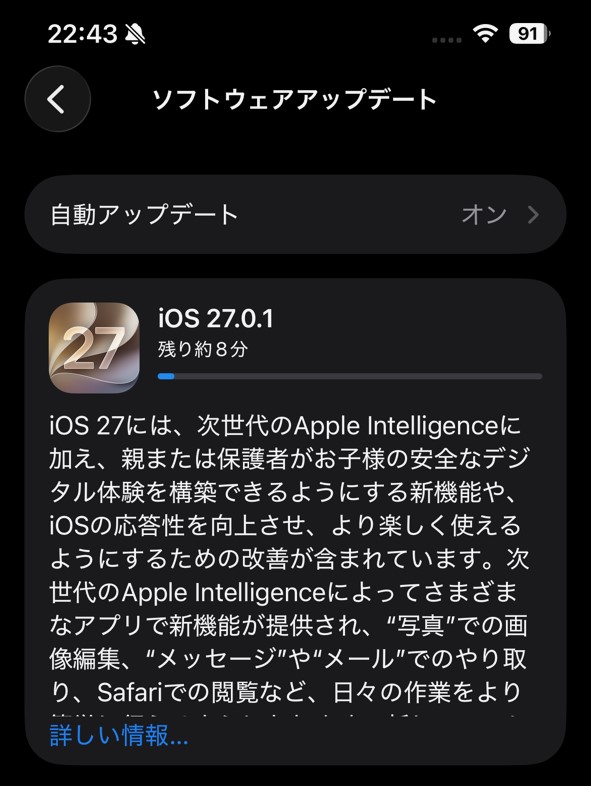
この段階では、更新ファイルを取得している途中です。インストール完了とは異なるため、表示されている進行状況を確認してください。
Appleの公式サポートでも、最新のiOSをインストールできない場合の方法として、アップデートファイルを削除して再ダウンロードする手順が紹介されています。
検証エラーと進まない症状の対策
iOS 27の更新では、ダウンロードが完了したあとに「アップデートを検証中」と表示されることがあります。
これは、取得したデータを確認している段階です。すぐに次の画面へ進まなくても、必ずしも故障とは限りません。
ただし、「アップデートを確認できません」「アップデートを検証できません」といったエラーが表示された場合は対処が必要になります。
まず、インターネットに接続できているかを確認し、再度更新を試しましょう。
同じエラーが続く場合は、別のWi-Fiに接続するか、前の項目で紹介した更新データの再ダウンロードを試す方法があります。
また、ダウンロード中とインストール中では、対処法が異なることも覚えておきたいところです。
| 止まっている段階 | 確認したいこと |
|---|---|
| ダウンロード中 | Wi-Fi、通信速度、空き容量 |
| アップデートを準備中 | 空き容量、端末の状態、処理時間 |
| アップデートを検証中 | インターネット接続、更新ファイル |
| Appleロゴと進行バー | 充電状態と進行状況 |
| インストール完了後 | iOSバージョンと基本動作 |
Appleロゴと進行状況のバーが表示されている場合は、すぐに電源を切らないでください。
更新中の進行バーは一定の速さで動くわけではありません。途中で動かなくなったように見えても、内部で処理が続いていることがあります。
私のiPhone SE2と16eでは、どちらもインストールに約10分かかりました。しかし、これはすべてのiPhoneに当てはまる時間ではありません。
インストール中の強制再起動は慎重に判断してください。
Appleロゴと進行バーが表示されている間に、むやみに電源を切ったり強制再起動したりすると、更新が正常に完了しないおそれがあります。
長時間進行しない場合は、Appleの公式サポートで症状を確認し、必要に応じてサポートへ相談しましょう。
また、何度更新しても同じ段階で失敗する場合は、端末側に問題がある可能性もあります。
バッテリーの著しい劣化、本体の異常な発熱、ストレージの不調などが疑われるときは、更新を繰り返す前に端末の状態を確認してください。
無事に更新が完了すると、iOSの新しいバージョンを確認できます。
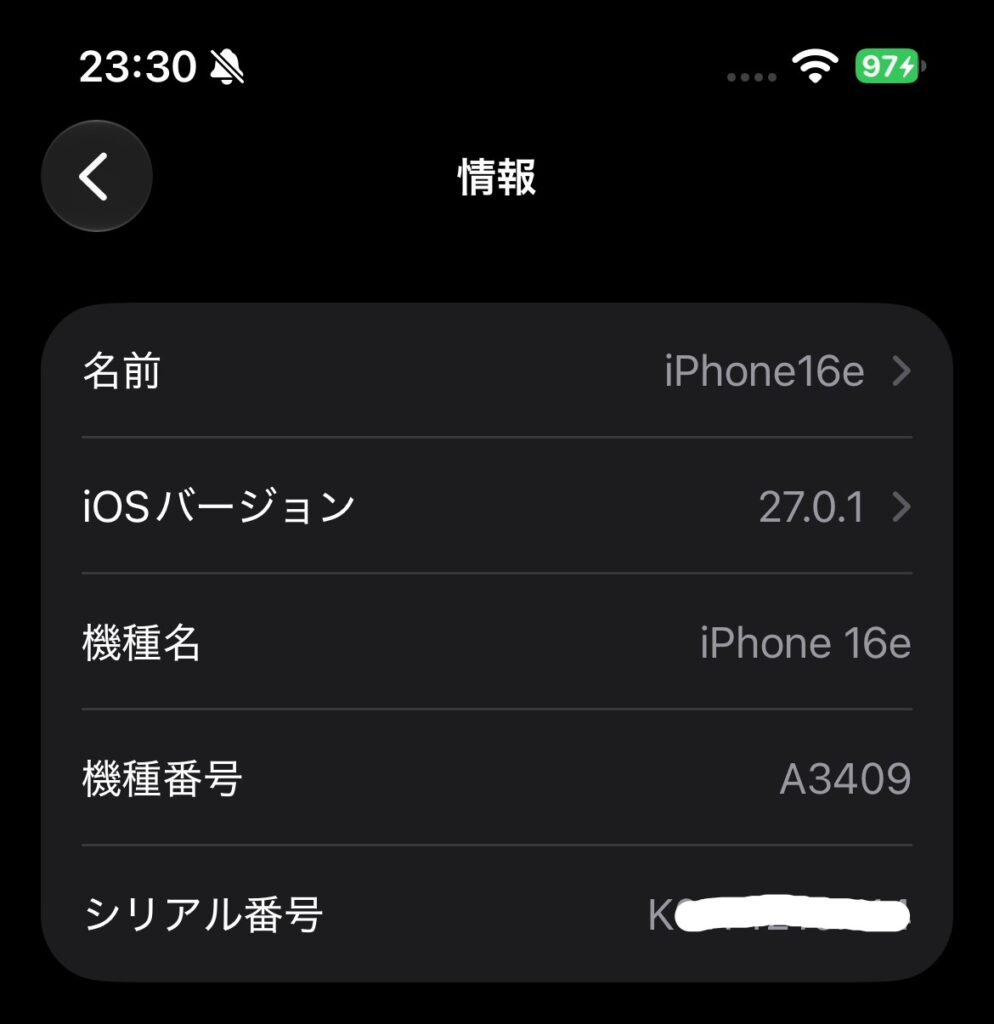
更新後は「設定」→「一般」→「情報」でiOSのバージョンを確認できます。
ホーム画面や主要なアプリが正常に操作できれば、基本的な更新作業は完了です。
なお、更新後に発熱やバッテリー消費が増えた場合は、iOS 27の不具合とバッテリー・発熱への対処法も確認してみてください。
パソコンから更新する方法
iPhone本体から何度試してもアップデートできない場合は、パソコンを使ってiOS 27へ更新する方法があります。
Appleも、ワイヤレスで更新できない場合の手段として、MacやWindowsパソコンを利用したアップデートを案内しています。
パソコンを使う場合は、必要な更新データをパソコン側で取得できるため、iPhoneだけで更新する方法とは処理の流れが異なります。
ただし、iPhone本体にまったく空き容量がなくても必ず成功するという意味ではありません。端末側の状態によっては、パソコンからでも更新できない可能性があります。
Macでアップデートする場合
macOS Catalina以降のMacでは、Finderを使ってiPhoneを更新できます。
- iPhoneのバックアップを作成する
- iPhoneとMacを対応するケーブルで接続する
- MacでFinderを開く
- サイドバーから接続したiPhoneを選択する
- 「一般」から「アップデートを確認」を選ぶ
- 更新がある場合は画面の指示に従う
接続したiPhoneに「このコンピュータを信頼しますか?」と表示された場合は、内容を確認して操作してください。
また、更新データをダウンロードするため、Mac側にも十分な空き容量が必要です。
Windowsでアップデートする場合
Windowsでは、Appleが提供している「Appleデバイス」アプリを使ってiPhoneを更新できます。
Microsoft Storeから対応アプリをインストールし、iPhoneをパソコンに接続してください。
その後、Appleデバイスアプリで対象のiPhoneを選び、「一般」からアップデートを確認します。
環境によってはiTunesを使用する方法もありますが、利用しているWindowsのバージョンやアプリ構成に合わせて選びましょう。
詳しくは、Apple公式|WindowsでiPhoneをアップデートする方法を確認してください。
「アップデート」と「復元」を間違えないでください。
通常の「アップデート」はデータを保持することを前提とした操作ですが、「復元」はiPhoneのデータを消去する操作です。
更新できないからといって、いきなり「復元」を選択しないよう注意しましょう。
パソコンを使用しても更新が失敗する場合、USBケーブルや接続端子、パソコンの通信環境なども確認する必要があります。
さらに、Appleロゴから進まなくなった場合には、リカバリモードでの対応が必要になることもあります。
ただし、リカバリモードの操作を誤るとデータを失う可能性があるため、バックアップがない場合は特に慎重に進めてください。
自分で対処することが難しい場合は、AppleサポートやApple正規サービスプロバイダに相談するのがおすすめです。
更新できなければ中古を検討
iOS 27にアップデートできないからといって、すぐに新しいiPhoneを購入する必要はありません。
例えば、容量不足だけが原因なら、使っていないアプリや不要なダウンロードデータを減らすことで、そのまま使い続けられる可能性があります。
一方、空き容量が常に少ない状態だったり、バッテリーの劣化や動作の不安定さが目立ったりする場合は、買い替えを考えるタイミングかもしれません。
私はこれまでiPhone SEシリーズや中古iPhoneを使ってきましたが、購入するときに重視しているのは、価格だけではありません。
特に確認したいのは、本体ストレージ容量、バッテリーの状態、今後使いたいアプリへの対応、販売店の保証内容です。
例えば、現在64GBのiPhoneを使っていて、写真やアプリで容量がいっぱいになっている場合、同じ64GBの中古iPhoneへ買い替えても、再び容量不足になる可能性があります。
そのため、容量不足が慢性化しているなら、128GBや256GBなど余裕のあるモデルを選ぶ方法も考えたいところです。
| 現在の状況 | 考えたい選択肢 |
|---|---|
| 更新時だけ容量不足 | 不要なデータを減らして継続使用 |
| 64GBで普段から容量不足 | 128GB以上の中古を検討 |
| バッテリー劣化が目立つ | バッテリー交換と買い替えを比較 |
| SE2・SE3でAI機能も使いたい | Apple Intelligence対応機種を検討 |
| 本体が頻繁に停止する | 点検や修理費用を確認 |
iPhone SE2・SE3はiOS 27に対応していますが、Apple Intelligenceには非対応です。
もし新しいAI機能も使いたいなら、iPhone 15 ProシリーズやiPhone 16以降の対応モデルも候補になります。
例えば、iPhone 15 ProはApple Intelligenceに対応しており、中古品として探せるモデルの一つです。
また、標準モデルのiPhone 16も、SEシリーズからの買い替え候補になるでしょう。
ただし、中古iPhoneの価格は容量、状態、バッテリー、販売時期によって変わります。購入前には販売店の最新情報を確認してください。
中古iPhoneの購入先を比較する
PR:以下にはアフィリエイトリンクが含まれます。
中古品を選ぶ際には、本体の傷だけでなく、バッテリー最大容量、SIMロックの有無、ネットワーク利用制限、返品条件などを確認しましょう。
安く買えても、購入後すぐにバッテリー交換が必要になるなら、結果的に割高になることもあります。
◆タダシのワンポイントアドバイス
私なら、更新できない原因が容量不足だけなら、まず今のiPhoneを使い続ける方法を考えます。ただ、日常的に容量不足で悩んでいるなら、少し余裕のある中古モデルに替えるほうが快適になる場合もありますよ。価格差だけでなく、何年使いたいかも考えて選びたいですね。
iOS 27更新のよくある質問
ここでは、iOS 27のアップデートができないときによくある疑問をまとめました。
Q1. iOS 27が表示されないのはなぜですか?
A. 主な原因として、非対応機種を使っている場合、現在のiOSに別の更新が必要な場合、通信エラーが起きている場合などが考えられます。
まず「設定」→「一般」→「情報」で機種名を確認し、iOS 27の対応モデルか調べましょう。対応しているなら「ソフトウェアアップデート」画面を下まで確認してください。
iPhone SE2・SE3はiOS 27に対応しています。
Q2. iOS 27の更新には何GBの空き容量が必要ですか?
A. 必要な空き容量は機種や現在のiOS、更新内容によって異なります。
私のiPhone SE2では5.11GB、iPhone 16eでは13.86GBの更新データが表示されました。ただし、これはダウンロードサイズであり、必要な空き容量そのものではありません。
更新時には一時的な処理領域も必要になる場合があるため、表示サイズより余裕を持たせてください。
Q3. iOS 27のダウンロードが止まったらどうすればいいですか?
A. まずWi-Fiと空き容量を確認し、ダウンロードが進むか見てください。
改善しない場合は、「設定」→「一般」→「iPhoneストレージ」でダウンロード済みのアップデート項目を探し、削除して再ダウンロードする方法があります。
ただし、Appleロゴと進行バーが表示されているインストール中は、むやみに強制再起動しないようにしましょう。
Q4. iOS 27に更新できないとデータは消えますか?
A. 通常のアップデートはデータを保持して行う操作です。更新に失敗しただけで、必ずデータが消えるわけではありません。
ただし、更新途中の不具合や端末の故障によって、データにアクセスできなくなる可能性はあります。
そのため、更新前にiCloudやパソコンへバックアップを取っておくことをおすすめします。パソコンの「復元」はデータを消去する操作なので、選択する際は特に注意してください。
Q5. iPhone SE2・SE3はiOS 27へ更新したほうがいいですか?
A. SE2・SE3はiOS 27に対応しています。セキュリティ更新や不具合修正を受けるためにも、対応する更新を適用することは大切です。
ただし、ストレージの空き容量、バッテリーの状態、必要なアプリの対応状況などは事前に確認しましょう。
仕事などで使う重要なアプリがある場合は、開発元の対応状況も確認してから更新するのがおすすめです。
まとめと更新前の最終確認
iOS 27にアップデートできない場合でも、すぐにiPhoneが故障したと判断する必要はありません。
対応機種かどうかを確認し、空き容量、Wi-Fi、充電状態、Apple側の配信状況を順番に調べることで、原因を見つけられる可能性があります。
特にiPhone SE2・SE3はiOS 27に対応しているため、Apple Intelligenceが使えないこととアップデートができないことを混同しないようにしましょう。
iOS 27を更新するときの確認ポイント
- iPhoneがiOS 27対応モデルか確認する
- 更新データのサイズと本体の空き容量を確認する
- 安定したWi-Fiにつなぎ、充電しながら更新する
- ダウンロードに失敗したら更新データの再取得を試す
- 解決しなければパソコンからの更新を検討する
それでも更新できない場合は、Appleサポートや正規サービスプロバイダに相談してください。端末に故障が疑われる場合は、専門家に確認してもらうと安心です。
また、容量不足が何度も起きるなら、今のiPhoneを使い続ける方法と、容量に余裕のある中古iPhoneへ買い替える方法を比較してみましょう。
なお、アップデートの提供状況や対応条件は変更される可能性があります。正確な情報はApple公式のiOS 27ダウンロード案内で確認してください。
大切なのは、急いで操作することではなく、自分のiPhoneに合った方法で安全に更新することです。