
こんにちは、タダシです。
iOS 27へアップデートしたあと、「以前よりバッテリーの減りが早い」「本体が熱い」「アプリの動きが重くなった」と感じていませんか。毎日使うiPhoneだからこそ、急に使い勝手が変わると心配になりますよね。
私は携帯電話を約30年、iPhoneを約16年使い、中古のiPhone SEやeシリーズなどを中心に、費用と使いやすさを考えながら機種を選んできました。こうした不調では、アップデート直後だけの現象なのか、設定・アプリ・バッテリーの状態が関係しているのかを見分けることが大切です。
Appleも、アップデート後の処理が数日続き、電池持ちや本体温度に一時的な影響が出る場合があると案内しています。ただし、充電できない、温度警告が消えない、操作が頻繁に止まるといった状態まで放置してよいわけではありません。この記事では、確認する順番と対処方法を具体的に紹介します。
- iOS 27と27.0.1で確認された不具合と修正内容
- アップデート後に電池が減る・発熱する理由
- 動作が重い・充電できない場合の対処手順
- 修理や中古iPhoneへの買い替えを考える目安
iOS 27の不具合と発生原因
まずは、OS側で公表された問題と、更新直後に起こりやすい一時的な症状を分けて考えましょう。同じ「調子が悪い」という感覚でも、原因によって取るべき行動が変わります。
iOS 27.0.1で修正された問題
iOS 27は2026年9月14日に一般向けに公開され、その後9月28日にiOS 27.0.1が配信されました。2026年10月20日時点でAppleのセキュリティリリース一覧に掲載されている最新の一般向け正式版は、iOS 27.0.1です。
この更新では、Appleが公表した主な不具合として、iPhone 18 ProシリーズでFace ID認証に失敗した際に再起動する問題、一部の同シリーズで特定の撮影条件下に写真の色の乱れが生じる問題、通知センターとコントロールセンターを同時に開くと画面操作を受け付けなくなる問題が修正されています。
| 症状 | 主な対象・条件 | 27.0.1での扱い |
|---|---|---|
| Face ID認証失敗後の再起動 | iPhone 18 Pro/18 Pro Max | 修正対象 |
| 写真に不自然な色が出る | 一部のiPhone 18 Pro系、特定の2倍撮影 | 修正対象 |
| タッチ操作を受け付けない | 通知センターとコントロールセンターの同時操作 | 修正対象 |
ここで注意したいのは、iOS 27.0.1を入れれば、電池減りや発熱などすべての問題が解消するわけではないという点です。公表された修正内容と、個々の端末で起きている症状は必ずしも一致しません。
例えば、アップデート前からバッテリー最大容量が低下していたiPhoneは、OSの更新だけで電池が新品の状態に戻ることはありません。また、特定のゲームだけが落ちるなら、ゲーム側の対応状況を確認する必要があるでしょう。
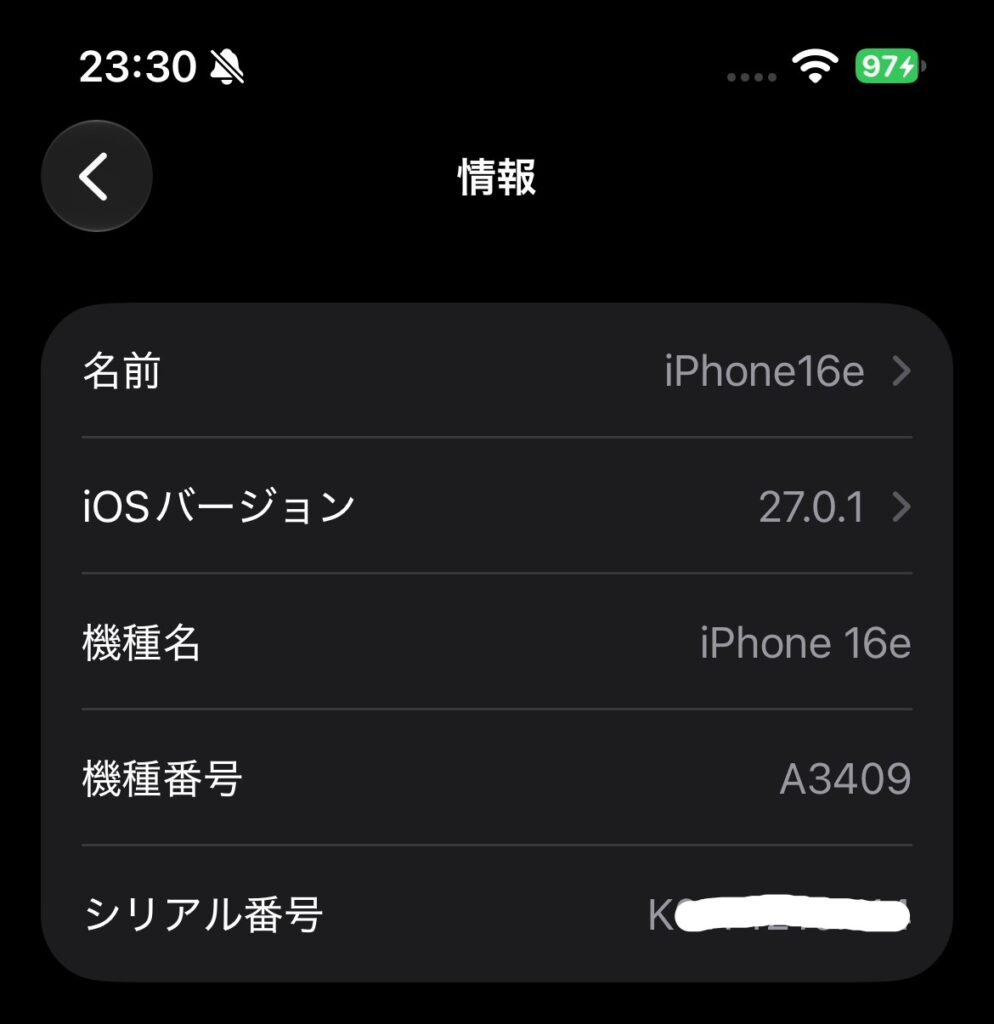
まず「設定」→「一般」→「情報」でiOSのバージョンを確かめてください。正確な修正情報はAppleのiOS 27アップデート情報でも確認できます。投稿サイトの報告は参考になりますが、一部の端末で起きた事例を全利用者に共通する不具合として扱うのは避けたいところです。
更新直後に電池が減る理由
iOS 27へのアップデート後、いつもと同じように使っているのに電池が早く減ることがあります。「更新したせいでバッテリーが傷んだのでは」と思うかもしれませんが、最初からそう決めつける必要はありません。
大きなOS更新のあとには、写真や検索に使うデータの処理、アプリの調整など、画面には見えない作業が続く場合があります。iPhoneを触っていない間も仕事をしているような状態なので、普段より電力を使ったり、本体が温かくなったりするわけです。
Appleはバッテリーの減りが早い場合の公式案内で、アップデート後の電池持ちが予想より短いと感じたら、数日待って再確認するよう説明しています。「設定」→「バッテリー」に「iOSのアップデートが進行中」という案内が出る場合もあります。
最初の判断ポイント
更新した当日や翌日に少し減りが早い程度で、充電や普段の操作に大きな支障がないなら、まず数日間の変化を観察しましょう。ただし、異常な高温、バッテリーの膨張、突然の電源断などがある場合は様子見せず使用を中止して相談してください。
この「数日」はすべての端末が必ず回復する期限ではなく、Appleが案内する一般的な確認期間です。写真の枚数、空き容量、使用するアプリ、Wi-Fi環境などで必要な時間は変わります。
確認するときは、同じ時間帯・似た使い方で比べるのがおすすめ。通勤中に動画を長時間見た日と、家でほとんど触らなかった日を比べても、アップデートの影響かどうかは分かりにくいですよね。残量だけでなく、どのアプリが電力を使ったかまで見ると、原因を絞り込みやすくなります。
発熱が起きる条件と注意点
iOS 27への更新中や更新後に本体が温かくなるのは、珍しい現象ではありません。Appleはソフトウェアアップデート、バックアップからの復元、負荷の高いアプリやゲーム、ワイヤレス充電などを、温度が上がる場面として挙げています。
ただし、温かく感じることと、危険なほど熱くなることは別の話です。特に充電しながらゲームを動かす、直射日光が当たる場所で動画を見る、暑い車内でナビを使うといった条件では熱がこもりやすくなります。iPhoneは温度を下げるため、画面を暗くしたり、処理速度や充電速度を制限したりする場合があります。
Appleが案内する通常の使用環境は周囲の温度が0~35℃の範囲です。これは室温など周囲の環境に関する目安で、本体の表面温度が35℃を超えたら即故障という意味ではありません。画面に温度警告が出たときは、処理を続けず、電源を切って直射日光のない涼しい場所へ移動してください。
熱いときにやってはいけないこと
冷蔵庫に入れたり、保冷剤を直接当てたりして急激に冷やすのは避けましょう。結露や温度差による別の不具合につながるおそれがあります。ケースを外せる状況なら外し、充電やゲームを中断して自然に温度が下がるのを待つ方法が基本です。
更新から数日たっても、待受画面のままで触れないほど熱くなる、頻繁に温度警告が表示される、異臭や膨らみがある場合は、単なる更新後の処理とは考えにくい状態です。充電器やケーブルを外せるなら安全に外し、Appleや正規サービスプロバイダへ相談してください。
また、電波の弱い場所では通信の維持に電力を使いやすく、電池減りと発熱が重なることもあります。原因を判断するときは、OSだけでなく使用場所や通信状態も忘れずに見てください。
充電できない・止まる原因
iOS 27にしたあと「充電できない」「80%前後から増えない」「接続しているのに残量が減る」と感じることもあるでしょう。ただ、この3つは原因が違う場合があります。順番に確認することが大切です。
まずケーブルを挿しても充電マークが出ないなら、充電器、ケーブル、差込口、コンセントなどを疑います。別の対応ケーブルや充電器で試し、端子に異物がないかを確認してください。端子の掃除では金属製の工具や液体を差し込まず、不安があれば専門店へ任せるほうが安全です。
一方、80%付近で充電が止まるのは故障とは限りません。充電の最適化や、iPhone 15以降で設定できる充電上限が働いている可能性があります。「設定」→「バッテリー」→「充電」で上限を確認しましょう。機種やOSの設定画面によって項目の位置が異なる場合があります。
本体が熱い場合には、バッテリーを保護するために充電を一時停止する仕組みもあります。「充電保留中」と表示されたら、まず使用を控えて涼しい場所で温度が下がるのを待ってください。通常の温度に戻ると充電が再開される場合があります。
そして、充電しながら重いゲームを動かしていると、充電器から供給される電力を使用が上回り、残量が増えにくいこともあります。充電そのものの不具合と判断する前に、画面を消してしばらく充電し、変化があるか確かめるとよいでしょう。
Apple公式のiPhoneが充電されない場合の対処方法には、ケーブル・接続部分・再起動の確認手順があります。複数の正常な充電器でも反応がなく、電源も入らないなら、自分で分解せず修理窓口で診断してもらってください。
重い・遅い症状の見分け方
「iOS 27が重い」という声には、画面の切り替えが引っかかる、文字入力が遅れる、アプリが落ちる、ゲーム中に映像がカクつく、アップデートのダウンロード自体が遅いなど、さまざまな意味が含まれています。
まず確認したいのは、すべての操作が遅いのか、一部のアプリだけ遅いのかという違いです。設定アプリやホーム画面まで重い場合は、本体温度、空き容量、更新後の処理、バッテリー状態が関係している可能性があります。特定のアプリだけなら、そのアプリに更新が出ていないかを先に見たほうが早いかもしれません。
iPhoneの保存容量が残り少ない状態では、写真やアプリの更新、作業用データの保存に余裕がなくなります。「設定」→「一般」→「iPhoneストレージ」で空き容量を確認しましょう。空きが極端に少なければ、不要なダウンロード済み動画や使っていないアプリなどから見直す方法があります。
アップデートのダウンロードが遅いときは、これとは別にWi-Fiの状態、Appleの配信状況、更新ファイルの大きさが影響します。進行状況がゆっくりでも処理中のことがあるため、すぐに電源を切らないでください。長時間進まない場合は、Apple公式のアップデートできない場合の手順を参照すると安心です。
また、電池の劣化によってピーク時の性能を十分に発揮できず、動作が鈍く感じられる場合もあります。アップデートした日に気になり始めたとしても、OSだけが唯一の原因とは限りません。後半では、どこから調べればよいかを具体的に見ていきます。
iOS 27の不調を改善する方法
ここからは、自分で試しやすい順番に対処方法を紹介します。設定変更だけで解決できることもあれば、修理が必要なケースもあります。データの消去を伴う操作は最後の手段にして、まずは状態の確認から始めましょう。
バッテリー使用状況の調べ方
iOS 27で電池持ちが悪くなったと感じたら、最初に「設定」→「バッテリー」を開きます。ここにはバッテリー残量の推移や、アプリごとの使用状況が表示されます。最近の使用状況を見ながら、急に消費が増えた時間帯がないか確認してください。
アプリ名の横に消費割合が大きく表示されても、それだけで不具合とはいえません。長時間使った動画アプリが多くの電力を使うのは自然です。むしろ注目したいのは、ほとんど使っていないアプリが裏で長時間動いていないか、画面を消していた時間帯に急な減りがないかという点。
次に、バッテリーの最大容量を確認します。iPhone 14以前のモデルは通常「設定」→「バッテリー」→「バッテリーの状態と充電」、iPhone 15以降は「設定」→「バッテリー」→「バッテリーの状態」から確認できます。表示項目はモデルによって違います。
最大容量は、新品時と比べて蓄えられる電力量がどれくらい残っているかを示す目安です。例えば85%なら、新品時より容量が少なくなっている状態。ただし、残りの使用時間が必ず新品の85%になるわけではありません。
80%は故障の境界線ではありません
最大容量が80%台でも普通に使えることはあります。一方で、90%以上でも使い方や通信環境次第で減りが早くなる場合があります。「サービス」表示が出ている、突然電源が切れる、満充電から短時間で大幅に減るといった症状は、数字だけよりも優先して確認したいサインです。
私は中古iPhoneを選ぶとき、購入金額とともにバッテリーの状態を重視しています。すでにある端末を使い続ける場合も考え方は同じ。修理する費用と、あとどのくらい使いたいかを合わせて考えると判断しやすいですよ。中古購入時の目安は中古iPhone SEのバッテリー最大容量と選び方でも紹介しています。
消耗を抑える設定と使い方
電池の消費が気になると、使える機能を全部オフにしたくなるかもしれません。でも、必要な機能まで止めるのはもったいないですよね。まずは負担の少ない変更から試しましょう。
効果を確かめやすいのは、画面の明るさの見直しです。明るい屋外から室内に入ったあとも画面が必要以上に明るければ、その分電力を使います。「設定」→「画面表示と明るさ」で使いやすい明るさに調節してください。自動ロックの時間を短めにすることも、画面がつきっぱなしになる時間を減らす方法です。
次に、「設定」→「バッテリー」から低電力モードを使う方法があります。低電力モードでは一部のバックグラウンド処理などが抑えられるため、外出中に残量を温存したい場面では便利。ただし、処理速度や一部の動作に影響することがあるので、ゲームや重いアプリを使うときは状況に応じて切り替えたいところです。
アプリのバックグラウンド更新や位置情報の利用も見直し対象になります。「設定」→「一般」→「アプリのバックグラウンド更新」で、頻繁に更新する必要がないアプリの設定を確認できます。ただし、通知や同期などに影響する可能性があるため、利用目的に合わせて変更してください。
Wi-Fiが安定して使える場所ではWi-Fiを利用し、5G対応機種なら必要に応じて「5Gオート」の設定を確認するのも一案です。常に最高速の通信が必要とは限りません。さらに、電波がほとんど届かない場所では電力消費が増えることもあるため、地下や移動中と自宅で同じように比較しないことが大切です。
設定を一度に何項目も変えると、何が効いたのか分かりにくくなります。私は、まず画面の明るさとアプリの使用状況を見て、次に低電力モードを試すくらいから始めるのがよいと思います。数日使っても改善しなければ、設定だけに原因を求めすぎないことも必要です。
動作が重いときの復旧手順
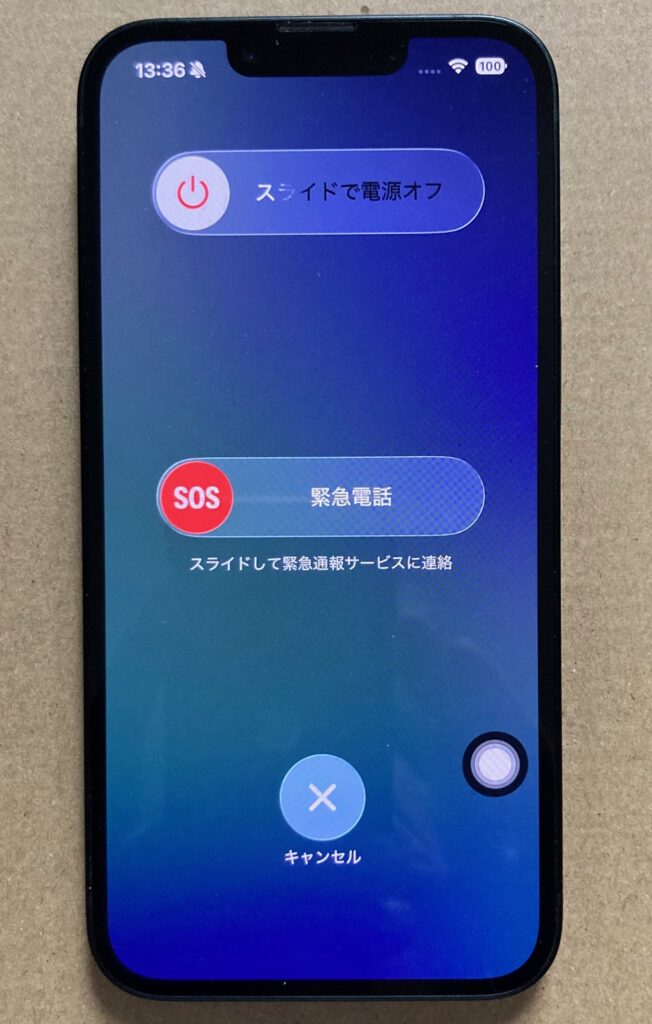
iOS 27でホーム画面の反応が遅い、アプリの切り替えで固まるといった場合は、まず開いている作業を保存してください。そのあと、iPhoneを通常どおり再起動して状態を確認します。再起動は一時的な動作不良を解消するための基本的な方法です。
Face ID搭載機種では、サイドボタンと音量ボタンのどちらかを長押しして電源オフ画面を表示します。iPhone SE第2・第3世代はサイドボタンの長押しで電源オフ画面を出せます。スライダを操作して電源が切れたあと、サイドボタンを長押しして起動してください。
画面がまったく反応しない場合は、強制再起動が必要になることがあります。iPhone 8以降とSE第2・第3世代では、音量を上げるボタンを短く押し、次に音量を下げるボタンを短く押してから、Appleロゴが出るまでサイドボタンを押し続けます。ボタン操作が苦手なら、Apple公式の強制再起動手順を見ながら進めると確実です。
続いてApp Storeでアプリの更新を確認します。OSが新しくなった直後は、アプリ側でも対応版が配信されることがあります。特定のアプリだけ落ちる場合は、提供元の案内や障害情報もチェックしてください。
それでも重ければ「設定」→「一般」→「iPhoneストレージ」で保存容量を調べ、不要な大容量データの削除を検討します。ただし、大切な写真やアプリのデータを消す前にはバックアップを取ってください。不調の原因が分からない段階で、初期化まで進む必要はありません。
ゲームが遅い場合の改善策
iOS 27にしてからゲームがカクつく、画面の反応が鈍い、途中で落ちるといった場合は、OSの問題とゲーム側の問題を分けて考える必要があります。特に3Dグラフィックスを多用するゲームは、一般的なメッセージアプリよりも端末へ大きな負荷がかかります。
まずはゲームのアップデート情報を確認し、利用中のiOS 27に対応しているか、既知の不具合が案内されていないかを調べてください。ゲーム内で画質やフレームレートを選べるなら、設定を一段下げて違いを見る方法もあります。通信対戦ならWi-Fiの安定性や通信遅延も関係するので、画面のカクつきと通信の遅れを混同しないことが大切です。
本体が熱くなっているときは、性能を抑えて温度上昇を防ぐ制御が働く場合があります。充電しながらの長時間プレイを控え、ケースを外して温度が落ち着くか確認しましょう。ゲームのために無理に冷却したり、高温警告を無視して遊び続けたりするのは避けてください。
また、低電力モードをオンにしていると、状況によっては動作の軽快さが変わる場合があります。残量を優先するか、ゲームの操作感を優先するかで使い分けるのが現実的です。
iPhone SE第2世代や第3世代でも普段の操作はできますが、最近の重いゲームで上位機種と同じ動作を期待するのは難しい場面があります。これはiOS 27だけの問題ではなく、チップやバッテリー、熱の逃がしやすさなど、本体の特徴による差もあるためです。
◆タダシのワンポイントアドバイス
ゲームだけが重いなら、すぐ買い替える前にゲームの対応状況と画質設定を確認しましょう。一方で、電話や地図、文字入力まで遅くなっているなら、ゲーム以外の原因も調べたほうがいいですよ。
修正版の確認と更新方法
iOS 27で問題が出ている場合、後から公開された修正版に更新することで改善する可能性があります。まず「設定」→「一般」→「ソフトウェアアップデート」を開き、現在利用できる正式版を確認してください。
2026年10月20日時点では、iOS 27.0.1が一般向けの最新正式版として掲載されています。ただし、配信状況は随時変わるため、記事を読んでいる日の更新画面とAppleの案内を優先してください。ベータ版は開発や動作検証向けのため、普段使いの不調を直す目的だけで安易に導入するのはおすすめしません。
更新前には、iCloudまたはパソコンにバックアップを取っておきます。十分な空き容量と安定した通信環境を確保し、バッテリー残量が心配なら電源に接続して作業を進めましょう。インストールの途中では画面が動かないように見えても処理が続いていることがあります。
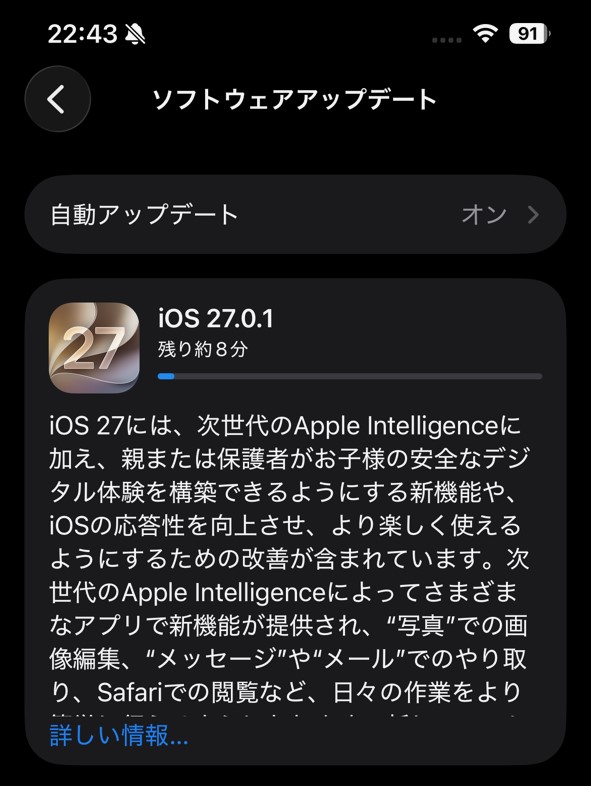
また、更新すれば必ず動作が軽くなると期待しすぎるのも禁物です。iOS 27では処理性能の改善が案内されていますが、改善の度合いは端末や操作内容で変わります。更新後の処理が落ち着くまで、以前より遅いと感じることもあるでしょう。
「iOS 26へ戻せばいいのでは」と考える人もいるかもしれません。しかし、Appleは一般利用者向けに過去のOSへ自由に戻せる仕組みを保証していません。復元ではデータが失われる可能性もあるため、非公式の手順を試すより、まず公式アップデートとサポートで解決できるか確認してください。
iOS 27の不具合に関するFAQ
Q1. iOS 27の電池減りは何日で戻りますか?
A. Appleはアップデート後の処理が終わるまで数日待って確認するよう案内しています。ただし、必ず何日で戻るという保証ではありません。改善が見られなければバッテリー使用状況と最大容量を確認し、異常な熱や電源断があれば早めに相談してください。
Q2. iOS 27.0.1でも不具合は残りますか?
A. 残る可能性はあります。27.0.1は公表された特定の問題を修正する更新で、全機種の電池持ちや全アプリの動作を保証するものではありません。問題が続く場合はアプリの更新状況や端末の状態も確認しましょう。
Q3. iOS 27で80%以上に充電できないのは故障ですか?
A. 故障とは限りません。充電の最適化、充電上限、端末温度による一時停止などが考えられます。「設定」→「バッテリー」の表示を確認し、熱がある場合は充電を中断して安全な温度まで待ってください。
Q4. iOS 27でゲームが重くなったら買い替えですか?
A. すぐ買い替える必要はありません。ゲームの更新、画質設定、通信状態、本体温度、空き容量を確認してください。すべてを見直しても普段の操作まで重い場合は、バッテリー劣化や本体性能を踏まえて検討するとよいでしょう。
Q5. iOS 27からiOS 26へ戻せますか?
A. 好きなときに安全に戻せるとは限りません。Appleが過去バージョンへの一般的なダウングレードを保証しているわけではなく、復元に伴ってデータを失うおそれもあります。まずは現行の正式版への更新と公式サポートへの相談を優先してください。
修理か中古iPhoneか判断
ここまで試しても電池の減りが早い、何度も電源が落ちる、普段の操作が明らかに重い場合は、OS以外の原因も考える段階です。特に「バッテリーの状態」にサービス表示が出ているときは、バッテリーの交換で使い勝手が改善する可能性があります。
私は、中古iPhoneを選ぶときにも「買って終わり」ではなく、購入後にどれくらい使えるかを重視しています。今の端末も同じで、バッテリーだけを交換すれば満足して使えるなら、すぐに本体を買い替える必要はありません。まずAppleや正規サービスプロバイダで診断を受け、修理代の見積もりを確認するのが先です。
一方で、何年も使った端末でバッテリー以外にも不調があり、ゲームや日常操作の性能にも不満があるなら、買い替えを検討してもよいでしょう。ただし、更新直後の一時的な電池減りだけを理由に、慌てて新しいiPhoneを購入する必要はありません。
中古で買うなら、iPhone 15 ProやiPhone 16のようなモデルも候補になります。価格だけでなく、バッテリー最大容量、修理履歴、保証、ネットワーク利用制限などを確認してください。15 Proは高負荷の作業も考慮したい人、16は比較的新しい標準モデルを選びたい人に向く選択肢ですが、希望する用途と予算によって答えは変わります。
リコレ!で中古iPhone 15 Proの在庫を確認する(PR)
SEシリーズを使い慣れている人なら、中古iPhone SE2・SE3の違いと選び方を比べてみるのも一案です。持ちやすさと価格を優先するか、今後の性能や電池持ちを優先するかによって、選ぶ機種は変わってきます。
私なら、この順番で判断します
更新後の数日間の変化を見る → バッテリー使用状況と最大容量を確認する → 再起動・アプリ更新・設定の見直しを試す → 改善しなければ修理相談 → 修理費と今後の使用年数を比較して買い替えを考える、という順番です。
充電不良や異常な発熱が続くときは無理に使い続けず、Appleまたは正規サービスプロバイダなど専門家に相談してください。最大容量や価格に関する数値はあくまで一般的な目安です。修理条件、対応機種、最新の更新情報については公式サイトで確認し、最終的な判断はご自身の使用状況に合わせて行いましょう。