こんにちは、タダシです。
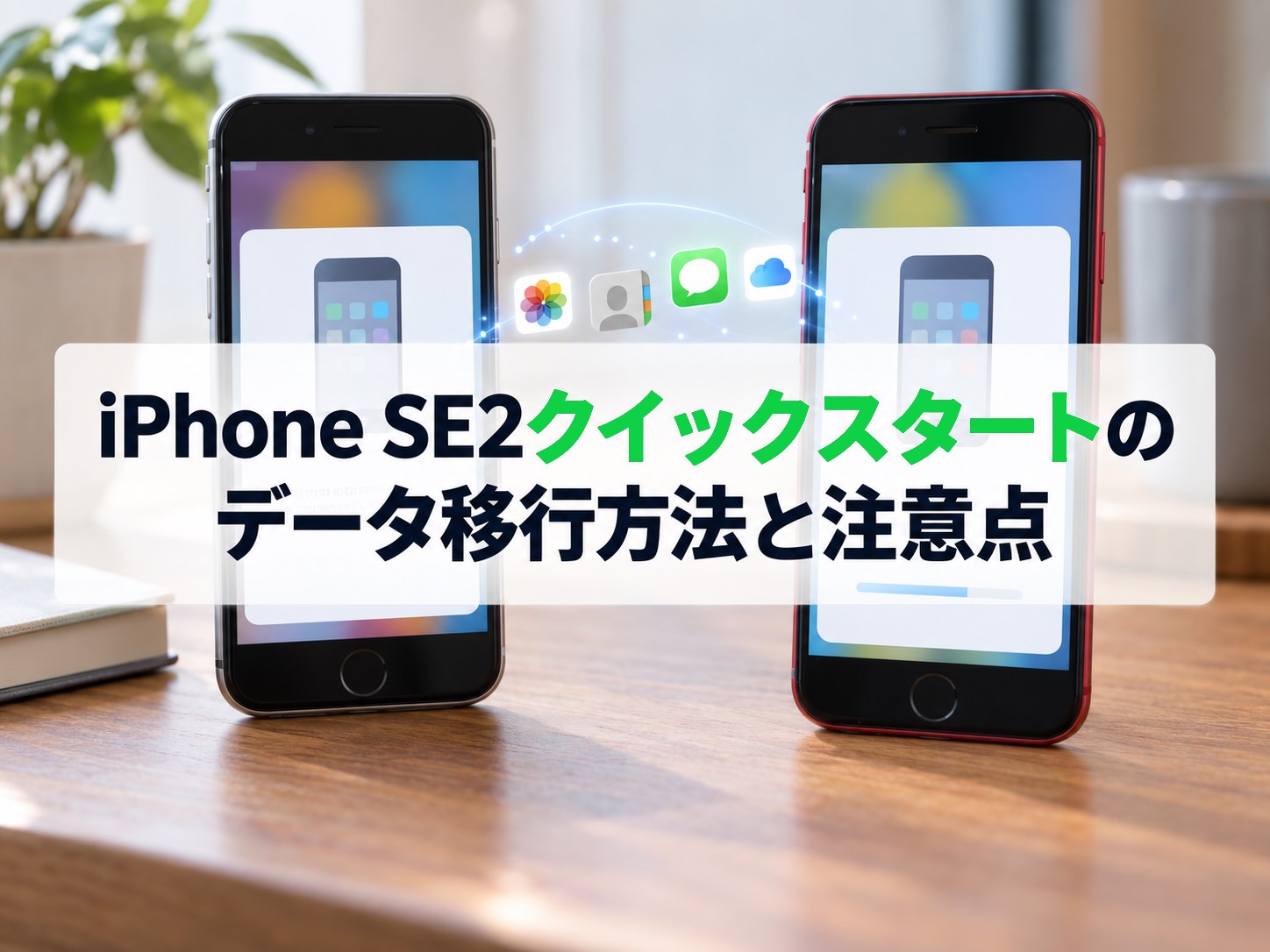
iPhone SE(第2世代)を使っていて、「新しいiPhoneへ買い替えるとき、クイックスタートでそのままデータを移せるの?」「反対に、別のiPhoneからSE2へ戻すこともできる?」と気になりますよね。結論から言うと、iPhone SE2はクイックスタートに対応しており、SE2へ移す場合も、SE2から別のiPhoneへ移す場合も利用できます。
私自身、iPhoneを長く使ってきましたが、機種変更で一番緊張するのは本体を買う瞬間より、写真や連絡先、アプリがきちんと移ったか確認する時間です。クイックスタートは便利ですが、2台を近づければ何も考えなくてよいわけではありません。Wi-FiやBluetooth、充電状態、空き容量、Apple Accountの確認など、始める前の準備で失敗しにくさがかなり変わります。
また、データ転送が終わっても、SIMやeSIM、LINE、銀行・認証系アプリ、Apple Payなどは個別の確認が必要になることがあります。旧iPhoneを初期化するのは、新しいiPhoneで必要なデータとサービスを確認してからにしてください。
- iPhone SE2でクイックスタートを使う条件
- SE2へ移行する場合とSE2から移行する場合の手順
- 表示されない・進まない・止まる時の対処法
- 移行後にSIMやアプリで確認したいポイント
iPhone SE2のクイックスタート方法
クイックスタートは、今まで使っていたiPhoneを新しいiPhoneの近くに置き、設定やデータの移行を進める方法です。iPhone SE2はこの方法を使えます。ここでは、対応条件、事前準備、SE2へ移す手順、SE2から移す手順まで順番に見ていきます。
SE2はクイックスタートできる
iPhone SE2はクイックスタートを利用できます。クイックスタートは、対応するiOSを搭載したiPhone同士を近くに置いて、新しい端末の初期設定を進める仕組みです。SE2だから特別な変換アプリを入れる必要はありません。Appleの現行手順は、Apple公式のクイックスタート案内でも確認できます。
例えば、iPhone 8や旧SEからSE2へ移す場合、SE2からSE3やより新しいiPhoneへ買い替える場合のどちらでも使えます。大切なのは「SE2かどうか」より、移行元と移行先のiOS、通信状態、端末の初期設定状態が条件を満たしているかです。
クイックスタートを使う基本条件
今まで使っていたiPhoneのWi-Fiを接続し、Bluetoothをオンにします。新しいiPhoneは「こんにちは」から始まる初期設定画面にして、2台を近くに置きます。可能なら両方とも最新のiOSへ更新し、電源につないだ状態で進めると安心です。
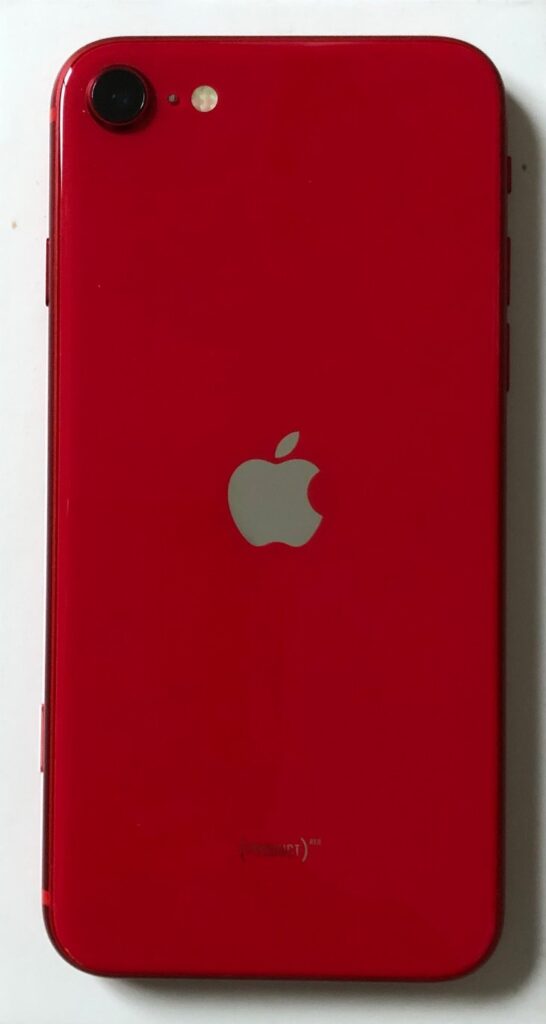
SE2は4.7インチのホームボタン搭載モデルなので、新しいFace ID搭載iPhoneとは見た目がかなり違います。ただし、データ移行の考え方は同じです。SE2とSE3の違いも確認してから買い替えたい方は、iPhone SEの特徴と第2・第3世代の違いも参考にしてください。
移行前に準備するもの
クイックスタートを始める前に、私は「充電・更新・容量・アカウント」の4点を先に確認するようにしています。ここを飛ばすと、途中で電池が減ったり、容量不足に気づいたり、Apple Accountのパスワードが分からず止まったりしやすいからです。
まず、移行元と移行先をできるだけ最新のiOSへ更新します。次にWi-Fiへ接続し、Bluetoothをオンにしてください。直接転送は端末同士の通信を使いますが、アクティベーションやアプリの再ダウンロードなどでインターネット接続も必要になります。
ストレージも重要です。「設定」→「一般」→「iPhoneストレージ」で、今使っているデータ量を確認しておきましょう。例えば移行元で90GBを使用しているのに、移行先が64GBなら、そのまま全部を収めることはできません。写真や動画をクラウドへ移す、不要なアプリを削除するなど、先に使用量を減らす必要があります。
Apple Accountのメールアドレスまたは電話番号とパスワードも確認しておきます。画面ロックのパスコードも必要です。さらに、LINEや金融機関、認証アプリなど、個別の引き継ぎが必要なサービスは事前にログイン方法や登録情報を確認しておくと安心ですよ。
◆タダシのワンポイントアドバイス
SE2は発売から年数がたっている個体も多く、バッテリーが劣化していることがあります。私ならデータ移行の日だけは「まだ50%あるから大丈夫」と考えず、2台とも電源につないで作業します。SE2の電池持ちが気になる方は、iPhone SEのバッテリー持ちとSE2の実体験も確認してみてください。
SE2へデータ移行する手順
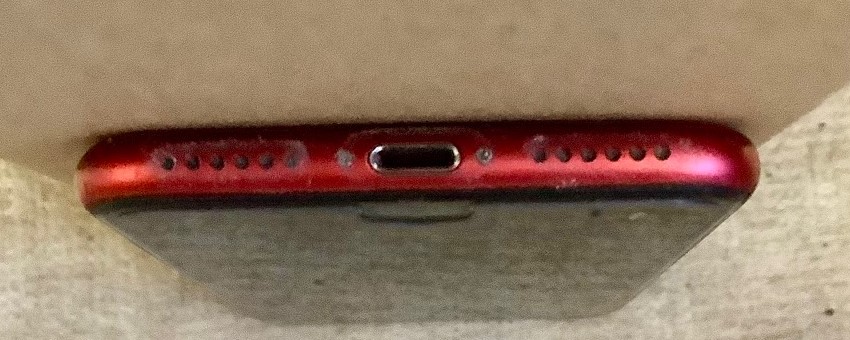
別のiPhoneからiPhone SE2へ移す場合は、SE2を初期設定できる状態にしてから始めます。中古で購入したSE2がすでにホーム画面まで設定されている場合、そのままではクイックスタートの最初の画面が出ないことがあります。必要なデータが入っていないことを確認したうえで初期化し、「こんにちは」の画面から始めてください。
手順は難しくありません。今まで使っていたiPhoneをWi-Fiへ接続し、Bluetoothをオンにしてロックを解除します。その近くでSE2の電源を入れます。移行元に新しいiPhoneを設定する案内が表示されたら「続ける」を選び、SE2側に表示されるアニメーションを移行元のカメラで読み取ります。
その後、SE2に今まで使っていたiPhoneのパスコードを入力し、Touch IDなどの初期設定を進めます。データ転送方法を選ぶ画面では、旧iPhoneから直接転送する方法と、iCloudバックアップから復元する方法が表示されることがあります。手元に2台そろっており、旧端末をその場で使えるなら、直接転送は分かりやすい選択肢です。
転送を開始したら、2台を離しすぎず、電源につないだまま待ちます。データ量やネットワーク環境によって時間は変わるので、外出直前や出勤前ではなく、しばらく両方のiPhoneを使わなくてよい時間に進めるのがおすすめです。
中古SE2へ移行するときの注意
以前の所有者のApple Accountが残っている、アクティベーションロックが有効になっている、十分な空き容量がないといった状態では、移行前に別の対応が必要です。中古端末は購入後すぐにクイックスタートを始めず、「設定」や初期化状態を一度確認してください。
SE2から新端末へ移行する手順
SE2からSE3や新しいiPhoneへ移す場合も基本は同じです。SE2をWi-Fiへ接続してBluetoothをオンにし、新しいiPhoneを隣へ置きます。SE2に「新しいiPhoneを設定」といった案内が出たら、表示されるApple Accountが自分のものか確認して続けます。
新しいiPhone側にアニメーションが表示されたらSE2のカメラで読み取り、指示に沿ってSE2のパスコードを新端末へ入力します。その後、Face IDまたはTouch ID、モバイル通信、データ転送方法などを設定し、転送完了まで待ちましょう。
ここで気をつけたいのがSIMです。物理SIMなら新端末の対応状況を確認して差し替えることになります。eSIMは通信会社や契約内容によって転送方法が違い、設定中に転送できる場合もあれば、通信会社で再発行手続きが必要な場合もあります。SE2のeSIMについては、iPhone SE2・SE3のeSIM対応と使い方で詳しく解説しています。
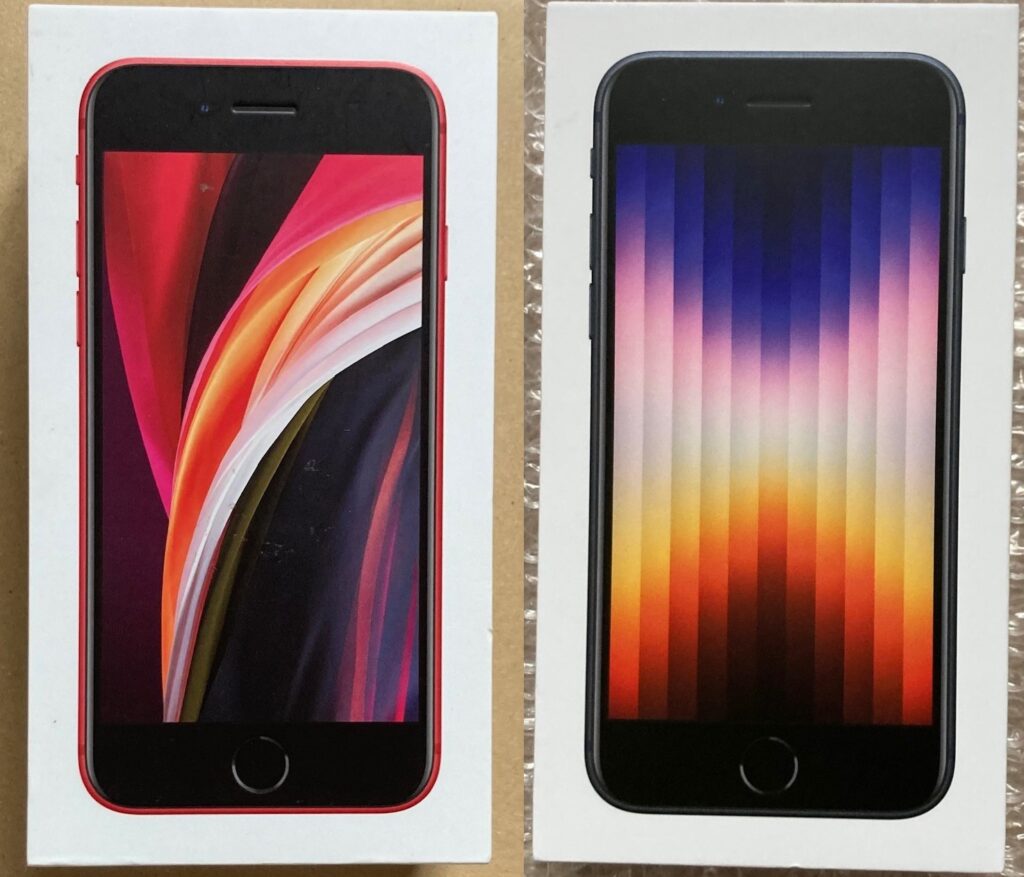
SE2からSE3へ買い替える場合は外観がよく似ているため、「本当に新しい端末へ移しているか」分かりにくくなることがあります。私は作業前にケースを外す、端末の色やモデル名を確認するなど、2台を取り違えないようにしておくのがおすすめです。
これからSE3へ買い替えるなら、価格だけでなくバッテリー状態や保証も確認してください。中古在庫を探す場合は、ゲオオンラインでiPhone SE第3世代の中古在庫を確認する方法もあります。
直接転送とiCloudの違い
クイックスタートを進めていると、旧iPhoneから直接転送するか、iCloudからダウンロードするか選ぶ場面があります。どちらが絶対に正解というわけではありません。自宅の通信環境、旧端末をどれくらい手元に置けるか、バックアップ状況で選びます。
| 方法 | 向いている人 | 注意点 |
|---|---|---|
| iPhoneから直接転送 | 旧端末と新端末を手元に置いて作業できる人 | 完了まで2台を近くに置き、基本的に作業中は両方を自由に使いにくい |
| iCloudから復元 | バックアップを活用し、新端末を早めに使い始めたい人 | バックアップ作成と安定したネット接続が必要で、アプリなどの取得が後から続く場合がある |
| Mac・PCから復元 | パソコンにバックアップを残してから移したい人 | Finder、Appleデバイスアプリ、環境によってはiTunesなどを使う |
iCloudの容量が足りない人でも、新しいiPhoneへの移行時に一時的なiCloudストレージを利用できる場合があります。「設定」→「一般」→「転送またはiPhoneをリセット」から新しいiPhoneの準備を進められるため、直接転送が不安な場合の保険としてバックアップを作っておくのもよいでしょう。
私は、重要な写真や仕事関係のデータが多い端末なら、クイックスタートだけに頼らずバックアップも用意してから始めます。転送方法を1本に絞るより、万一止まったときに別ルートへ切り替えられるほうが気持ちも楽です。
移行後に確認する項目
クイックスタートの画面で「転送完了」と出ても、それだけで機種変更が完全に終わったとは考えないほうが安心です。新しいiPhoneのホーム画面を開き、必要なデータやサービスが使えるか一つずつ確認します。
まず、写真、連絡先、メモ、カレンダー、メッセージ、よく使うアプリを確認しましょう。アプリのアイコンが表示されていても、ダウンロードや同期が続いていることがあります。Wi-Fiへつないだまましばらく待つと、アプリや写真が追加で読み込まれる場合があります。
次に、電話とモバイル通信を確認します。物理SIMを差し替えた場合は発着信やモバイル通信を試し、eSIMなら回線が有効になっているか見ます。Apple Payの支払いカードや交通系ICカードも、必要に応じて新端末側で追加・移行を完了させてください。
LINE、銀行、証券、決済、認証アプリなどは、端末が変わると再ログインや本人確認を求められることがあります。クイックスタートはiPhone全体の移行を助ける機能ですが、各サービス独自の本人確認まで全部省略できる仕組みではありません。普段よく使うアプリほど先に開いて確認しておくと安心です。
旧SE2を初期化するのは最後です。写真や連絡先だけでなく、電話番号、LINE、メール、Apple Pay、認証アプリ、必要なゲームデータなどが新端末で使えることを確認してから消去してください。下取りや売却へ出す場合も同じです。
クイックスタートが進まない時の対処
クイックスタートは手軽ですが、「案内が出ない」「残り時間が減らない」「途中で止まったように見える」といったことがあります。そこで慌てて旧端末を消去したり、何度も設定をやり直したりすると余計に分かりにくくなります。症状ごとに原因を切り分けていきましょう。
クイックスタートが表示されない
新しいiPhoneを近づけても旧iPhoneにクイックスタートが表示されない場合は、最初にWi-FiとBluetoothを確認します。旧iPhoneのBluetoothがオフになっている、機内モードの状態がおかしい、ロックされたままになっていると、案内が出ないことがあります。
新しいiPhoneがすでに初期設定を終えてホーム画面まで進んでいる場合も、クイックスタートの最初の流れには戻れません。新端末内に残したいデータがないことを確認し、必要なら「設定」→「一般」→「転送またはiPhoneをリセット」→「すべてのコンテンツと設定を消去」で初期状態へ戻します。この操作は端末内のデータを消すため、対象を間違えないでください。
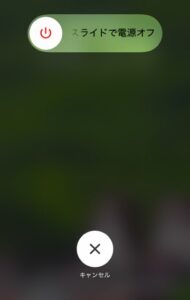
それでも表示されないときは、2台とも再起動してからもう一度近づけます。ケースやアクセサリーが直接の原因とは限りませんが、机の上で2台を並べ、数十センチ以内の分かりやすい状態でやり直すと操作ミスを減らせます。
転送が進まない時の対処
転送が始まったあと、残り時間が長いまま変わらないこともあります。写真や動画が多い端末では単純に時間がかかっているだけの場合もあるため、数分動かないからといってすぐ中断しないほうがよいでしょう。
まず、2台が電源につながっているか、近くに置かれているか、Wi-Fiが安定しているかを確認します。ルーターから遠い部屋で作業しているなら、通信が安定しやすい場所へ移すのも一案です。ただし、転送中に何度も端末を持ち歩いたり、Wi-Fiを切り替えたりするのは避けます。
明らかに長時間変化がなく、エラーが表示された場合は、表示内容を確認してからやり直します。再起動後にクイックスタートを再実行するほか、直接転送が繰り返し失敗するならiCloudバックアップやパソコンからの復元へ切り替える選択肢もあります。
◆タダシのワンポイントアドバイス
データ移行で一番避けたいのは、「止まったかも」と焦って旧端末まで初期化してしまうことです。旧端末に元データが残っていればやり直せます。まず新端末側の状況を確認し、元データを持つSE2は最後まで残しておきましょう。
容量不足や通信で失敗する
転送先の容量が足りない場合は、どれだけ待っても同じようには移せません。移行元の「iPhoneストレージ」で実際の使用量を見て、移行先に収まるか確認してください。64GBのSE2へ移す場合、128GBの旧iPhoneからでも使用量が64GB未満なら可能性はありますが、システム領域や今後増えるデータも考えて余裕を持たせたいところです。
特に写真と動画は容量を使いやすいので、不要な動画を消す、クラウドへ退避する、使っていないアプリを削除するといった方法があります。削除する前にはバックアップの有無を確認してください。
通信環境も見逃せません。クイックスタートの直接転送中でも、初期設定やアプリの取得にはネット接続が関わります。自宅のWi-Fiが不安定な場合は、ルーターの近くで試す、他の大容量通信を一時的に減らすなど、落ち着いた環境を作るほうが安全です。
また、公共Wi-Fiや認証画面が必要なWi-Fiでは設定が進めにくいことがあります。自宅や信頼できる固定回線など、接続状態を確認しやすいネットワークを使うのがおすすめです。
iCloudやパソコンへ切り替える
クイックスタートの直接転送がどうしてもうまくいかない場合、iCloudバックアップから復元する方法があります。旧SE2でバックアップを作成し、新しいiPhoneの初期設定でiCloudバックアップからの復元を選びます。
新しいiPhoneを購入した人でiCloud容量が不足している場合は、条件を満たせば一時的なiCloudストレージを利用できることがあります。旧端末の「設定」→「一般」→「転送またはiPhoneをリセット」にある新しいiPhoneの準備から確認できます。利用条件や期限は、Apple公式の一時的なiCloudストレージ案内も確認してください。
パソコンを使えるなら、MacのFinder、WindowsのAppleデバイスアプリ、利用環境によってはiTunesでバックアップを作り、新端末へ復元する方法もあります。ヘルスケアなど一部のデータをパソコンバックアップで移す場合は、バックアップの暗号化が関係するため設定内容をよく確認してください。
直接転送にこだわらなくて大丈夫です。
クイックスタートは便利な入口ですが、目的は「安全に新しいiPhoneへ移ること」です。何度も同じ場所で止まるなら、iCloudやパソコンのバックアップへ切り替えたほうが早い場合があります。
SIMやアプリでつまずく場合
本体データの転送は終わったのに電話が使えない場合、クイックスタートではなくSIMやeSIM側の問題かもしれません。物理SIMなら新端末がそのSIMに対応しているか確認し、eSIMなら契約している通信会社の転送・再発行手順を確認します。
また、アプリのアイコンが戻っていても、アカウント状態まで完全に同じとは限りません。LINE、ネットバンキング、証券、コード決済、ワンタイムパスワード系アプリなどは、セキュリティのため再認証を求めることがあります。旧端末がまだ使えるうちに、必要な認証を済ませるとスムーズです。
Apple Payのカードや交通系ICカードも、新端末で利用できる状態か実際にウォレットを開いて確認します。残高表示やカードが見えるだけでなく、移行完了の案内まで確認してください。
通信会社や各アプリの仕様は変更されることがあります。手数料やeSIM再発行条件、金融サービスの本人確認など、契約や資産に関わる部分は正確な情報を各公式サイトで確認してください。判断に迷う場合は、最終的に通信会社や各サービスのサポート窓口へ相談するのが確実です。
SE2移行のよくある質問
Q1. iPhone SE2はクイックスタートできますか?
A. はい。iPhone SE第2世代はクイックスタートを利用できます。SE2を移行先にする場合も、SE2から別のiPhoneへ移行する場合も利用可能です。Wi-Fi、Bluetooth、iOSの更新、充電状態を確認してから始めてください。
Q2. クイックスタートがSE2に出ない時はどうしますか?
A. まず旧端末のWi-FiとBluetoothを確認し、2台を近づけてください。新端末がすでに設定済みの場合は、必要なデータを確認してから初期化してやり直す必要があります。案内が消えた場合は、2台の再起動も試してください。
Q3. SE2からSE3へデータを全部移せますか?
A. クイックスタートで写真、設定、アプリなど多くのデータを移行できます。ただし、eSIM、Apple Pay、LINE、金融・認証系アプリなどは個別の手続きや再ログインが必要になる場合があります。移行後に一つずつ確認しましょう。
Q4. データ移行にはどれくらい時間がかかりますか?
A. 一律ではありません。転送する写真や動画の量、端末の状態、ネットワーク環境などで変わります。短時間で終わるケースもあれば長くかかることもあるため、外出予定のない時間に2台を充電しながら行うのがおすすめです。
Q5. 移行後すぐ旧SE2を初期化してよいですか?
A. すぐには初期化しないことをおすすめします。新端末で写真、連絡先、電話、LINE、メール、Apple Pay、必要な認証アプリなどを確認し、問題なく使えることを確かめてから旧SE2を消去してください。
iPhone SE2移行のまとめ
iPhone SE2はクイックスタートでデータ移行できます。SE2へ移すときも、SE2から新しいiPhoneへ移すときも、基本は「2台を更新する」「Wi-FiとBluetoothを確認する」「充電しながら近くに置く」「画面の案内に従う」という流れです。
ただし、クイックスタートは魔法のコピー機ではありません。ストレージが足りなければデータは収まりませんし、eSIMや金融・認証系アプリなどは別の確認が必要になることがあります。転送後に必要なサービスが使えるか確かめるところまでが機種変更です。
- SE2はクイックスタートに対応している
- 移行前にiOS、Wi-Fi、Bluetooth、充電、空き容量を確認する
- 直接転送が難しければiCloudやパソコンのバックアップを使う
- SIMやeSIM、LINE、Apple Pay、認証アプリは移行後に確認する
- 新端末の動作確認が終わるまで旧SE2は初期化しない
私なら、クイックスタートを始める前に一度バックアップを作り、時間に余裕のある日に移行します。途中で止まっても元のSE2さえ残っていれば、やり直す余地があります。焦らず、新しいiPhoneで普段どおり使えることを確認してから次へ進んでください。