
こんにちは、タダシです。
iPhone SEを使っていると、「SE2やSE3はeSIMに対応しているの?」「今の物理SIMをeSIMへ変更できる?」「2回線を同時に使えるの?」と気になりますよね。
私は携帯電話を使い始めて30年ほど、iPhoneも16年ほど使ってきました。現在も香港版のiPhone SE(第2世代)を使っており、物理SIMとeSIMを組み合わせた運用も実際に試しています。
結論から言うと、iPhone SE第2世代と第3世代はeSIM対応です。ただし、同じiPhone SEでも初代はeSIMに対応していません。また、SE2とSE3ではデュアルSIMの使い方にも違いがあります。
SE2は「nano-SIM+eSIM」、SE3はそれに加えて「eSIM+eSIM」の2回線運用にも対応しています。海外旅行で現地回線を追加したり、仕事用と個人用を1台にまとめたりするには便利な機能ですよ。
ただ、物理SIMからeSIMへ変更するときは、iPhone側の対応だけを確認すれば終わりではありません。契約している通信会社がeSIMに対応しているか、再発行や転送にどのような手続きが必要なのかまで確認することが大切です。
- iPhone SE2・SE3のeSIM対応状況
- SE2とSE3のデュアルSIMの違い
- 物理SIMからeSIMへ切り替える方法
- 海外旅行や中古SEで使うときの注意点
iPhone SEはeSIM対応?世代別に確認
iPhone SEは第1世代から第3世代までありますが、すべてがeSIM対応ではありません。特に中古のiPhone SEを買うときは、「iPhone SE」という商品名だけで判断せず、何世代なのかを確認する必要があります。
まずはeSIM、物理SIM、デュアルSIMの対応状況を世代別に見ていきましょう。
| モデル | 物理nano-SIM | eSIM | nano-SIM+eSIM | eSIM+eSIM |
|---|---|---|---|---|
| iPhone SE 第1世代 | 対応 | 非対応 | 非対応 | 非対応 |
| iPhone SE 第2世代 | 対応 | 対応 | 対応 | 非対応 |
| iPhone SE 第3世代 | 対応 | 対応 | 対応 | 対応 |
SE2とSE3は外観がかなり似ていますが、eSIMの使い方には違いがあります。SEシリーズそのものの違いを確認したい方は、iPhone SE第2・第3世代の特徴を比較した記事も参考にしてください。
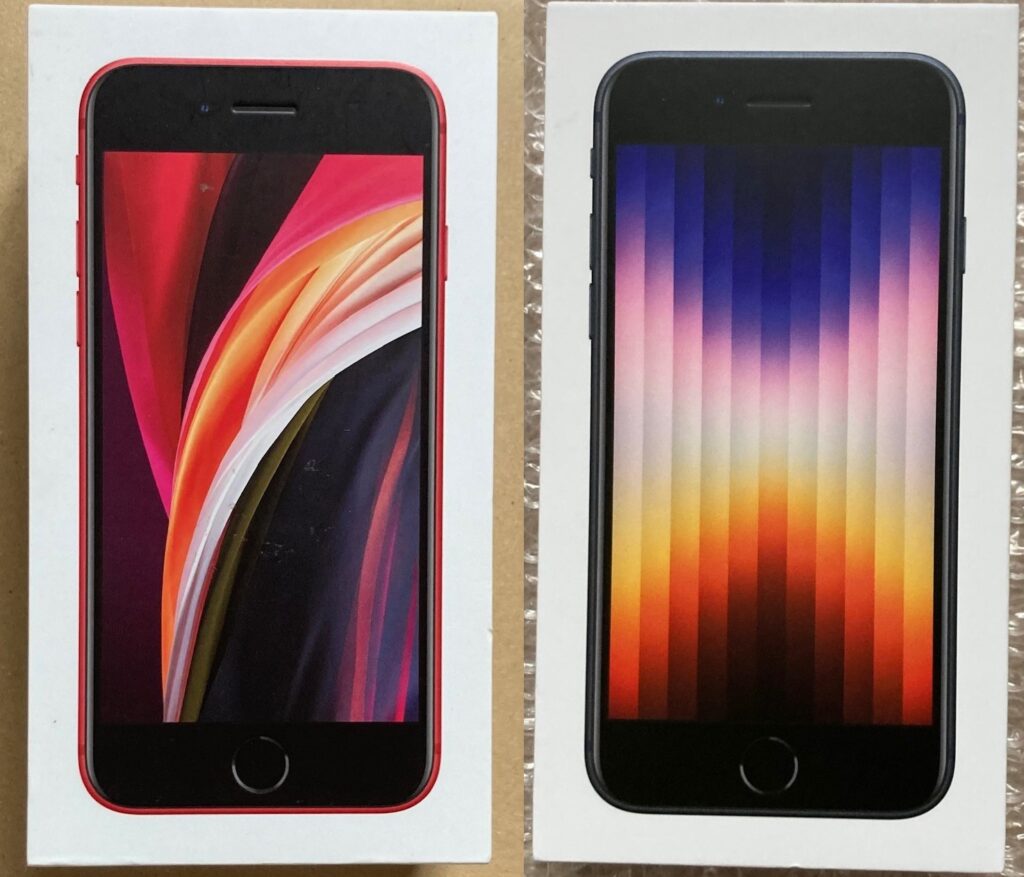
SE2はnano-SIMとeSIM対応
iPhone SE第2世代は、物理的なnano-SIMとeSIMを1回線ずつ組み合わせたデュアルSIMに対応しています。
つまり、SIMトレイに入れたnano-SIMを1回線目として使いながら、通信会社から発行されたeSIMを2回線目として登録できます。
例えば、普段使っている電話番号を物理SIMで残し、データ通信専用の格安プランをeSIMとして追加するといった使い方です。反対に、メイン回線をeSIMへ移し、海外旅行用や予備回線として物理SIMを差し替える方法もあります。
Appleが公開しているiPhone SE第2世代の技術仕様でも、デュアルSIMとしてnano-SIMとeSIMへの対応が案内されています。
ただし、SE2では2つのeSIMを同時に有効にするデュアルeSIMには対応していません。2回線を同時待ち受け状態にしたい場合は、基本的に「nano-SIM+eSIM」の組み合わせになります。
◆タダシのワンポイントアドバイス
私は香港版のiPhone SE2を使っていますが、eSIMを登録して複数回線を設定画面から切り替えられます。SIMカードを何枚も持ち歩かなくてよくなるので、旅行や複数回線を使う人にはかなり便利ですよ。
SE3はデュアルeSIMにも対応
iPhone SE第3世代もnano-SIMとeSIMに対応していますが、SE2より一歩進んで、2つのeSIMを同時に利用するデュアルeSIMにも対応しています。
そのため、SE3では「物理SIM+eSIM」だけでなく、「eSIM+eSIM」という組み合わせも可能です。
例えば、仕事用の電話番号と個人用の電話番号をどちらもeSIMとして登録し、SIMカードを差さずに2回線を利用できます。海外へ出かける機会が多い人なら、日本の回線をeSIMで残しながら、旅行用eSIMを追加するといった運用もしやすくなります。
なお、SE3にも物理的なSIMトレイがあります。eSIM対応だから物理SIMが使えないわけではありません。
SE3の組み合わせ例
普段は「国内回線のeSIM+仕事用eSIM」、海外では「国内回線+現地の旅行用eSIM」といったように、利用場面に応じて回線を使い分けられます。
SE3は5Gにも対応しているため、通信面まで考えて中古SEを選ぶ場合には、SE2との価格差と合わせて検討したいところです。
初代iPhone SEはeSIM非対応
2016年に登場した初代iPhone SEはeSIMに対応していません。使えるのは物理的なnano-SIMです。
そのため、「手元の初代SEでeSIMを契約すれば使えるのでは」と考えても、端末側が対応していないので利用できません。
中古ショップやフリマサイトでは現在も初代SEを見かけることがあります。4インチの小さな本体を気に入って探している人もいると思いますが、eSIMを利用したいなら第2世代以降を選んでください。
ゲオオンラインで初代SEの在庫を見てみる。
初代、SE2、SE3は同じ「iPhone SE」という名称なので、商品説明をよく見ないと間違える可能性があります。特にネット通販では「iPhone SE 64GB」だけで判断せず、第何世代なのか、モデル番号は何かまで確認したいところです。
物理SIMとeSIMの違い
物理SIMとeSIMの一番分かりやすい違いは、実物のSIMカードを抜き差しするかどうかです。
物理SIMは小さなカードをiPhone側面のSIMトレイへ入れて使います。一方のeSIMは、iPhone本体に組み込まれた仕組みに通信契約の情報を書き込むため、カードそのものがありません。
| 比較項目 | 物理nano-SIM | eSIM |
|---|---|---|
| カード | 必要 | 不要 |
| 回線追加 | SIMカードを挿入 | QRコードや転送などで設定 |
| 紛失 | カード紛失の可能性あり | SIMカード自体は紛失しない |
| 端末変更 | 対応端末なら差し替えやすい | 転送・再発行などの手続きが必要な場合あり |
| 海外利用 | 現地SIMへ差し替える方法あり | 対応プランを端末上で追加可能 |
物理SIMの良さは、対応する端末同士ならカードを差し替えて使いやすいこと。一方、eSIMはSIMトレイを開けずに回線を追加できる点が便利です。
ただし、eSIMを削除してしまった場合は、もう一度通信会社で発行手続きが必要になることがあります。「使わなくなったから」と設定画面から気軽に削除するのは避けたほうが安心です。
デュアルSIMでできること
SE2・SE3でデュアルSIMを利用すると、1台のiPhoneで2つの電話番号や通信プランを使い分けられます。
例えば、個人用と仕事用の番号を分ける方法。スマホを2台持ち歩く必要がなくなり、電話をかけるときに使用する回線を選べます。
また、音声通話用とデータ通信用で通信会社を分けることも可能です。「電話番号は長く使っている回線を残し、データ通信だけ別会社の料金プランを使う」といった使い方ですね。
海外旅行ではさらに便利です。日本の電話番号を残しながら、現地で使うデータ通信回線だけをeSIMで追加できます。
ただし、モバイルデータ通信で実際に使うネットワークは一度に1回線です。2回線を登録したから通信速度が2倍になるわけではありません。
また、異なる通信会社のSIMを組み合わせる場合は、端末のSIMロック状態にも注意してください。特に中古のSE2では、販売時期や購入元によってSIMロック解除の確認が必要な個体があります。
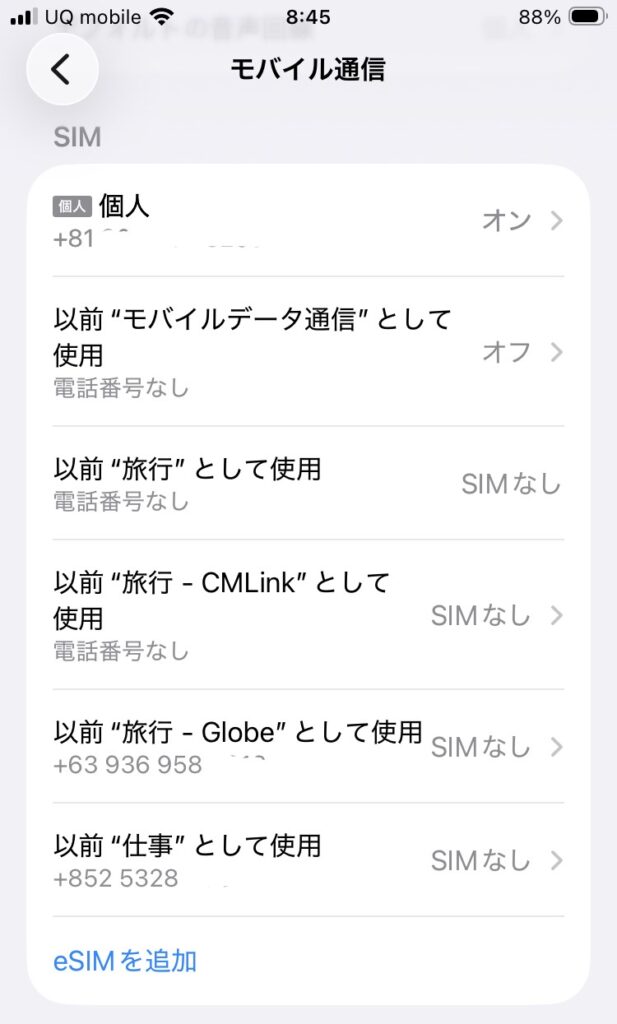
iPhone SEでeSIMを使う方法
ここからは、実際にiPhone SEへeSIMを追加するときの流れを見ていきます。
難しく感じるかもしれませんが、基本は「通信会社でeSIMを利用できる状態にする」「iPhoneへ回線情報を登録する」「通話やデータ通信に使う回線を決める」という順番です。
ただし、eSIMの発行方法や手数料、再発行条件、本人確認方法は通信会社によって違います。iPhoneだけを操作して必ず物理SIMからeSIMへ切り替えられるわけではない点には注意してください。
物理SIMからeSIMへ切り替える
現在使っている物理SIMの電話番号をそのままeSIMへ変更したい場合は、まず契約先がeSIMへの変更に対応しているか確認します。
通信会社によってはiPhoneの「eSIMクイック転送」に対応しており、条件を満たしていれば画面上の操作で回線を転送できる場合があります。一方、会員ページやアプリからeSIMを再発行し、QRコードを読み込む方式もあります。
一般的には、次のような流れになります。
物理SIMからeSIMへ変更する基本的な流れ
契約先のeSIM対応状況を確認 → eSIMへの変更や再発行を申し込む → Wi-Fiへ接続 → 「設定」から「モバイル通信」を開く → 「eSIMを追加」または「モバイル通信を設定」を選ぶ → 通信会社の案内に沿って転送やQRコード読み取りを行う → 通話とデータ通信を確認、という順番です。
通信会社やiOSのバージョンによって画面表示は変わる場合があります。「eSIMに変換」のような項目が表示される場合もあれば、通信会社側で先に再発行手続きをしなければ進められないこともあります。
そこで私なら、いきなり物理SIMを抜くのではなく、eSIM側で通話・SMS・モバイルデータ通信が使えることを確認してから物理SIMを外します。
物理SIMからeSIMへ変更すると、それまで使っていたSIMカードが無効になることがあります。再び物理SIMへ戻したい場合に再発行が必要になることもあるので、契約先の条件を確認してから作業してください。
Appleの設定方法については、Apple公式のeSIM設定案内でも最新手順を確認できます。
eSIMを追加して回線を切り替える
すでに物理SIMを使っていて、新しいeSIMを2回線目として追加する場合も基本操作は同じです。
「設定」から「モバイル通信」を開き、「eSIMを追加」または「モバイル通信を設定」を選びます。その後、通信会社が用意した方法に合わせてQRコード、通信会社のアプリ、キャリアアクティベーションなどで登録します。
登録後は、回線に「主回線」「副回線」「仕事」「旅行」など分かりやすい名称を付けておくと便利です。
私は複数回線を登録するとき、通信会社名だけでなく用途が分かる名称にしておくことをおすすめします。数か月後に設定画面を開いたとき、「どっちのSIMだったかな」と迷わずに済むからです。
モバイルデータ通信に使う回線も設定画面から選択できます。旅行先で現地eSIMを使うなら、データ通信だけ現地回線へ変更し、日本の回線は電話番号の待ち受け用に残すといった使い方も可能です。
◆タダシのワンポイントアドバイス
新しいeSIMを入れた直後は、Wi-Fiを切ってWebページを開く、電話を発信する、SMSを確認するところまで試しておくと安心です。「アンテナが立っているから大丈夫」と思って出先で使おうとしたら通信できなかった、という事態を防ぎやすくなります。
海外旅行でeSIMを使う
eSIMの便利さを特に感じやすいのが海外旅行です。
以前の海外旅行では、空港や現地の通信会社で物理SIMを購入し、SIMピンを使って日本のSIMカードと入れ替える方法が一般的でした。この方法でも通信できますが、小さなSIMカードを旅行中に保管する必要があります。
eSIMなら対応プランをiPhoneへ登録できるため、SIMカードを入れ替えずに現地回線へ切り替えられます。日本の物理SIMをトレイに残したまま、現地データ通信用eSIMを追加する使い方もできます。
SIMカードをホテルの机や飛行機の中で入れ替える必要がなくなるので、紛失リスクを減らせるのは私にとってかなり大きなメリットです。
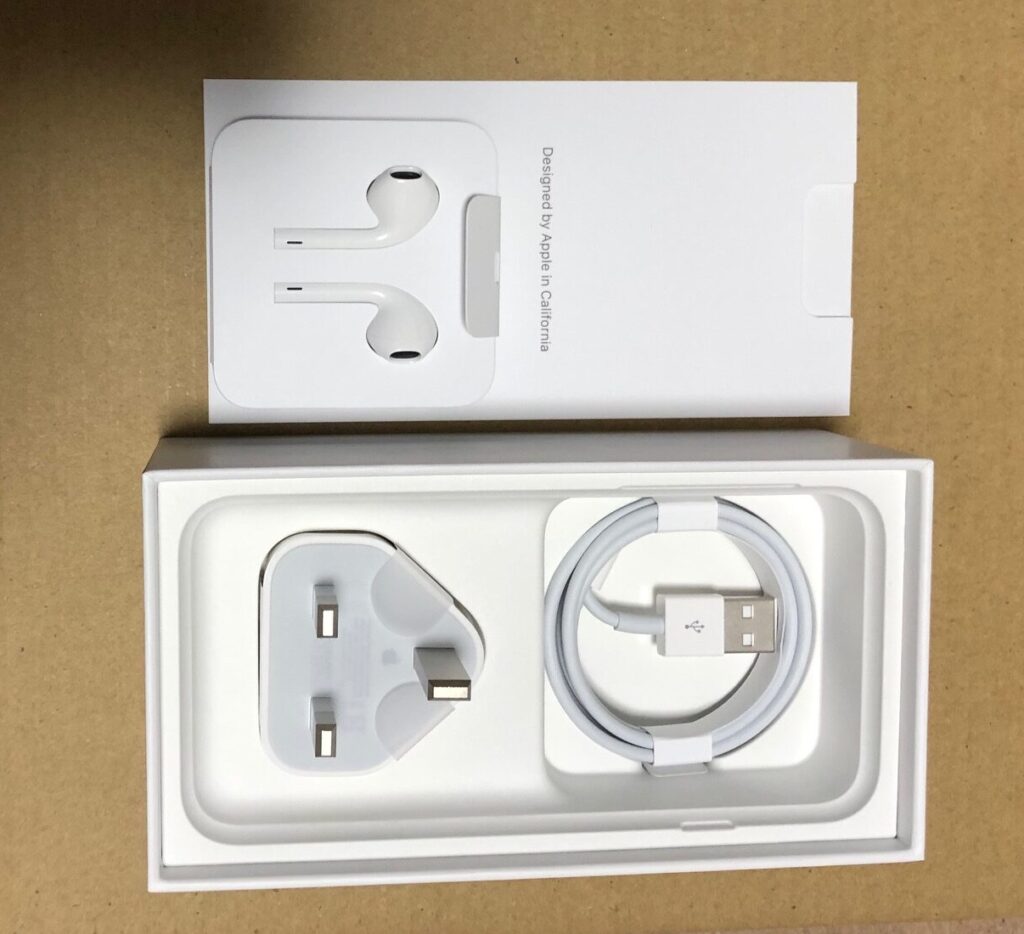
私は日本だけでなく香港や台湾の中古スマホ市場もよく確認しており、香港版のiPhone SE2も所有しています。海外版iPhoneというと日本で使える機能が気になるところですが、SE2・SE3については購入地域やモデル、通信会社の対応を確認したうえでeSIMを利用できます。
香港版SEの決済機能が気になる方は、iPhone SE海外版でSuicaやApple Payを使った記事も参考にしてください。
海外でeSIMを使う場合に注意したいのがデータローミングです。旅行用eSIMをデータ通信に設定したつもりでも、日本側の回線でローミング通信すると料金が発生する可能性があります。
海外へ出発する前に「どの回線をモバイルデータ通信に使うか」「日本側回線のデータローミングをどうするか」を確認してください。国際ローミング料金や海外eSIMの料金は事業者ごとに異なるため、正確な情報は契約先の公式サイトをご確認ください。
中古SEでeSIMを使う注意点
2026年現在、iPhone SE2・SE3は新品より中古や整備済み品で探す機会が増えています。eSIM目的で購入する場合も、端末がSE2またはSE3なら基本的には対応しています。
ただし、中古端末では「eSIM対応モデルか」だけではなく、SIMロック、ネットワーク利用制限、アクティベーションロック、修理歴なども確認したいところです。
特にSE2は2020年発売なので、過去に通信会社から販売された個体も多くあります。異なる通信会社の物理SIMとeSIMを組み合わせたい場合、SIMロックが残っていないか確認してください。
端末を手元で確認できるなら、「設定」→「一般」→「情報」からモデル情報などを確認しておくと安心です。eSIM関連の識別情報としてEIDが表示される端末もあります。
また、中古iPhoneではeSIMとは別に、バッテリー状態も重要です。回線を2つ入れたから急激にバッテリーが減ると決めつける必要はありませんが、古いSE2では端末自体のバッテリーが劣化している可能性があります。
| 購入前の確認 | 見るポイント |
|---|---|
| 世代 | SE第2世代または第3世代か |
| SIMロック | 利用予定の通信会社で使える状態か |
| ネットワーク利用制限 | IMEIと販売店の赤ロム保証を確認 |
| バッテリー | 最大容量や交換歴を確認 |
| 修理歴 | 部品と修理の履歴などを確認 |
| 保証 | 初期不良や返品条件を確認 |
中古iPhoneは同じSE3でも価格だけでなく個体状態が違います。ゲオなどで中古iPhoneを探す場合は、中古iPhoneの在庫と状態を確認して比較してみてください。
Amazonの整備済み品を検討する場合は、単に「整備済み」と書かれているだけで判断せず、販売者、コンディション、保証、バッテリー基準まで見ておきたいところです。詳しくはAmazonのiPhone整備品を選ぶポイントで解説しています。
AmazonでiPhone SEの整備済み品を確認する場合も、SE2とSE3を間違えないよう世代表記を確認してください。
◆タダシのワンポイントアドバイス
eSIMを使いたいだけなら高価な最新iPhoneへ買い替える必要はありません。SE2でもnano-SIM+eSIMは使えます。ただ、これから中古で買うなら、SE2とSE3の価格差だけでなく、5G、デュアルeSIM、バッテリー状態まで含めて見比べると後悔しにくいと思います。
iPhone SEのeSIMに関するよくある質問
Q1. iPhone SE2はeSIMに対応していますか?
A. はい。iPhone SE第2世代はeSIMに対応しています。物理的なnano-SIMとeSIMを組み合わせれば、1台で2回線を利用できます。ただし、SE2は2つのeSIMを同時に有効にするデュアルeSIMには対応していません。
Q2. iPhone SE3はeSIMを2回線使えますか?
A. はい。iPhone SE第3世代はデュアルeSIMに対応しているため、2つのeSIMを有効にした使い方ができます。また、物理nano-SIMとeSIMを組み合わせることも可能です。利用できるサービスは通信会社の対応状況も確認してください。
Q3. 物理SIMからeSIMへ電話番号をそのまま移せますか?
A. 契約している通信会社が対応していれば、同じ電話番号をeSIMへ変更できる場合があります。eSIMクイック転送、会員ページからの再発行、QRコード読み取りなど方法は通信会社によって異なります。変更前に公式サイトで手順と再発行条件を確認してください。
Q4. 海外旅行でSE2のeSIMは使えますか?
A. 対応する通信事業者や旅行用eSIMサービスであれば利用できます。SE2なら日本の物理SIMを残して旅行用eSIMを追加する方法が分かりやすいでしょう。海外では日本側回線のデータローミング設定にも注意してください。
Q5. eSIMを削除してもすぐ元に戻せますか?
A. 必ずしもすぐには戻せません。削除したeSIMを再利用するため、通信会社でeSIMの再発行が必要になる場合があります。回線を一時的に使わないだけなら、削除ではなく設定画面から回線をオフにする方法を先に検討してください。
iPhone SEのeSIMまとめ
iPhone SEでeSIMを使いたい場合、まず確認するのは世代です。初代SEはeSIM非対応、SE2とSE3はeSIM対応と覚えておけば分かりやすいでしょう。
SE2では、物理nano-SIMとeSIMを組み合わせたデュアルSIMを利用できます。SE3ではさらにデュアルeSIMにも対応しているため、物理SIMを使わず2つのeSIMで2回線を利用することも可能です。
- 初代iPhone SEはeSIM非対応
- SE2はnano-SIM+eSIMのデュアルSIMに対応
- SE3はnano-SIM+eSIMに加えてデュアルeSIMにも対応
- 物理SIMからeSIMへの変更方法は通信会社によって異なる
- 海外では旅行用eSIMを追加すればSIMカード交換の手間を減らせる
- 異なる通信会社を組み合わせる場合はSIMロック状態も確認する
- 中古SEは世代、IMEI、バッテリー、保証まで確認する
私自身、海外版のiPhone SE2を使っていて感じるのは、eSIMは派手な機能ではないものの、一度使うと便利さが分かりやすい機能だということです。特に海外へ行くとき、あの小さなSIMカードを取り出して保管しなくてよいだけでも気持ちが楽になります。
あなたがSE2をすでに持っているなら、eSIMを使うためだけにSE3へ買い替える必要はありません。物理SIM+eSIMで目的を満たせるならSE2でも十分です。一方、eSIMだけで2回線使いたい、5Gも利用したいという場合はSE3が使いやすいでしょう。
なお、eSIM対応状況、再発行方法、手数料、海外ローミング料金、利用条件は通信会社によって変更される可能性があります。正確な情報はAppleおよび契約する通信事業者の公式サイトをご確認ください。料金や契約内容で判断に迷う場合は、最終的に契約先のサポート窓口へ相談したうえで手続きを進めてください。