こんにちは、タダシです。
iPhone SE2でスクリーンショットを撮ろうとして、「どのボタンを押せばいいの?」「画像はどこに保存された?」と迷ったことはありませんか。ホームボタンがあるSE2は、Face IDのiPhoneとは操作が少し違うので、久しぶりに使うと戸惑いやすいんですよね。
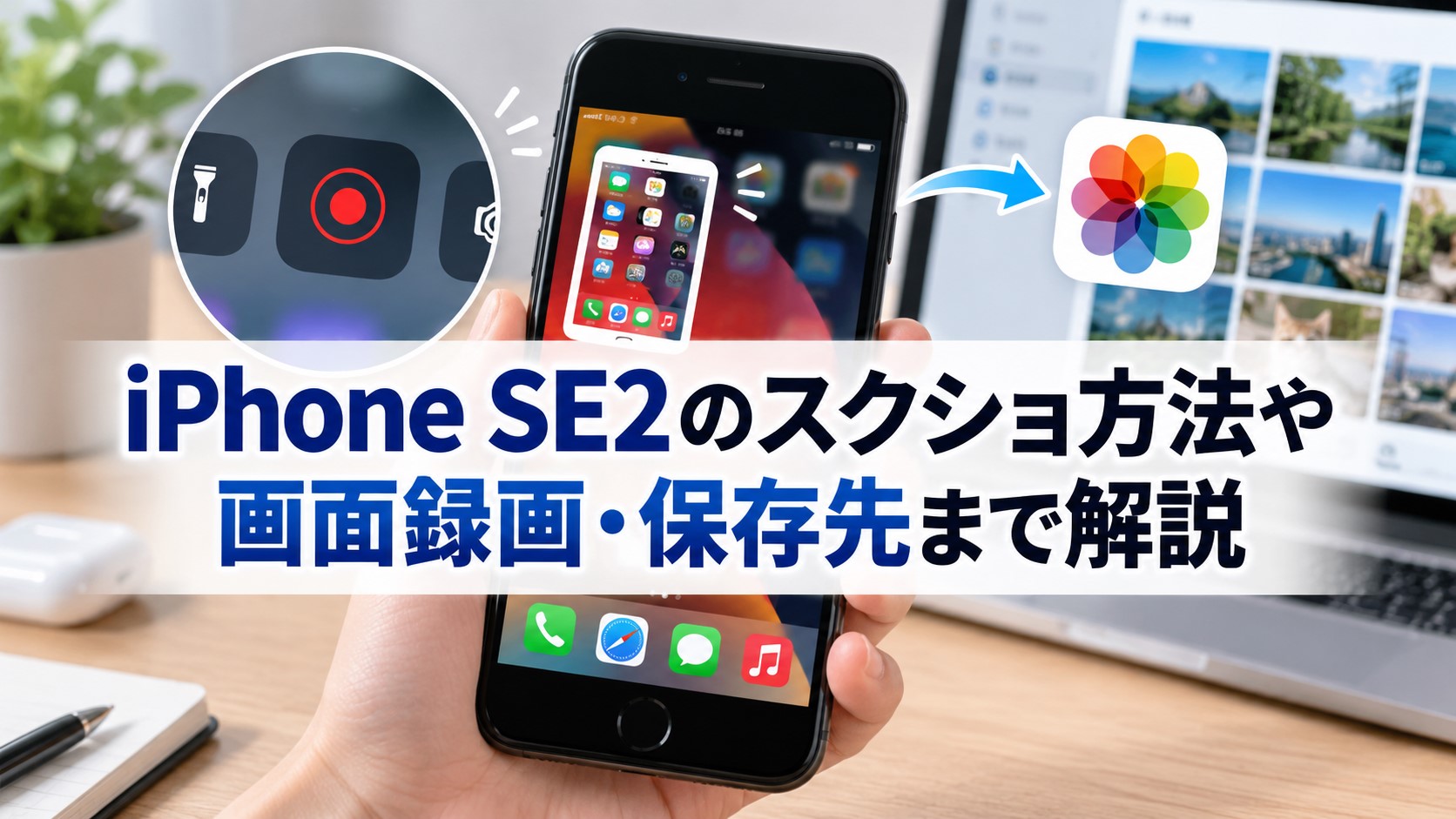
結論から言うと、iPhone SE2のスクショはサイドボタンとホームボタンを同時に押して、すぐ放すのが基本です。画面録画はコントロールセンターから開始でき、撮影した画像や動画は写真アプリで確認できます。物理ボタンが押しにくい場合も、AssistiveTouchを使えば画面操作だけでスクショ可能です。
私はiPhoneを16年ほど使ってきましたが、スクショは設定画面の記録、地図、注文番号、エラー表示などを残すときに今でもよく使います。画面録画も、家族に操作手順を伝えるときには写真より分かりやすいことがあります。この記事では、iPhone SE第2世代で迷いやすい操作を、保存先やうまくいかない場合まで含めて順番に解説します。
- iPhone SE2でスクショを撮る基本操作
- ボタンを使わずにスクショする方法
- iPhone SE2で画面録画する手順
- スクショと画面録画の保存先と対処法
iPhone SE2のスクショ方法
iPhone SE2はホームボタンを搭載した4.7インチのiPhoneです。そのため、Face ID搭載モデルで使う「サイドボタン+音量を上げるボタン」ではなく、ホームボタンを使ってスクリーンショットを撮ります。まずは一番簡単な撮り方から見ていきましょう。
サイドボタンとホームで撮る
iPhone SE2でスクリーンショットを撮るときは、端末右側のサイドボタンと、画面下にあるホームボタンを同時に押します。ポイントは、押したままにせず、同時に押したらすぐ指を離すことです。
基本操作:表示したい画面を開く → サイドボタンとホームボタンを同時に押す → すぐに両方を放す
タイミングが合えば画面が撮影されます。ボタンを片方ずつ押すと、ホーム画面に戻ったり、画面がロックされたりしてしまうことがあります。「同時に押して、すぐ放す」と覚えておくと失敗しにくいですよ。
ケースを付けていると、サイドボタンが固くなって同時押ししづらい場合もあります。そのときは、ケースを外して一度試してみるのも方法です。ボタンに明らかな引っ掛かりがあるなら、無理に強く押し続けないほうが安心でしょう。
なお、iPhone SE2のホームボタンは、昔のiPhoneのように機械的に沈み込むタイプではありません。それでもスクショ操作では通常どおりホームボタンとして使えます。Touch IDでロック解除するときと同じ位置を押せばOKです。
スクショを撮るときに迷いやすいのが、2つのボタンを「順番に」押すのか「同時に」押すのかという点です。SE2では同時押しです。ただし、完全に0.1秒単位でそろえる必要はありません。片方を押してから大きく間を空けなければ認識されるので、最初は両手で持って試すと感覚をつかみやすいでしょう。
片手で撮ろうとして落としそうになるなら、無理に片手操作へこだわる必要はありません。特にケースを付けていないSE2は手から滑りやすいこともあります。机の上や安定した場所で両手を使うほうが安全です。スクショは一瞬の操作なので、端末を落として修理が必要になっては本末転倒ですよね。
撮影後に編集や共有をする
スクショを撮った直後は、iOSのバージョンや設定によって撮影画面の見え方が異なることがあります。撮った画像をその場で開ける場合は、トリミングしたり、マークアップで線や文字を書き加えたり、そのまま共有したりできます。
たとえば、ネット通販の注文番号を家族に送りたいときは、住所や氏名など見せたくない部分を切り取ってから共有すると安心です。エラー画面を問い合わせ先へ送る場合も、必要な部分だけ残せば相手に状況が伝わりやすくなります。
スクリーンショットには、通知、氏名、メールアドレス、電話番号、決済情報などが写り込むことがあります。SNSやメッセージで送る前に、不要な個人情報が入っていないか確認してください。
撮影直後に何も編集しなくても、スクショ自体は保存できます。あとから写真アプリを開いて編集できるので、急いでいるときはまず撮影だけ済ませても問題ありません。
スクショの保存先を確認する
iPhone SE2で撮った通常のスクリーンショットは、基本的に写真アプリの写真ライブラリで確認できます。写真アプリを開いて最近の項目から探す方法が簡単ですが、写真が多くて見つからない場合は、メディアタイプの「スクリーンショット」から探すと見つけやすいです。
保存先を確認するときは、写真アプリを開き、「コレクション」からメディアタイプへ進み、「スクリーンショット」を選びます。iOSのバージョンによって表示位置や名称が多少変わることはありますが、スクショだけを一覧表示できる場所が用意されています。
一方、Webページなどをフルページで保存する場合は、通常の写真とは扱いが変わることがあります。保存時にPDFとして「ファイル」アプリへ保存した場合、写真アプリを探しても見つかりません。その場合は「ファイル」アプリを開き、保存時に選んだフォルダを確認してください。
◆タダシのワンポイントアドバイス
私は設定変更の前にスクショを残すことがあります。あとで元の状態へ戻したいとき、文字でメモするより画面そのものを残したほうが分かりやすいからです。設定を触るのが不安な人にも使いやすい方法ですよ。
スクショは情報を「そのまま残す」だけでなく、あとで探しやすくするためにも役立ちます。たとえば旅行の予約画面、宅配便の受付番号、イベントの入場案内などは、通信状態が悪い場所でも写真アプリから表示できます。ただし、予約内容は更新されることもあるので、重要な情報はスクショだけに頼らず元のメールや公式アプリも残しておきましょう。
また、スクショを大量に撮る人は定期的に不要な画像を削除すると、写真アプリ内で必要な画像を探しやすくなります。削除した画像はすぐ完全消去されず「最近削除した項目」に一定期間残るため、容量を空けたい場合はそこも確認する必要があります。
AssistiveTouchで撮る
ホームボタンやサイドボタンが押しづらいときは、AssistiveTouchを使えば物理ボタンを同時押しせずにスクショできます。「ボタンが反応しない=もう撮れない」とは限りません。
設定アプリから「アクセシビリティ」→「タッチ」→「AssistiveTouch」と進み、AssistiveTouchをオンにします。すると画面上に丸いメニューボタンが表示されます。メニューの中からスクリーンショットを実行できるように設定すれば、タップ操作で撮影できます。
よくスクショを撮るなら、AssistiveTouchの「シングルタップ」「ダブルタップ」「長押し」のいずれかへスクリーンショットを割り当てる方法も便利です。毎回メニューを何段階も開く手間を減らせます。
AssistiveTouchはスクショだけでなく、ホーム画面への移動、画面ロック、音量調節、コントロールセンターの表示など、物理ボタンを使う操作の一部を画面上の操作へ置き換えられます。
ただし、AssistiveTouchの丸いボタンが常に画面上へ表示されるのが気になる人もいるでしょう。その場合は必要なときだけオンにするか、アクセシビリティショートカットと組み合わせて使うと扱いやすくなります。
AssistiveTouchを使う利点は、ボタン故障時の応急対応だけではありません。手が小さくてSE2を片手で持ちながら2つのボタンを押しづらい人や、何度もスクショを撮る作業をしている人にも向いています。画面上のボタンを自分が押しやすい位置へ移動できるため、操作の負担を減らせます。
反対に、ゲームや動画視聴中はAssistiveTouchのボタンが画面に重なって気になることがあります。その場合は端へ移動する、必要なときだけ有効にするなど、自分が使いやすい形に変えてください。機能を常時オンにするかどうかは好みで決めて大丈夫です。
スクショできない時の対処
サイドボタンとホームボタンを押してもスクショできない場合は、いきなり本体故障と決めず、操作と設定を順番に確認してみてください。まず、2つのボタンを同時に短く押しているかを見直します。長く押し続ける必要はありません。
次に、ホームボタンやサイドボタンが通常の操作で反応するか確かめます。画面のロックやホーム画面への移動が問題なくできるなら、押すタイミングがずれている可能性があります。ケースがボタンに干渉している場合は、いったん外して再度試してください。
それでも難しい場合はAssistiveTouchを使います。物理ボタンを使わずに撮影できれば、とりあえずスクショ機能を使い続けられます。再起動後に改善するケースもあるため、動作が不安定なときは通常の再起動も候補です。
一部のアプリや表示内容では、著作権保護やセキュリティ上の理由からスクショが制限されたり、撮影しても内容が正常に写らなかったりすることがあります。ほかの画面では撮れるのに特定のアプリだけ撮れないなら、本体故障よりアプリ側の制限を疑うほうが自然です。
ボタンが陥没している、落下や水濡れのあとから反応しない、勝手に連打されるなど明らかな異常がある場合は、無理に押し続けないでください。修理料金や対応可否は変わることがあるため、正確な情報はApple公式サイトをご確認ください。安全面に不安がある場合はAppleまたは正規サービスプロバイダへ相談してください。
SE2を長く使っていて、スクショ以外でも動作やバッテリーに不満が増えているなら、iPhone SE2を今も使えるか実体験で解説した記事も参考になります。修理するか買い替えるかは、故障箇所だけでなく、普段の使い方や端末全体の状態も見ながら判断するのがおすすめです。
iPhone SE2の画面録画方法
静止画では伝えにくい操作を残したいときは、画面録画が便利です。iPhone SE2では、ホームボタンを押しながら録画するのではなく、コントロールセンターの画面収録機能を使います。操作手順に加えて、音声の入れ方や保存先も確認しておきましょう。
コントロールセンターから録画
iPhone SE2でコントロールセンターを開くときは、画面の下端から上へスワイプします。Face ID搭載iPhoneのように右上から下へスワイプする操作ではないので、ここは間違えやすいところです。
コントロールセンターに画面収録の丸いアイコンが表示されていれば、それをタップします。数秒のカウントダウン後に録画が始まるので、コントロールセンターを閉じて記録したい操作を進めてください。
画面収録のアイコンが見当たらない場合は、コントロールセンターへ追加します。iOSのバージョンによって追加方法の画面は変わることがありますが、「設定」のコントロールセンター、またはコントロールセンターのカスタマイズ画面から「画面収録」を追加できます。
SE2で覚えておきたい点:コントロールセンターは画面下端から上へスワイプして開き、画面収録ボタンを押したあと数秒待つと録画が始まります。
録画開始前に、通知に個人情報が出ないよう確認しておくと安心です。画面録画には、操作中に表示された通知も入り込む可能性があります。人に送る予定があるなら、おやすみモードなど通知を抑える設定を使う方法もあります。
マイク音声も一緒に録音する
操作画面だけでなく、自分の説明も一緒に残したい場合はマイクをオンにします。コントロールセンターの画面収録ボタンを長押しし、表示された画面でマイクをオンにしてから収録を開始します。
たとえば、家族に「ここを押して、次にこの項目を選ぶ」と説明する動画なら、映像だけより声を入れたほうが分かりやすいでしょう。スマホの操作に慣れていない人へ手順を伝えるときにも便利です。
ただし、アプリ内の音声が必ず録音できるとは限りません。アプリ側で録画や音声収録を制限している場合があり、動画配信サービスなどでは映像や音声が保存できないことがあります。画面録画は「画面に見えているものなら何でもそのまま残せる機能」ではありません。
◆タダシのワンポイントアドバイス
人に操作方法を送るなら、録画を始める前に一度だけ手順を自分で確認しておくと、動画が短くなります。長い録画は見る側も探しにくいので、必要な操作だけを30秒前後など短くまとめると伝わりやすいですよ。
画面録画を始める前には、端末の向きも決めておくと見やすくなります。縦画面で説明するなら縦のまま、ゲームなど横向きで見せたいものなら先に横向きにしてから録画を始めると、途中で映像の向きが変わりにくくなります。
さらに、長い手順を録る場合は一度テスト録画をして、声の大きさや通知の入り方を確認するのがおすすめです。本番を数分録ったあとで「声が入っていなかった」と気づくより、10秒程度の短い録画で確認しておくほうが手間を減らせます。
画面録画の停止と保存先
録画を止める方法はいくつかあります。iPhone SE2では、画面上部に録画中であることを示す表示が出るので、そこから停止できます。また、コントロールセンターをもう一度開き、赤くなっている画面収録ボタンをタップして止める方法でもかまいません。
停止した画面録画は、基本的に写真アプリの写真ライブラリへ自動保存されます。写真アプリの「コレクション」からメディアタイプの「画面収録」を選ぶと、録画した動画だけを見つけやすくなります。
録画直後に動画が見つからないときは、まず写真アプリを閉じて開き直し、最近の項目を確認してください。録画時間が長い場合はファイルサイズも大きくなるため、本体ストレージの空き容量が少ないと保存に影響する可能性があります。
画面録画は普通の動画と同じように、写真アプリから前後をカットして短くできます。説明前の待ち時間や、最後に停止操作をする部分が不要なら編集してから共有すると見やすくなります。
画面録画できない時の対処
画面収録ボタンを押しても録画できないときは、まず別の画面やアプリで試します。ホーム画面や設定画面では録画できるのに、特定のアプリだけ黒くなる、音が入らないといった場合は、そのアプリ側で録画が制限されている可能性があります。
次に、iPhone本体の空き容量を確認します。動画はスクショより容量を使うため、ストレージがほとんど残っていない状態では長時間録画に向きません。不要な動画やダウンロード済みデータを見直し、必要な空きを確保してから再度試してください。
また、画面ミラーリングと画面収録を同時に使えない場合があります。テレビなどへ画面を映しているときに録画できないなら、ミラーリングを終了してから試してみましょう。iPhoneを再起動してから画面収録をやり直すのも基本的な対処です。
特定サービスの映像を録画して保存・共有するときは、著作権やサービスの利用条件にも注意が必要です。録画できるかどうかだけで判断せず、利用目的に問題がないか確認してください。
画面録画だけでなく、アプリの起動や基本操作にも遅さを感じるようなら、端末全体の状態を確認する時期かもしれません。SE2とSE3の違いを見ながら買い替えを考えるなら、中古iPhone SE2・SE3の選び方もあわせて確認してみてください。
スクショと画面録画を使い分ける
スクショと画面録画は、どちらも画面を残す機能ですが、向いている用途が違います。一枚の画面だけ残したいならスクショ、操作の流れや動きを伝えたいなら画面録画のほうが使いやすいです。
| 比較項目 | スクリーンショット | 画面録画 |
|---|---|---|
| 保存内容 | 静止画 | 動画 |
| 向いている用途 | 注文番号、地図、設定値、エラー表示 | 操作手順、アプリの動き、説明動画 |
| 基本操作 | サイドボタン+ホームボタン | コントロールセンターから開始 |
| 音声 | なし | マイク音声を追加可能 |
| 保存先 | 写真アプリ | 写真アプリ |
| 容量 | 比較的小さい | 録画時間に応じて大きくなる |
たとえば、Wi-Fiの設定値を残すだけならスクショで十分です。一方、「設定を開いて、このボタンを押し、その後この画面へ進む」という流れを人に伝えるなら、画面録画のほうが一目で分かります。
保存容量も違います。スクショは画像1枚なので扱いやすいのに対して、画面録画は長くなるほどファイルサイズが増えます。あとで見返すだけなら、必要以上に長時間録画しないほうが管理しやすいでしょう。
あなたが残したいのは「その瞬間」でしょうか、それとも「操作の流れ」でしょうか。そこを基準に選ぶだけで、スクショと画面録画を迷いにくくなります。
SE2のスクショに関するFAQ
Q1. iPhone SE2のスクショはどのボタンですか?
A. 本体右側のサイドボタンとホームボタンを同時に押し、すぐに両方を放します。Face ID搭載モデルのように音量を上げるボタンは使いません。
Q2. スクショ画像はどこに保存されますか?
A. 通常のスクリーンショットは写真アプリに保存されます。「コレクション」からメディアタイプの「スクリーンショット」を開くと探しやすいです。PDFとして保存したフルページ画像は「ファイル」アプリに入る場合があります。
Q3. ホームボタンが壊れていてもスクショできますか?
A. AssistiveTouchを使えば、画面上の操作でスクリーンショットを撮れます。「設定」→「アクセシビリティ」→「タッチ」→「AssistiveTouch」から設定してください。ただし、ボタンに物理的な故障がある場合は、修理も検討しましょう。
Q4. iPhone SE2で画面録画に声を入れられますか?
A. できます。コントロールセンターで画面収録ボタンを長押しし、マイクをオンにしてから収録を開始します。ただし、アプリ側の仕様によって内部音声や映像を録画できない場合があります。
Q5. 画面録画した動画はどこにありますか?
A. 基本的には写真アプリへ保存されます。「コレクション」からメディアタイプの「画面収録」を開くと、録画した動画をまとめて確認できます。見つからない場合は本体の空き容量も確認してください。
iPhone SE2のスクショまとめ
iPhone SE2のスクショは、サイドボタンとホームボタンを同時に押してすぐ放すだけです。撮った画像は写真アプリで確認でき、必要ならその場で編集や共有もできます。
ボタン操作がうまくいかない場合は、AssistiveTouchを使えば画面タップだけでスクショ可能です。ホームボタンやサイドボタンの反応が悪くても、すぐに「スクショ機能が壊れた」と考える必要はありません。まずは同時押しのタイミング、ケースの干渉、AssistiveTouchでの代替操作を試してみてください。
画面録画は、SE2の画面下端から上へスワイプしてコントロールセンターを開き、画面収録ボタンから開始します。声も残したいときは、画面収録ボタンを長押ししてマイクをオンにします。録画した動画も写真アプリで確認できます。
覚えておくと便利な3点:スクショは「サイド+ホーム」、画面録画は「コントロールセンター」、保存先は基本的に「写真アプリ」です。
SE2は発売から年数が経っていますが、スクショや画面録画といった日常機能は今もシンプルに使えます。物理ボタンに問題がなければ基本操作で、押しづらければAssistiveTouchで対応する。この2通りを覚えておけば、必要な画面を残したいときに困りにくいでしょう。
もしスクショ以外にも、ボタン故障、電池持ち、アプリ動作など複数の不満が重なっているなら、修理費と買い替え費用を比べるタイミングです。中古端末を選ぶ場合は価格だけで決めず、バッテリー状態や保証内容も確認してください。最終的な購入判断は販売店の最新情報を確認したうえで行いましょう。
SE2のボタン故障やバッテリー劣化が重なり、修理より買い替えを考える場合は、中古在庫を比較してみる方法もあります。ゲオオンラインでiPhone SE2の中古在庫を確認する、またはiPhone SE3の中古在庫を確認すると、修理費との比較がしやすくなります。