こんにちは、タダシです。
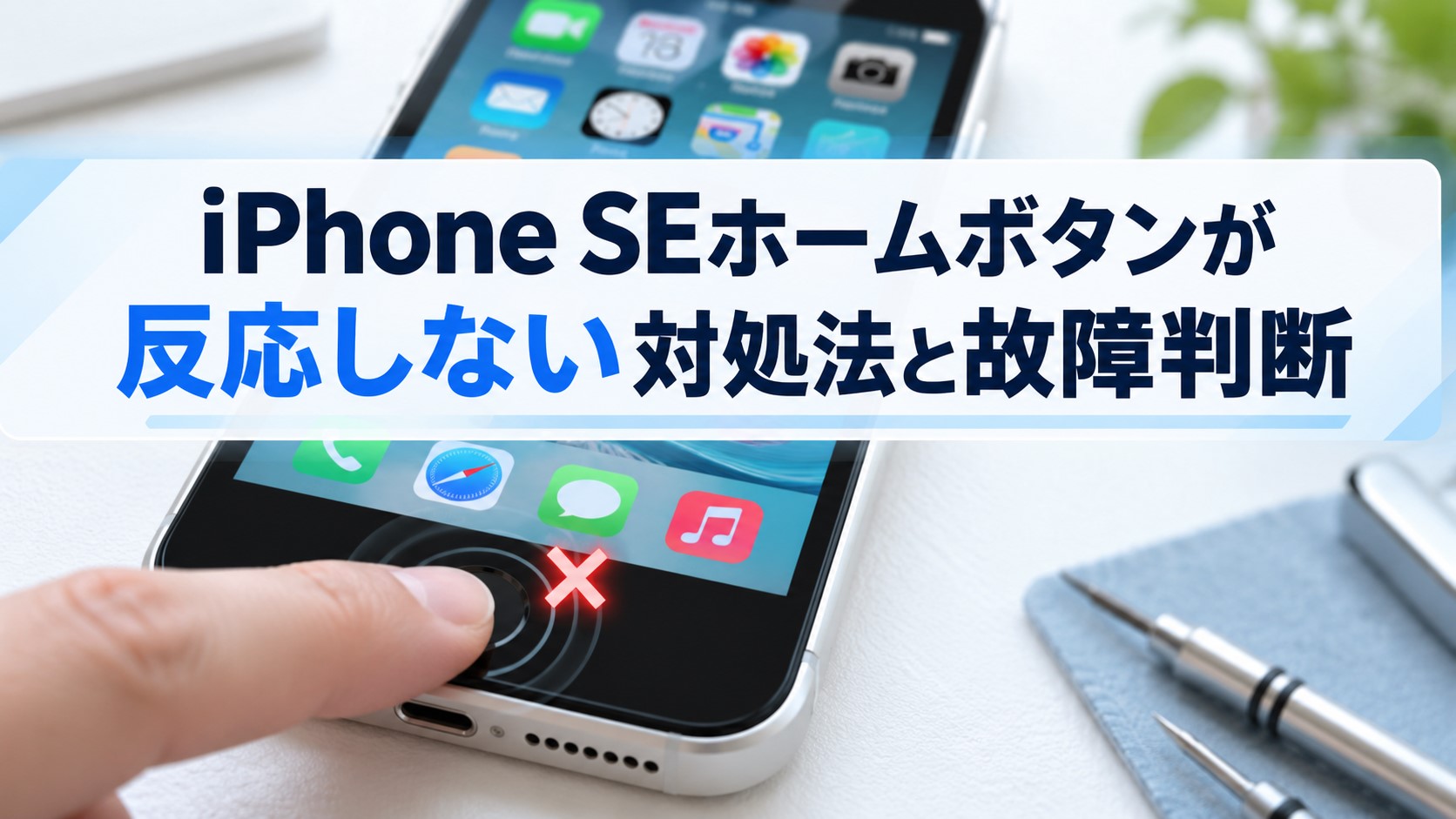
iPhone SEを長く使っていると、「ホームボタンを押しても戻らない」「Touch IDだけ反応しない」「押した時の音や感触がいつもと違う」といった症状が出ることがあります。ホームボタンは毎日何度も触る部分なので、急に反応しなくなるとかなり困りますよね。
私はiPhone SE(第2世代)を長く使っていますが、ホームボタンの不調は、必ずしもボタンそのものの故障とは限りません。画面やiOSが一時的に固まっている、指やセンサーが濡れている、ケースや保護フィルムが干渉している、触覚の設定で違和感が出ているなど、確認だけで切り分けられることもあります。
先に結論を言うと、再起動・清掃・ケース類の取り外しを試しても改善せず、ホーム操作やTouch IDが安定しないなら、故障を疑う段階です。その間はAssistiveTouchでホーム操作を画面上に出せるので、すぐに操作不能になるわけではありません。Touch IDを今後も使いたい場合は、修理費と中古のiPhone SE第3世代へ買い替える費用を比べて判断するのが現実的です。
- ホームボタンが反応しない主な原因
- 自分で試せる再起動や清掃の手順
- AssistiveTouchでホーム操作を代替する方法
- 修理と中古SE3への買い替え判断
iPhone SEホームボタン不調の対処
まず確認したいのは、「ホームボタンが壊れた」と決めつける前に、どの機能が反応していないのかを分けて考えることです。ホーム画面へ戻れないのか、Touch IDだけ使えないのか、クリック感がおかしいのかで原因候補は変わります。順番に確認すれば、自宅で改善できる症状と修理を考えたほうがよい症状を見分けやすくなります。
SE1とSE2・SE3は仕組みが違う
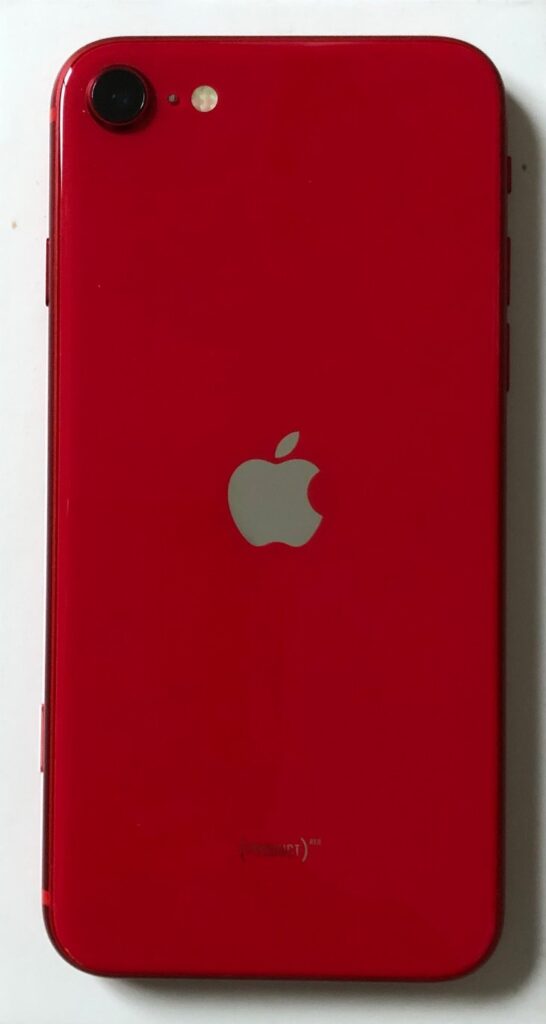
iPhone SEのホームボタンは、全世代が同じ仕組みではありません。初代iPhone SEはiPhone 5s系の筐体を使った世代で、押し込む感覚がある従来型のホームボタンです。一方、iPhone SE第2世代と第3世代は、iPhone 7以降で採用された流れを受けたソリッドステート式のホームボタンで、実際にボタンが大きく沈み込む構造ではありません。
SE2・SE3で感じる「カチッ」という感触は、内部のTaptic Engineによる触覚フィードバックです。そのため、電源が完全に切れている時には、普段と同じクリック感が得られません。「電源を切ったらホームボタンが押せなくなった」と感じても、それだけで故障とは判断できないわけです。
逆に、電源が入っているのに急にクリック感が消えた、押すたびに異常な振動がする、ホーム画面へ戻る操作もTouch IDも使えないという場合は、設定やソフトウェアだけでなく部品側の不具合も疑います。
◆タダシのワンポイントアドバイス
SE2やSE3のホームボタンは、昔のiPhoneのように「深く押し込んでスイッチを入れる」感覚とは少し違います。中古で初めてSE2・SE3を触った人が「押せていない気がする」と感じることもあるので、まず電源が入っている状態でクリック感とホーム操作を確認してみてください。
iPhone SE各世代の違いを詳しく知りたい場合は、iPhone SE第2・第3世代の特徴を比較した記事も参考になります。
まず再起動と清掃を試す
ホームボタンが急に反応しなくなった時は、最初に通常の再起動を試します。アプリやiOSが一時的に固まっていると、ボタン自体は壊れていなくても「押しても何も起きない」ように見えるためです。
画面操作ができるなら、設定からシステム終了するか、電源操作でiPhoneをいったん切り、再度起動してください。通常の再起動ができないほど固まっている場合、SE2・SE3では音量を上げるボタンを押してすぐ放す、音量を下げるボタンを押してすぐ放す、続けてサイドボタンをAppleロゴが出るまで長押しします。強制再起動はデータを消去する初期化とは別の操作です。
初代SEは操作方法が異なり、ホームボタンと上部のスリープ/スリープ解除ボタンを同時に長押ししてAppleロゴが出るまで待つ方式です。世代を取り違えると操作できないため、自分のSEが初代・第2世代・第3世代のどれか分からない場合は先にモデルを確認しましょう。
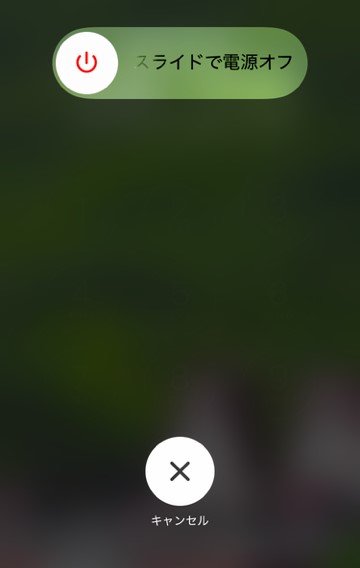
再起動後は、ホームボタンの表面と周囲を確認します。埃や皮脂が付いている場合は、乾いた柔らかい布でやさしく拭きます。水分や洗剤を直接かけたり、細い金属を隙間へ差し込んだりするのは避けてください。SE2・SE3は耐水性能がありますが、耐水性能は永続するものではなく、中古端末では過去の使用状態も分かりません。
確認の順番は、再起動→乾いた布で清掃→ホーム操作→Touch IDの順がおすすめです。一度にいろいろ設定を変えるより、どの操作で改善したかが分かりやすくなります。
ケースやフィルムも確認する
ホームボタンそのものではなく、ケースや保護フィルムが操作を邪魔していることもあります。特に全面を覆うタイプの保護フィルムや、ホームボタン周辺まで厚みがあるケースでは、指がTouch IDのリングへ正しく触れにくくなることがあります。
一度ケースとフィルムを外せる範囲で外し、裸の状態でホームボタンを試してください。ホーム画面へ戻る操作はできるのにTouch IDだけ失敗するなら、物理的な「押す動作」よりも指紋の読み取り側を切り分けたほうが早いでしょう。
逆に、ケースを外してもホーム操作自体が一切反応しない、クリック感も不自然、再起動しても変わらないという場合は、単純な干渉の可能性が下がります。落下直後や水に濡れた後から症状が始まったのであれば、内部部品への影響も考えて修理相談へ進んだほうが安心です。
強く押し込んだり、隙間を針などで掃除したりして直そうとするのはおすすめしません。ホームボタン周辺にはTouch IDに関わる部品があるため、状態を悪化させるおそれがあります。
Touch IDだけ反応しない時
「ホーム画面には戻れるけれど、指紋認証だけできない」という症状なら、ホームボタン全体が壊れているとは限りません。Touch IDは指とセンサーの状態に影響されます。指が濡れている、汗や油分が付いている、乾燥や傷がある、センサー表面が汚れていると認識しにくくなります。
まず指とホームボタンを乾いた状態にし、センサー表面を柔らかい布で拭きます。そのうえで「設定」から「Touch IDとパスコード」を開き、iPhoneのロック解除など必要な項目が有効になっているか確認してください。
登録済みの指だけ認識しにくい場合は、別の指で試す方法もあります。指紋を追加できるか確認し、追加操作そのものが失敗する場合は、センサー側の不具合を疑いやすくなります。ただし、再起動直後などTouch IDではなくパスコード入力が必要になる場面もあるので、「一度パスコードを求められた=Touch ID故障」とは限りません。
Touch IDを毎日のロック解除やApple Payなどで重視している人にとって、ここは大事な判断ポイントです。画面上のAssistiveTouchはホーム操作を代替できますが、指紋認証そのものを代わりに行う機能ではありません。
変な音や押せない症状を見分ける
「iPhone SEのホームボタンから変な音がする」という場合は、いつから、どんな時に鳴るのかを確認します。SE2・SE3ではホームボタンを押した感触をTaptic Engineで作っているため、触覚の強さによって振動の印象が変わります。
「設定」→「アクセシビリティ」→「ホームボタン」から、ホームボタンの触覚を変更できる場合があります。設定を変えた直後から感触が変わったのであれば、故障ではなく触覚設定の違いかもしれません。複数の触覚を試し、違和感が解消するか見てください。
一方で、以前はしなかったビビり音やガタつきが急に出た、端末を落とした後から異音が始まった、クリック感と同時に本体内部で大きな振動音がするという場合は注意が必要です。Taptic Engine周辺を含む内部部品の問題は、外から掃除して解決できるものではありません。
初代SEの場合は物理的に動くホームボタンなので、SE2・SE3とは判断の考え方が少し違います。押したまま戻らない、引っかかる、片側だけ沈むといった症状があるなら、機械的な不具合を疑いやすくなります。
| 症状 | 考えやすい原因 | 最初に試すこと |
|---|---|---|
| 押してもホームへ戻らない | iOSの一時停止、ボタン不具合 | 再起動、強制再起動 |
| Touch IDだけ使えない | 汚れ、水分、指紋設定、センサー不具合 | 清掃、指を乾かす、設定確認 |
| 押せない感じがする | SE2・SE3の触覚仕様、電源オフ、故障 | 電源状態と触覚を確認 |
| 変な音や振動がする | 触覚設定、内部部品の異常 | 触覚設定変更、落下歴確認 |
| 反応したりしなかったりする | 接触・センサー・内部部品の不具合 | ケースを外し再起動、修理検討 |
故障時の修理と買い替え判断
自分でできる確認を一通り試しても改善しないなら、次は「どうやって使い続けるか」を考えます。すぐ修理へ出せない時はAssistiveTouchが便利ですが、ホームボタンやTouch IDの症状が続くなら一時しのぎと考えたほうがよいでしょう。SE2は2020年、SE3は2022年発売なので、修理だけでなく端末の年式やバッテリー状態まで含めて判断すると納得しやすくなります。
AssistiveTouchで一時的に代替
ホームボタンが使えなくても画面操作ができるなら、AssistiveTouchをオンにすると画面上の仮想ボタンでホーム画面へ戻れます。「設定」→「アクセシビリティ」→「タッチ」→「AssistiveTouch」の順に開き、AssistiveTouchをオンにしてください。
画面上に丸いボタンが表示されたら、メニューの「ホーム」を使ってホーム画面へ移動できます。よく使うなら、AssistiveTouchのシングルタップやダブルタップなどにホーム操作を割り当てておくと、実際のホームボタンに近い感覚で使いやすくなります。
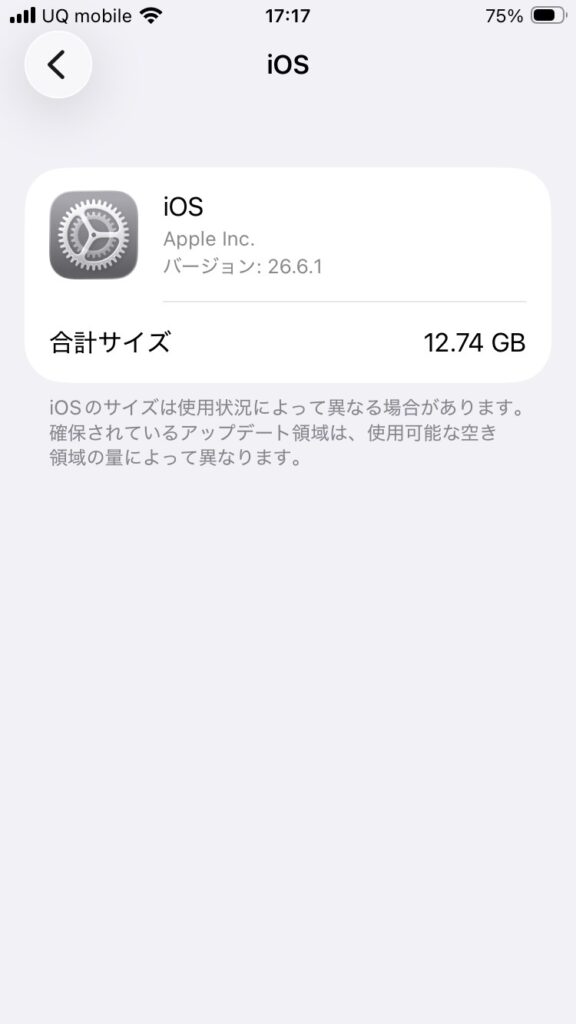
AssistiveTouchは、修理へ持ち込むまで数日使う場合や、ホームボタンの反応が不安定な時の保険としてかなり便利です。ただし、先ほど触れた通りTouch IDの代替にはなりません。指紋認証が必要な場面では、パスコード入力など別の方法を使うことになります。
◆タダシのワンポイントアドバイス
ホームボタンが完全に反応しなくなる前でも、たまに失敗する段階でAssistiveTouchをオンにしておくと安心です。故障が進んでから設定方法を探すより、画面操作ができるうちに準備しておくほうが慌てません。
故障と判断しやすい症状
ホームボタンの故障を自分だけで断定するのは難しいものの、修理を考えたほうがよい目安はあります。再起動してもホーム操作ができない、ケースやフィルムを外しても変わらない、清掃してもTouch IDを設定できない、反応したりしなかったりする状態が続く、といった症状です。
Appleも、ボタンやスイッチが機能しない場合はケース類を外し、周囲の汚れを確認し、それでも機能しない、破損している、動作が安定しない場合は修理を案内しています。つまり「何回か押せば動くからまだ大丈夫」と放置するより、重要なデータを守れるうちに準備したほうが安全です。
Touch IDについても、指やセンサーを清潔で乾いた状態にし、設定を確認しても使えない場合や、Touch ID自体をオンにできない場合は修理が必要になる可能性があります。
落下、水濡れ、画面交換などの修理歴がある端末は、ホームボタンだけを見ても原因を判断しにくいです。症状が出る前に何があったかを修理受付で伝えると、診断が進みやすくなります。
修理前にバックアップする
修理へ出すと決めたら、まずデータのバックアップを確認します。症状がホームボタンだけに見えても、診断結果によっては本体交換や初期化が必要になる可能性を考えておいたほうが安心です。
iCloudを使うなら、Wi-Fiにつないでバックアップが最新になっているか確認します。MacやWindowsパソコンへ保存している人は、端末を接続してバックアップを更新してください。写真やLINEなど、アプリごとに引き継ぎ手順が必要なデータもあるため、「iPhone全体をバックアップしたから全部同じように戻る」と決めつけないほうがよいでしょう。
また、修理に出す前にはApple Accountや「探す」の扱い、SIM・eSIM、交通系ICや決済サービスなども確認しておきます。実際に何を解除する必要があるかは修理方法によって違うため、申し込み時にAppleまたは修理事業者の案内に従ってください。
ホームボタンが壊れた状態でも画面が動くなら、先にAssistiveTouchを有効にしてからバックアップ作業を始めると操作しやすくなります。画面まで反応しない場合は、自分で無理に操作を続けず修理窓口へ相談しましょう。
修理先はTouch IDも含めて選ぶ
ホームボタンの修理で特に気にしたいのがTouch IDです。Touch IDは端末の認証に関わる重要な機能なので、単純に「ボタンだけ安く交換できればよい」と考えないほうが安心です。
Apple StoreやApple正規サービスプロバイダでは端末を診断したうえで修理方法が案内されます。料金は機種、症状、保証やAppleCareの加入状況などで変わり、最終的な金額は検査後に決まることがあります。固定の修理価格だけを見て判断せず、実機の見積もりを取ってください。
街の修理店を利用する選択肢もありますが、交換部品や修理後のTouch IDの扱い、保証期間、データ保持の方針などは店舗によって異なります。Touch IDを今後も使いたいなら、修理後にどの機能が維持されるのかを依頼前に確認することが大切です。
中古で購入したSEの場合は、販売店の保証が残っていないかも確認しましょう。自分で修理店へ持ち込む前に販売店へ連絡したほうが、保証対応を受けられる場合があります。
修理費と中古SE3を比較する
SE2のホームボタン不調で修理を考えているなら、修理費だけでなく中古SE3の販売価格も同時に見るのがおすすめです。SE2は2020年発売、SE3は2022年発売で、本体サイズやホームボタン、Touch IDの使い方はかなり近い一方、SE3はA15 Bionicと5Gに対応しています。
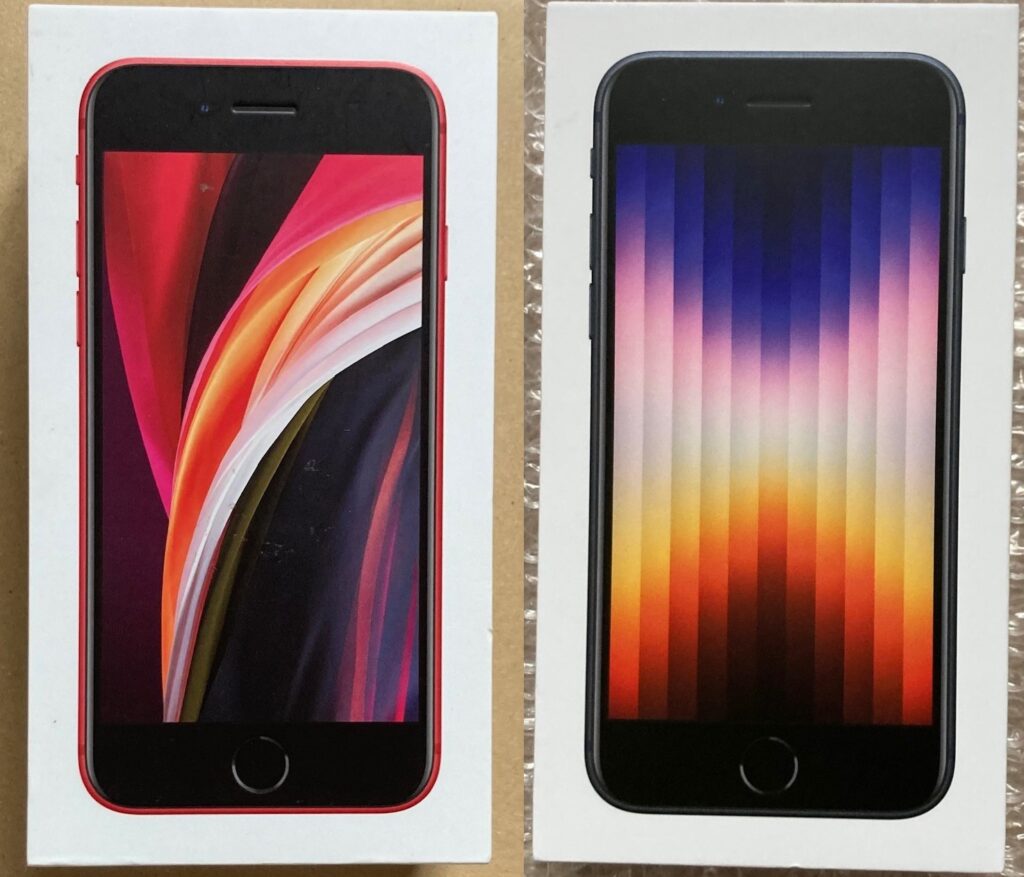
例えば、ホームボタン修理に加えてバッテリーもかなり劣化している、ストレージ容量も足りない、外装にも傷みがあるというSE2なら、一つずつ直していくより状態のよいSE3へ替えたほうが納得できることがあります。反対に、バッテリーを交換したばかりで容量にも不満がなく、ホームボタン以外は快調なら修理して使い続ける考え方もあります。
私は2026年に中古SEを新たに選ぶなら、同じ容量・同程度の状態で価格差が小さい場合はSE3を優先します。SE2と同じ4.7インチとTouch IDを維持しながら、発売年とチップが新しいからです。価格差が大きい場合は、修理費、今のSE2の状態、使う予定年数を並べて考えます。
判断の軸は「修理代が高いか安いか」だけではありません。バッテリー、容量、外装、今後使いたい年数、5Gの必要性まで含め、修理後のSE2を何年使いたいかで決めると分かりやすいです。
中古SE2・SE3の選び方は、中古iPhone SE2・SE3はどっちが買いかを比較した記事でも詳しく解説しています。
中古のiPhone SE第3世代を探す場合は、在庫や価格が変動するため、購入時点の状態・バッテリー・保証を必ず確認してください。
SE2を直すか買い替える目安
ホームボタンが壊れたからといって、必ず買い替える必要はありません。SE2は今でも日常用途に使える端末ですし、私はホームボタンとTouch IDの使いやすさを理由にSE2を手元に残しています。
修理向きなのは、ホームボタン以外に大きな不満がなく、バッテリー状態も許容範囲で、今の容量で困っていない人です。使い慣れた端末をそのまま使えるので、データ移行や新しい操作方法を覚える負担も少なくなります。
買い替えを考えやすいのは、ホームボタン以外にもバッテリー劣化、充電端子の不調、画面割れ、容量不足などが重なっている場合です。修理箇所が増えるほど総額が上がり、直した後に別の部分が気になり始めることもあります。
SE3ならSE2と外観や操作感が近いため、Face ID型のiPhoneへ一気に移るより違和感を抑えやすいでしょう。一方、大画面、USB-C、Face ID、より新しいカメラなどを求めるなら、SE3にこだわらず別モデルまで比較したほうが満足しやすくなります。
「SEをまだ使い続けて大丈夫か」まで気になる人は、iPhone SEはまだ使えるかを実体験で解説した記事も参考にしてください。
iPhone SEホームボタンFAQ
Q1. iPhone SEのホームボタンが反応しない時は最初に何をしますか?
A. まず通常の再起動を行い、改善しなければケースや保護フィルムを外し、ホームボタン周辺を乾いた柔らかい布で清掃します。画面自体が固まっている場合は強制再起動も候補です。それでも反応しない場合はAssistiveTouchで操作を代替しながら修理を検討してください。
Q2. SE2のホームボタンが押せないのは故障ですか?
A. 必ずしも故障ではありません。SE2とSE3のホームボタンは物理的に大きく沈み込むボタンではなく、触覚フィードバックでクリック感を作っています。電源が切れている時に普段のクリック感がないだけなら仕様による可能性があります。電源が入っていてもホーム操作ができない場合は不具合を疑います。
Q3. ホームボタンは動くのにTouch IDだけ使えないのはなぜですか?
A. 指やセンサーの水分・汚れ、指紋設定、皮膚の乾燥や傷などでも認識しにくくなります。指とセンサーを清潔で乾いた状態にし、「Touch IDとパスコード」の設定を確認してください。指紋の追加自体ができないなど症状が続く場合は修理相談をおすすめします。
Q4. AssistiveTouchがあれば修理しなくても使えますか?
A. ホーム画面へ戻るなどの操作はAssistiveTouchで代替できるため、一時的には使えます。ただしTouch IDそのものを代替する機能ではありません。反応が不安定な状態を長期間放置するより、バックアップを取ったうえで修理や買い替えを検討したほうが安心です。
Q5. SE2のホームボタン故障は修理とSE3買い替えのどちらがよいですか?
A. ホームボタン以外が快調で、バッテリーや容量にも不満がなければ修理して使い続ける選択肢があります。反対にバッテリー劣化や容量不足なども重なっているなら、中古SE3の価格と修理見積もりを比較すると判断しやすいです。販売価格や修理料金は変わるため、正確な情報はAppleや販売店の公式サイトをご確認ください。
iPhone SEホームボタンのまとめ
iPhone SEのホームボタンが反応しない時は、いきなり故障と決めず、症状を切り分けることが大切です。ホーム画面へ戻れないのか、Touch IDだけ使えないのか、クリック感や音がおかしいのかで見るポイントが変わります。
- SE2・SE3は触覚でクリック感を作るホームボタン
- まず再起動、清掃、ケース類の取り外しを試す
- Touch ID不調は指とセンサーを乾いた状態で確認する
- 画面操作ができるならAssistiveTouchでホーム操作を代替できる
- 改善しない、不安定、破損がある場合は修理を検討する
- SE2は修理費と中古SE3への買い替え費用を比べる
私なら、ホームボタン以外が快調なSE2ならまず修理見積もりを確認します。一方、バッテリーや容量にも不満があるなら、SE3の中古価格も同時に見ます。毎日使うホームボタンだからこそ、AssistiveTouchだけで長く我慢するより、今後どれくらい使いたいかまで含めて決めるほうが後悔しにくいかなと思います。
ホームボタン付きiPhoneを今後も使いたい人にとって、SE3は最後のSE世代として大きな候補です。ただし中古品は個体差があります。バッテリー、Touch ID、外観、保証、返品条件まで確認し、最終的な修理や購入判断はAppleや販売店などの正確な最新情報も確認したうえで行ってください。
「SEそのものを今から選んでよいか」で迷う場合は、iPhone SEはやめたほうがいい人と向く人を解説した記事もあわせて確認してみてください。