iPhone SEはおサイフケータイ対応/海外版でもSuica・iD使用可能
こんにちは、eスマホガイドのタダシです。
私はiPhone SE(第2世代)の香港版を4年ほど使っています。古い機種になってきたので、性能面では最新モデルにかなわないところもありますが、普段の買い物や電車移動では今でも困っていません。特に便利だと感じるのが、SuicaやiDなどを使ったタッチ決済です。
「iPhone SEはおサイフケータイに対応しているの?」「Androidと同じようにSuicaをかざして使える?」「海外版でも大丈夫?」と気になる方は多いと思います。ここで少しややこしいのは、iPhoneにはAndroidで使われるおサイフケータイというサービスそのものは搭載されていないことです。一方で、iPhone SEの第2世代・第3世代ならApple PayとWalletを使って、Suicaなどの交通系ICやiD、QUICPayなどを利用できます。
私自身、香港版のiPhone SE(第2世代)でSuicaを使い、改札を通るだけでなく、自動販売機で飲み物を買ったり、駅構内のサービスを利用したりしています。この記事では、世代ごとの違いから設定方法、実際の使い勝手まで、iPhone SEユーザー目線でわかりやすく紹介します。
- iPhone SEの世代別のおサイフケータイ相当機能
- Suica・iD・QUICPayなどの対応状況
- Walletへの登録と店頭での支払い方法
- 香港版iPhone SE第2世代で使った実体験
iPhone SEのおサイフケータイ対応を確認
まず押さえておきたいのは、「iPhone SEならどの世代でも同じように使える」というわけではない点です。Apple Pay自体に対応していても、日本の店頭でFeliCaを使ったタッチ決済ができるかどうかは機種によって違います。ここでは第1世代・第2世代・第3世代を分けて見ていきます。
なお、ここで言う「使える」は、単にWalletアプリが開けるという意味ではありません。日本の店舗や駅で、iPhoneを読み取り機へ近づけて支払いまで完了できるかどうかを基準にしています。検索するとApple Pay対応とFeliCa対応が一緒に語られることがありますが、この2つを分けて考えると世代ごとの差が見えやすくなります。
第2・第3世代ならタッチ決済に対応
日本で日常的に使うことを考えるなら、iPhone SE(第2世代)とiPhone SE(第3世代)は、SuicaやiDなどのタッチ決済を使える機種と考えて問題ありません。どちらもTouch IDを搭載しているので、ホームボタンに指を置いて認証し、そのまま決済端末へかざせます。
Appleの案内では、日本でApple Payを使って店頭支払いをする場合はiPhone 8以降が対象です。iPhone SE(第2世代)は2020年、iPhone SE(第3世代)は2022年に発売されたため、この条件を満たしています。詳しい対応機種は、Appleサポート「Apple Payに対応しているデバイス」で確認できます。
| モデル | 店頭のタッチ決済 | Suica | 5G |
|---|---|---|---|
| iPhone SE 第1世代 | 日本のFeliCa決済は不可 | 改札でのタッチ利用は不可 | 非対応 |
| iPhone SE 第2世代 | 対応 | 対応 | 非対応 |
| iPhone SE 第3世代 | 対応 | 対応 | 対応 |
私は第2世代を使っていますが、5Gには対応していなくても、支払い機能で不便を感じたことはほとんどありません。スマホを買い替える理由が「おサイフケータイを使いたいから」というだけなら、第2世代でも十分実用的です。
第1世代はSuicaのタッチ利用ができない
注意したいのが、2016年発売のiPhone SE(第1世代)です。第1世代もTouch IDを搭載し、Apple Payに対応する場面はありますが、日本の駅改札や店舗でSuicaをかざして使う用途には向きません。第2世代以降と同じ感覚で「SEだからSuicaも使えるだろう」と考えると、ここで食い違いが起きます。
特に中古でiPhone SEを探す場合は、商品名の「SE」だけで判断しないことが大切です。4.0インチの小さなボディで、iPhone 5sに近い外観なら第1世代。4.7インチでiPhone 8に近い外観なら第2世代または第3世代です。
中古購入時は世代を必ず確認してください。「iPhone SE」とだけ書かれている出品では、第1世代・第2世代・第3世代のどれか分からない場合があります。SuicaやiDを使う目的なら、型番や発売世代まで確認するのがおすすめです。
おサイフケータイとApple Payは別物
検索では「iPhone SE おサイフケータイ」という言葉がよく使われますが、厳密にはiPhoneで使うのはApple PayとApple Walletです。Androidスマートフォンで使われる「おサイフケータイ」は別の仕組み・サービス名で、iPhoneにはおサイフケータイアプリもありません。
ただ、利用者の立場から見ると、できることはかなり似ています。コンビニでスマホをかざして支払う、電車の改札を通る、自動販売機で飲み物を買うといった使い方は、iPhone SEでも可能です。つまり、「おサイフケータイと同じようなことをiPhone SEでやりたい」という目的なら、第2世代・第3世代で実現できます。
この違いを知っておくと、設定時にも迷いません。AndroidではおサイフケータイアプリやGoogle Walletを確認しますが、iPhoneでは最初に「Wallet」アプリを開きます。Suicaやクレジットカードなど、使いたいものをWalletへ追加していく流れです。
◆タダシのワンポイントアドバイス
私も普段は「iPhoneのおサイフケータイ」とまとめて言うことがあります。ただ、設定方法を調べるときは「Apple Pay」「Wallet」「Suica」といった言葉で探すほうが必要な情報へたどり着きやすいですよ。
Suicaなど交通系ICが使える
iPhone SE(第2世代・第3世代)では、Apple Walletに対応する交通系ICカードを追加できます。Suicaを使えば、電車やバスの乗車だけでなく、交通系ICに対応するコンビニ、自動販売機、駅ナカ店舗などで支払いができます。
Appleの現在の案内では、日本でApple Payの交通系ICとしてSuica、PASMO、ICOCA、TOICAなどを利用できます。利用には対応するiPhoneと適切なiOS環境が必要なので、古いOSのまま長く使っている場合は更新状況も確認してください。対応条件は、Appleサポート「日本でiPhoneやApple Watchの交通系ICカードを使う」に掲載されています。
Suicaをエクスプレスカードに設定しておけば、毎回ホームボタンへ指を置いてTouch ID認証をする必要はありません。改札機や対応端末にiPhoneの上部を近づけるだけで反応します。急いでいる朝の改札では、このひと手間がないだけでもかなり快適です。
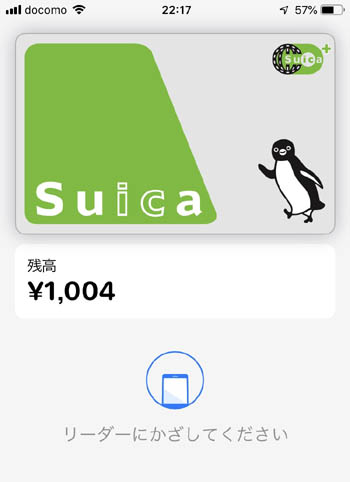
iPhone SEで利用しているSuicaの画面
iDやQUICPayもカード次第で使える
Suica以外にも、Apple Payへ対応カードを登録すると、カード会社の設定に応じてiDやQUICPayとして店頭で支払える場合があります。レジでは「Apple Payで」と伝えるより、「iDで」「QUICPayで」と伝えたほうがスムーズな場面もあります。
Touch IDを使う場合は、ホームボタンをダブルクリックしてカードを表示し、指紋認証をしてから決済端末へかざします。Suicaをエクスプレスカードに設定している場合とは操作が違うので、最初は少し戸惑うかもしれません。数回使えば自然にできるようになります。
また、Apple Payへカードを追加できるかどうかは、iPhone SE本体だけで決まるわけではありません。利用しているクレジットカード、デビットカード、プリペイドカード側がApple Payに対応している必要があります。同じカードブランドでも発行会社によって扱いが異なることがあるため、登録できないときはカード会社側の対応状況も確認してみてください。
たとえば同じiPhone SE第2世代でも、Walletに登録するカードによって店頭で表示される決済方式は異なります。あるカードはiD、別のカードはQUICPay、さらに国際ブランドのタッチ決済として使うケースもあります。端末側が対応していても、カード側の設定が合わなければ希望する方法で払えないので、ここは「iPhone SEが対応しているか」と「手持ちのカードが対応しているか」を分けて確認するのがコツです。
iPhone SEのおサイフケータイ活用法
ここからは、実際にiPhone SE(第2世代・第3世代)でタッチ決済を使うときの流れを見ていきます。難しい設定はありませんが、Suicaとクレジットカード系の決済では使い方が少し違います。私が普段使っている方法も交えながら紹介します。
WalletへSuicaを追加する
Suicaを使い始めるときは、iPhoneの「Wallet」アプリを開き、右上の追加ボタンから交通系ICカードを選びます。画面の案内に沿ってSuicaを追加すれば、iPhoneだけで利用できる状態になります。すでにカード型Suicaを持っている場合は、条件に合えばiPhoneへ移行する方法もあります。
新規にSuicaを作るときは、チャージ方法も決めておくと便利です。Walletに対応する決済カードを登録しておけば、残高が少なくなったときにiPhone上でチャージできます。駅の券売機へ行く回数が減るので、一度スマホSuicaに慣れるとカード型へ戻りにくくなります。
Walletへカードを追加するときは、Apple Accountへのサインインや本人認証、対応カードなどの条件があります。画面にエラーが出る場合は、iPhone本体だけでなくApple Accountやカード発行会社側の状態も確認してください。
エクスプレスカード設定が便利
Suicaを通勤や日常の移動で使うなら、エクスプレスカード設定はかなり便利です。通常のApple Pay決済ではTouch IDなどの認証を行いますが、エクスプレスカードに設定した交通系ICは、改札で毎回認証する必要がありません。
私もSuicaはエクスプレスカードとして使っています。iPhone SEをポケットから出し、そのまま改札へ近づけるだけ。ホームボタンを押す必要がないので、物理カードのSuicaとほぼ同じ感覚です。
自動販売機でも同様で、交通系IC対応の読み取り部へiPhoneを近づければ決済できます。財布から小銭を探したり、カードを取り出したりしなくてよいのは、地味ですが毎日のことになると大きな差です。
◆タダシのワンポイントアドバイス
最初はiPhoneの背面中央を端末へ押し当てたくなりますが、私は本体上部を読み取り部へ近づけるイメージで使っています。反応位置に慣れると、改札でも自販機でも止まらず使いやすくなりました。
私は財布を持っていても、駅やコンビニではiPhone SEだけで支払いを済ませることが増えました。Touch ID搭載機なので、マスクの有無を気にせず指紋認証できる点も使いやすいところです。最新機種の大画面や高性能カメラを必要としていない人なら、決済のためだけに買い替えを急がなくてもよいケースはあると思います。
香港版の第2世代でも使えた
私が4年ほど使っているのは、日本版ではなく香港版のiPhone SE(第2世代)です。海外版と聞くと、「Suicaが使えないのでは」「日本の電子マネーには対応しないのでは」と不安になる方もいるかもしれません。
少なくとも私が使っている香港版iPhone SE(第2世代)では、SuicaをWalletへ登録し、日本国内の改札、自動販売機、駅ナカなどで問題なく使えています。iDを利用した支払いもできています。海外版だからという理由だけで、タッチ決済を諦める必要はありません。
ただし、海外版は販売地域やモデル番号によって通信バンドや仕様が異なることがあります。中古で購入する場合は「海外版でも全部同じ」と決めつけず、型番、SIM仕様、利用予定の通信会社なども確認したほうが安心です。私の端末で使えているという一次体験と、すべての海外版端末で同一条件になることは分けて考えてください。
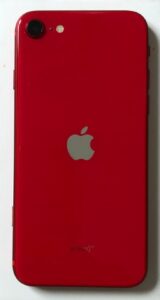
私が使っている香港版iPhone SE第2世代 Product RED
特急券や駅ナカでもSuicaが役立つ
SuicaをiPhoneへ入れて良かったと感じるのは、単に改札を通れるからだけではありません。私は電車移動の途中で特急券を購入するときや、駅構内のサービスを使うときにもSuicaを活用しています。
たとえば、対応している列車やサービスでは、Suicaを使って追加料金の支払いや利用手続きを進められることがあります。さらに、駅構内にあるエキナカのシェアオフィスを利用するときも、スマホだけで動ける場面があります。仕事の合間に少し集中したいとき、財布やカードを何枚も出さずに済むのは助かります。
もちろん、すべての特急列車やシェアオフィスが同じ仕組みとは限りません。サービスごとに予約方法や決済方法が異なるため、利用前に各事業者の最新案内を確認してください。それでも「iPhone SEは古いから決済機能も物足りない」という印象は、実際に使うとかなり変わると思います。
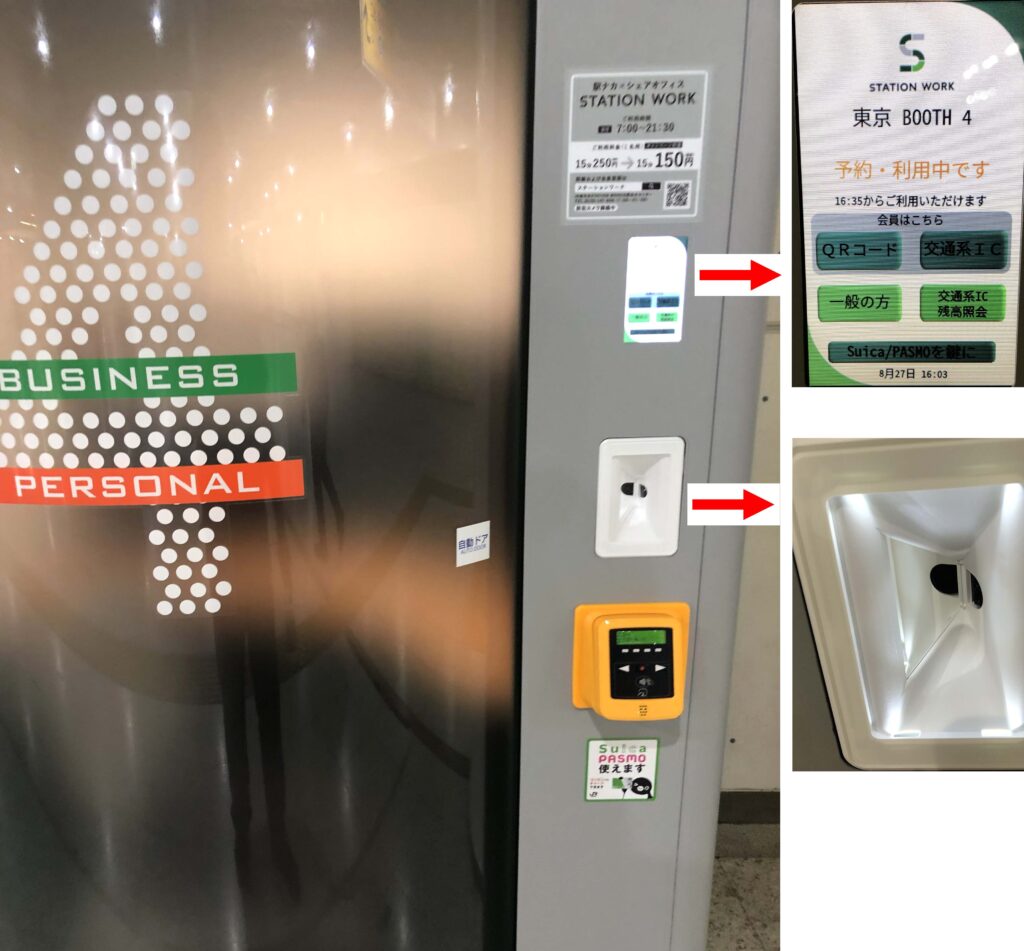
駅構内で利用したエキナカシェアオフィスの入口
店頭では支払い方法を伝える
コンビニやスーパーでiPhone SEをかざして支払うときは、レジで使う決済方法を伝えます。Suicaなら「Suicaで」、iDなら「iDで」、QUICPayなら「QUICPayで」という具合です。店員さん側が決済端末を切り替える店舗では、ここを曖昧にすると読み取りが始まりません。
Suicaをエクスプレスカードにしている場合は、そのまま端末へかざせることが多いです。一方、iDやQUICPayなど、Walletに登録したカードを使う場合は、ホームボタンをダブルクリックしてTouch IDで認証してからかざします。
「Apple Payで」と言えば必ず通じるとは限らないのも、最初につまずきやすいところです。Apple PayはiPhone側の仕組みで、店舗側の端末ではiD、QUICPay、交通系IC、クレジットカードのタッチ決済など、具体的な決済方式を選ぶ場合があります。Walletに表示されるカードが、店頭でどの決済方式として使われるのかを一度確認しておくとスムーズです。
使えないときの確認ポイント
iPhone SE(第2世代・第3世代)なのにタッチ決済が使えない場合は、故障と決めつける前にいくつか確認したい点があります。まず、使おうとしているカードや交通系ICがWalletへ正しく登録されているかを見ます。次に、iOSが長期間更新されていない場合は、利用できる最新バージョンへの更新も確認してください。
クレジットカード系のApple Payでは、カード発行会社側の認証が完了していないと使えない場合があります。カードを追加した直後に「確認が必要」などと表示されていれば、画面の案内に沿って手続きを進めます。
店頭だけで反応しない場合は、読み取り位置や店側の端末も確認ポイントです。ケースが極端に厚い、金属製パーツを背面に付けている、端末へ当てる位置がずれているといった原因も考えられます。別の店舗や改札で問題なく使えるなら、iPhone本体ではなく店頭端末側の可能性もあります。
もう1つ見落としやすいのが、機種変更や初期化をした直後です。以前の端末で使っていたSuicaやカードが、そのまま新しい状態のiPhone SEで即利用できるとは限りません。Walletへの再設定や移行手続きが必要になることがあるため、旅行や通勤の直前に初期化する場合は余裕を持って確認しておくと安心です。
決済サービスの対応状況や利用条件は変更されることがあります。正確な情報はApple、交通事業者、カード発行会社などの公式サイトをご確認ください。端末の故障が疑われる場合は、Appleサポートや正規サービスプロバイダへの相談がおすすめです。
iPhone SEの決済に関するよくある質問
Q1. iPhone SEはおサイフケータイに対応していますか?
A. iPhoneにはAndroidの「おサイフケータイ」そのものは搭載されていません。ただし、iPhone SE第2世代・第3世代ではApple PayとWalletを使って、SuicaやiD、QUICPayなど、おサイフケータイに近い使い方ができます。
Q2. iPhone SE第1世代でもSuicaを改札で使えますか?
A. 第1世代は、第2世代・第3世代と同じように日本の改札でSuicaをタッチして使う用途には対応していません。中古でSuica利用を目的に選ぶなら、第2世代以降を確認してください。
Q3. iPhone SE第2世代でiDは使えますか?
A. Apple Payに対応するカードをWalletへ登録し、そのカードがiDとして設定される場合は利用できます。私が使っているiPhone SE第2世代でもiD決済を利用しています。カードごとの対応状況は発行会社で確認してください。
Q4. 香港版のiPhone SE第2世代でもSuicaは使えますか?
A. 私が4年ほど使っている香港版iPhone SE第2世代では、SuicaをWalletへ登録し、日本の改札や自動販売機などで利用できています。ただし、海外版はモデル番号や販売地域による違いもあるため、購入前に個別の仕様を確認してください。
Q5. Suicaは毎回Touch IDで認証が必要ですか?
A. Suicaをエクスプレスカードに設定しておけば、通常は改札を通るたびにTouch ID認証をする必要はありません。iPhoneの上部を読み取り部へ近づけるだけで使えるので、カード型Suicaに近い感覚です。
iPhone SEのおサイフケータイは今も実用的
iPhone SEで「おサイフケータイのような使い方」をしたいなら、第2世代・第3世代は今でも十分実用的です。iPhoneにはおサイフケータイという名称の機能はありませんが、Apple PayとWalletを使えば、Suica、対応カードのiDやQUICPayなどを日常の支払いに使えます。
特に第2世代は5G非対応という弱点がある一方、タッチ決済の便利さは第3世代と大きく変わりません。私も香港版の第2世代を4年使い、Suicaで改札を通り、自動販売機で飲み物を買い、駅ナカのサービスを利用しています。スマホ決済という面では、今でも「これで足りる」と感じる場面が多いです。
一方で、第1世代は日本のFeliCaを使った店頭決済やSuicaの改札利用を目的に選ぶ機種ではありません。中古のiPhone SEを購入するときは、価格だけでなく世代を確認してください。
あなたが欲しいのが最新機能ではなく、Touch IDを使える小型iPhoneで、SuicaやiDを普段どおり使えることなら、iPhone SE第2世代・第3世代はまだ候補になります。決済サービスは生活に直結する機能なので、購入や設定の前にはAppleやカード発行会社などの公式情報も確認しておくと安心ですよ。


