
中古iPhoneはSIM入れ替えだけで使える?確認手順を解説
こんにちは、タダシです。
中古iPhoneを買ったとき、「今のiPhoneからSIMカードを抜いて、中古iPhoneへ入れ替えるだけで使えるの?」と気になりますよね。
結論から言うと、SIMロックや回線対応、ネットワーク利用制限などに問題がなく、今使っている物理SIMを装着できるiPhoneなら、SIMを差し替えるだけで通話やモバイル通信を使えるケースは多いです。
ただし、ここで間違えやすいのが、SIMの入れ替えとiPhoneのデータ移行は別の作業だという点です。SIMカードを差し替えても、写真、アプリ、メッセージ、各種設定などが新しいiPhoneへ丸ごと移るわけではありません。
私は携帯電話を使い始めて30年ほど、iPhoneも16年ほど使ってきました。中古や海外版のiPhoneも使ってきましたが、機種変更でトラブルを減らすには「SIM」「端末」「データ」の3つを分けて考えると分かりやすいですよ。
この記事では、中古iPhoneへ今のSIMを入れ替える前に何を確認すればよいのか、入れ替え後につながらない場合はどうすればよいのか、データ移行まで含めて順番に解説します。
- 中古iPhoneへSIMを入れ替えるだけで使える条件
- SIMロックやネットワーク利用制限の確認方法
- 物理SIMとeSIMを変更するときの注意点
- SIM交換とクイックスタートのデータ移行の違い
中古iPhoneへSIM入れ替えだけで使える条件
中古iPhoneへ今のSIMカードを差し替えるだけで使えるかどうかは、iPhoneが正常に動くというだけでは判断できません。SIMロック、SIMの種類、契約している通信会社への対応、ネットワーク利用制限などを確認する必要があります。
ただ、確認するポイントはそれほど複雑ではありません。購入前、またはSIMを抜く前に順番に見ておけば、機種変更後に「圏外のまま」「SIMを認識しない」と慌てる可能性を減らせます。
SIMロックなしなら使いやすい
最初に確認したいのが、中古iPhoneのSIMロック状態です。
SIMロックとは、特定の通信会社のSIMだけを利用できるよう端末側に制限をかける仕組みです。現在流通している比較的新しいiPhoneではSIMロックなしの端末が中心ですが、古い中古iPhoneには過去のキャリア販売端末もあります。
中古iPhoneを手元で確認できるなら、「設定」→「一般」→「情報」と進み、「SIMロック」の項目を確認してください。ここに「SIMロックなし」と表示されていれば、端末側のSIMロックはかかっていません。
確認する場所
設定 → 一般 → 情報 → SIMロック
「SIMロックなし」と表示されていれば、端末に通信会社を限定するSIMロックはありません。
例えば、以前ドコモで販売された古いiPhoneを購入して、そこへau系やソフトバンク系のSIMを入れるような場合、SIMロックが残っていると利用できない可能性があります。
一方、同じ通信会社のSIMを使う場合でも、SIMロックだけ見て「絶対に使える」と考えるのは早いです。利用する料金プランや端末の対応状況も確認しましょう。
SIMロックが残っている中古端末を購入する場合は、解除できる条件や手続きが通信会社によって異なる可能性があります。正確な情報は販売店や元の通信会社の公式サイトをご確認ください。
◆タダシのワンポイントアドバイス
私は中古iPhoneを見るとき、「SIMフリー」と書いてあるだけで安心せず、端末の設定画面や商品説明まで確認します。中古では以前どの通信会社から販売された端末なのか分からないこともあるため、ロック状態を確認できる商品を選ぶと分かりやすいですよ。
物理SIMの種類を確認する
今使っているSIMカードをそのまま中古iPhoneへ移すのであれば、物理SIMを使える端末か確認します。
近年日本で販売されてきたiPhoneの多くは、物理SIMとしてnano-SIMを採用しています。そのため、現在使っているiPhoneから別のiPhoneへnano-SIMを移す場合は、カードの大きさそのものは問題になりにくいでしょう。
ただし、海外版iPhoneには注意が必要です。国や地域によっては物理SIMトレイを持たず、eSIMだけで利用する仕様のiPhoneがあります。そのような端末では、現在使っている物理SIMを差し込むこと自体ができません。
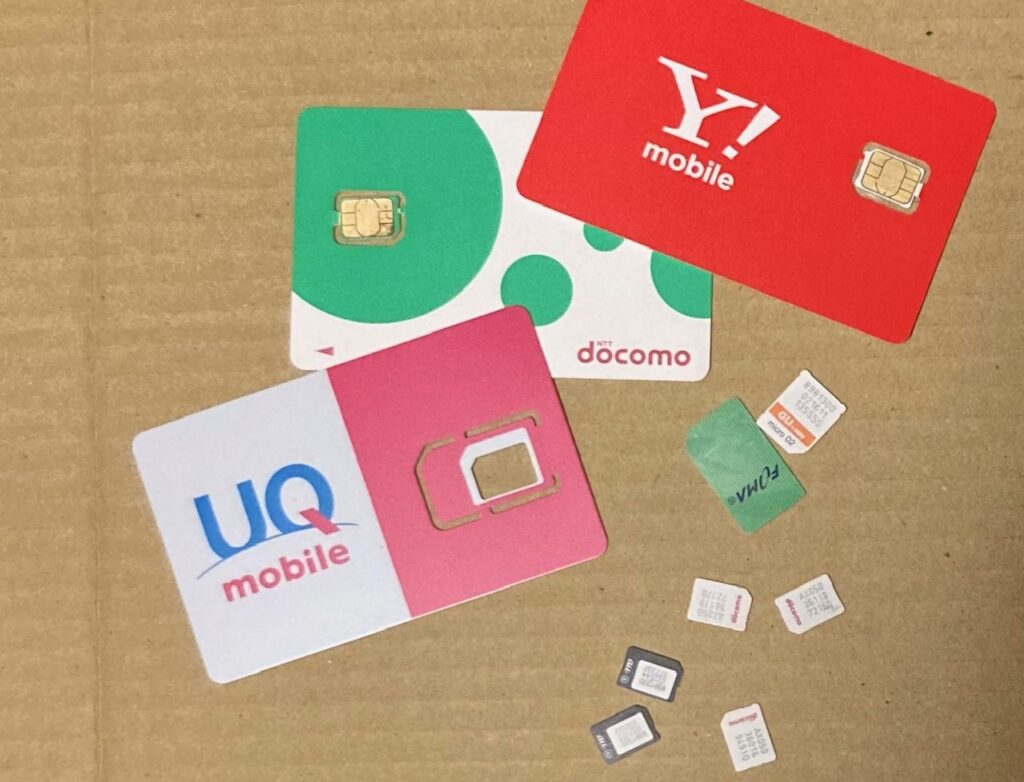
海外版や輸入品を買う場合は、「SIMフリー」という表示だけではなく、物理SIMトレイがあるモデルなのかまで確認してください。
なお、SIMカードは小さいため、交換作業中の紛失にも注意したいところです。SIMトレイから外した旧端末側のSIMやトレイを机の上へ無造作に置くと、意外と見失います。
物理SIMを移したい人は、「nano-SIM対応」「SIMトレイあり」の両方を購入前に確認しておくと安心です。海外版iPhoneでは特にモデル仕様を確認してください。
利用する回線への対応を確認する
SIMロックなしのiPhoneなら、どのSIMでも無条件に同じように使えるわけではありません。契約している通信会社が、そのiPhoneを利用できる端末として案内しているか確認しておくと安心です。
大手通信会社だけでなく、格安SIMを利用している場合は、各社が公開している動作確認端末一覧を見る方法が分かりやすいでしょう。
例えば、同じiPhoneでも機種や販売地域によって対応する通信方式や周波数帯が異なる場合があります。日本向けモデルなら困るケースは少ないものの、海外版を購入するときは国内で利用する回線との組み合わせを確認しておきたいところです。
また、「5Gの料金プランを契約しているから、どの中古iPhoneでも5Gが使える」というわけでもありません。端末側が5Gに対応していなければ、5G通信はできません。
例えばiPhone SEなら、第2世代は4G LTEまで、第3世代は5Gに対応しています。SIMを入れ替えれば電話番号や契約が自動的に新しい世代へ変わるわけではなく、通信できる内容は端末側の仕様にも左右されます。
特に格安SIMでは、SIMを入れ替えたあとにAPN設定が必要になる場合もあります。この点は後ほど詳しく説明します。
ネットワーク利用制限も見る
中古iPhoneでは、SIMロックとは別にネットワーク利用制限も確認しておきましょう。
ネットワーク利用制限とは、通信会社で販売された端末について、端末代金の支払い状況などを理由にモバイル通信が制限される仕組みです。一般に通信できない状態になった端末は「赤ロム」と呼ばれることがあります。
SIMフリーとネットワーク利用制限は別の話です。
SIMロックなしと表示されていても、ネットワーク利用制限まで問題がないという意味にはなりません。そのため中古iPhoneを購入するときは、IMEIと利用制限の状態を確認してください。
大手中古販売店では、商品ページにネットワーク利用制限の状態を表示していたり、購入後に制限がかかった場合の保証を用意していたりすることがあります。
個人売買では購入者自身が確認しなければならない場面が増えるため、IMEIが開示されているかも重要です。商品説明にIMEIがなく、問い合わせても教えてもらえない場合は、私は慎重に考えます。
SIMフリー=赤ロムにならない、ではありません。
SIMロック状態とネットワーク利用制限は別々に確認してください。利用制限や赤ロム保証の扱いは販売店ごとに異なるため、購入前に保証条件も確認しましょう。
中古iPhoneを購入する場所で迷っている場合は、中古iPhoneを買うならどこがよいかを比較した記事でも、保証や赤ロムを含めた確認ポイントを紹介しています。
eSIMは差し替えでは移らない
現在の回線が物理SIMではなくeSIMなら、「SIMカードを抜いて新しいiPhoneへ入れる」という方法は使えません。
eSIMはiPhone本体へデジタルで登録するSIMなので、新しい中古iPhoneへ回線情報を移す手続きが必要です。
通信会社と利用中のiPhoneが対応していれば、iPhoneの設定中にeSIMを転送できるケースがあります。一方で、通信会社側でeSIMを再発行したり、QRコードなどを使って新しい端末へ設定したりする場合もあります。
つまり、中古iPhoneへ機種変更するときは、物理SIMなら「差し替え」、eSIMなら「転送または再設定」と考えると分かりやすいでしょう。
さらに、中古iPhoneがeSIMに対応しているかどうかも機種によって違います。iPhone SEであれば初代はeSIM非対応ですが、第2世代と第3世代はeSIMに対応しています。
SE2・SE3について詳しく知りたい方は、iPhone SE2・SE3のeSIM対応と使い方を解説した記事も参考にしてください。
◆タダシのワンポイントアドバイス
中古iPhoneの商品ページに「SIMフリー」とあっても、それだけで今の回線をそのまま移せるとは限りません。私は「物理SIMを移すのか」「eSIMを移すのか」を先に決めてから端末仕様を見るようにしています。ここを分けるだけでかなり分かりやすくなりますよ。
中古iPhoneへSIMを入れ替える手順と設定
端末側の条件を確認できたら、実際にSIMを移していきます。ただし、古いiPhoneからSIMを抜く前にバックアップやデータ移行の準備をしておくことをおすすめします。
SIMを差し替える作業そのものは数分で終わることもありますが、写真やアプリ、認証情報などは別です。ここからは「通信を移す作業」と「中身を移す作業」を分けて進めていきましょう。
入れ替え前にバックアップする
SIMを抜いただけでiPhone内部の写真やアプリが消えるわけではありません。それでも、機種変更を始める前にはバックアップを取っておくと安心です。
新しい中古iPhoneへのデータ移行中に問題が起きたり、旧iPhoneを初期化したあとに必要なデータへ気づいたりする可能性があるからです。
旧iPhoneが正常に使える状態なら、iCloudへのバックアップやパソコンへのバックアップを確認しておきましょう。また、Apple Accountのパスワードや旧iPhoneのパスコードが分からない状態で機種変更を始めると、途中で止まる場合があります。
私は機種変更のとき、旧iPhoneをすぐ初期化しません。新しいiPhoneで電話、通信、写真、連絡先、必要なアプリまで確認してから旧端末を消去するようにしています。
旧iPhoneはすぐに初期化しない
新しい中古iPhoneで通話・通信・データ・主要アプリが問題なく使えることを確認してから、旧端末の初期化や売却を進めるのがおすすめです。
電源を切ってSIMを差し替える
物理SIMを移す場合は、まず現在使っているiPhoneと中古iPhoneを確認し、落ち着いてSIMカードを入れ替えます。
SIMトレイの穴へSIM取り出しツールを差し込み、トレイを引き出します。SIMカードには切り欠きがあるので、向きを合わせて中古iPhone側のSIMトレイへ載せてください。
カードが浮いた状態のまま無理にトレイを押し込むと、SIMやトレイを傷める可能性があります。引っかかりを感じたら無理に押さず、SIMの向きをもう一度確認しましょう。
SIMを入れたらiPhoneを起動し、しばらく待ちます。契約している通信会社名やアンテナ表示が出れば、まずはSIMを認識している可能性が高いでしょう。
そのあと、Wi-Fiを一度オフにした状態でWebページを開くなどして、モバイルデータ通信が利用できるか確認します。電話契約がある場合は発着信も試してください。
SIM PINを設定している場合は、SIMを抜き差ししたあとにPIN入力を求められることがあります。番号が分からない場合に適当な数字を何度も入力するのは避け、契約先へ確認してください。
つながらない時はAPNを確認する
SIMカードは認識しているのにモバイルデータ通信ができない場合は、APN設定を確認します。
APNは、iPhoneが携帯電話会社のデータ通信網へ接続するために必要な設定です。大手通信会社などではSIMを入れるだけで利用できるケースもありますが、格安SIMではAPN構成プロファイルのインストールが必要になることがあります。
特に気をつけたいのが、旧回線のAPN構成プロファイルが残っているケースです。
以前別の格安SIMを使っていたiPhoneへ新しいSIMを入れた場合、以前の構成プロファイルが通信の邪魔をする可能性があります。契約している通信会社の案内に従い、必要であれば古いプロファイルを削除してから指定された設定を行ってください。
また、iPhoneを再起動するだけで通信できるようになるケースもあります。SIMを抜き差ししても圏外のままなら、機内モードのオン・オフ、再起動、iOSやキャリア設定の確認などを順番に試すとよいでしょう。
それでも通信できない場合は、SIMそのものの契約状態や障害、端末側の故障も考えられます。
APNの設定方法は通信会社や料金プランによって異なります。インターネット上にある古い設定をそのまま入力せず、現在契約している通信会社の公式サイトで最新手順をご確認ください。
写真やアプリは別に移行する
「SIMを入れ替えたのに写真がない」と驚く人もいますが、これは故障ではありません。
SIMカードを入れ替えても、iPhone本体の写真、動画、アプリ、ホーム画面の配置などは移りません。
SIMは携帯回線を利用するための情報に関係するものであり、iPhoneのストレージを丸ごと保存するカードではないからです。
iPhoneからiPhoneへ機種変更する場合は、クイックスタートを使う方法が分かりやすいでしょう。旧iPhoneと中古iPhoneを近くに置き、画面の案内に従って設定を進めると、アプリや設定、コンテンツの多くを新しいiPhoneへ移せます。
ここで覚えておきたいのは、クイックスタートによるデータ移行と、物理SIMの差し替えは別々の作業ということです。
| 移したいもの | SIM差し替え | データ移行 |
|---|---|---|
| 携帯回線 | 物理SIMなら関係あり | eSIMでは設定時に移行する場合あり |
| 電話番号 | 契約中のSIM回線に紐づく | アプリのデータ移行とは別 |
| 写真・動画 | 移らない | クイックスタートやiCloudなど |
| アプリ | 移らない | クイックスタートなど |
| iPhoneの設定 | 移らない | クイックスタートなど |
なお、iPhoneは通常、連絡先をSIMカードへ保存して使う仕組みではありません。連絡先はiCloudやGoogleなどのアカウントと同期している場合があるため、旧端末で保存先も確認しておきましょう。
アプリの引き継ぎも確認する
クイックスタートでアプリ自体が新しいiPhoneへ表示されても、すべてのサービスがそのままログイン済みになるとは限りません。
銀行、証券、決済、認証アプリなどは、安全上の理由から再ログインや端末認証が必要になる場合があります。LINEなどのコミュニケーションアプリも、サービス側が定める引き継ぎ条件を確認してから機種変更したほうが安心です。
特に旧iPhoneを下取りや中古買取へ出す予定があるなら、新しいiPhoneで必要なサービスへログインできることを確認するまで旧端末を消去しないようにしましょう。
Apple Payに登録しているカードや交通系IC、各種電子マネーについても、サービスごとに機種変更時の扱いが異なる場合があります。
「クイックスタートが終わったから機種変更は全部完了」と考えるのではなく、自分が毎日使っているアプリを一つずつ開いて確認するのがおすすめです。
◆タダシのワンポイントアドバイス
私は旧iPhoneを売る前に、電話、SMS、モバイル通信、LINE、メール、写真、決済系アプリまで一通り確認します。SIMを差し替えてアンテナが立っただけでは、機種変更はまだ途中なんですよ。
中古iPhone購入後も端末を確認する
SIMを入れ替えて通信できたら、中古iPhoneそのものの状態も確認しておきましょう。
特に通販で購入した場合は、初期不良保証や返品できる期間が決まっていることがあります。数週間使ってから不具合に気づくより、届いた直後に一通り確認したほうが対応しやすいでしょう。
私なら、モバイル通信だけでなく、Wi-Fi、Bluetooth、カメラ、マイク、スピーカー、Touch IDまたはFace ID、充電端子、バッテリー状態なども確認します。
また「設定」→「一般」→「情報」で、機種名、容量、IMEIなどが購入した商品と合っているか確認してください。
中古iPhoneは同じモデルでも一台ごとに状態が違います。外装がきれいでもバッテリーが消耗していたり、過去に部品交換されていたりする可能性があります。
保証のある販売店から購入するメリットは、このような初期確認で問題が見つかったときに相談窓口があることです。
中古iPhoneをこれから探すなら、ゲオオンラインの中古iPhone在庫や、ソフマップの中古リコレ!などで、機種・容量・状態・保証を見比べる方法もあります。
中古品の価格、在庫、保証、SIMロック表示、ネットワーク利用制限の扱いは変わる可能性があります。購入時には各販売店の公式ページで最新条件をご確認ください。
SIM入れ替えのよくある質問
Q1. 中古iPhoneは今のSIMを入れ替えるだけで使えますか?
A. SIMロックなしで、利用する回線に対応し、ネットワーク利用制限などに問題がなく、現在の物理SIMを装着できる端末なら、SIMを差し替えるだけで通話やモバイル通信を利用できるケースは多いです。ただし格安SIMなどではAPN設定が必要になる場合があります。
Q2. SIMを入れ替えれば写真やアプリも移りますか?
A. 移りません。SIMの差し替えは主に携帯回線を利用するための作業です。写真、動画、アプリ、設定などはクイックスタートやiCloudなどを使って別にデータ移行します。
Q3. SIMフリーならどの中古iPhoneでも使えますか?
A. SIMフリーだけでは判断できません。契約している通信会社の対応端末か、物理SIMを使えるモデルか、ネットワーク利用制限に問題がないかなども確認してください。海外版iPhoneでは国内回線への対応状況も確認したほうが安心です。
Q4. eSIMも中古iPhoneへ入れ替えられますか?
A. eSIMには物理カードがないため、抜き差しはできません。対応端末ではeSIMの転送を利用できる場合がありますが、通信会社で再発行などの手続きが必要になるケースもあります。契約先の最新手順をご確認ください。
Q5. SIMを入れ替えても圏外なら故障ですか?
A. 故障とは限りません。SIMロック、契約状態、APN設定、通信障害、SIMカードの接触、ネットワーク利用制限など複数の原因が考えられます。再起動や設定確認をしても改善しない場合は、通信会社や購入店へ相談してください。
中古iPhoneのSIM入れ替えまとめ
中古iPhoneは、条件が合っていれば今使っている物理SIMを入れ替えるだけで通話やモバイル通信を利用できるケースが多いです。
確認したいのは、SIMロック、利用する通信会社への対応、物理SIMの有無、ネットワーク利用制限です。海外版を購入する場合は、物理SIMトレイや国内回線への対応状況も忘れずに見てください。
一方、eSIMは物理カードではないため、単純な差し替えはできません。対応機種や通信会社によって、eSIM転送や再発行などの手続きが必要です。
そして最も間違えやすいのが、SIMの入れ替えとデータ移行は別という点です。SIMカードを中古iPhoneへ移しても、写真やアプリまで自動で移るわけではありません。
旧iPhoneが使えるなら、クイックスタートなどを利用してデータを移し、新しいiPhoneで電話、モバイル通信、写真、アプリ、決済サービスまで確認してから旧端末を初期化しましょう。
中古iPhoneは一台ごとに状態が異なります。SIMロックや利用制限だけでなく、保証、バッテリー、修理歴なども確認したうえで選ぶと、購入後のトラブルを減らしやすくなります。
通信会社の対応機種、APN設定、eSIMの移行方法、料金プラン、保証条件などは変更される可能性があります。正確な情報はApple、契約している通信会社、販売店の公式サイトをご確認ください。端末の故障やSIMを認識しない原因を自分で判断できない場合は、通信会社、Apple、正規サービスプロバイダなどの専門家へご相談ください。