こんにちは、タダシです。
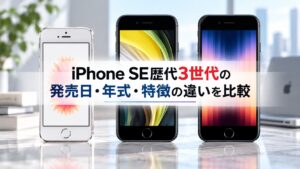
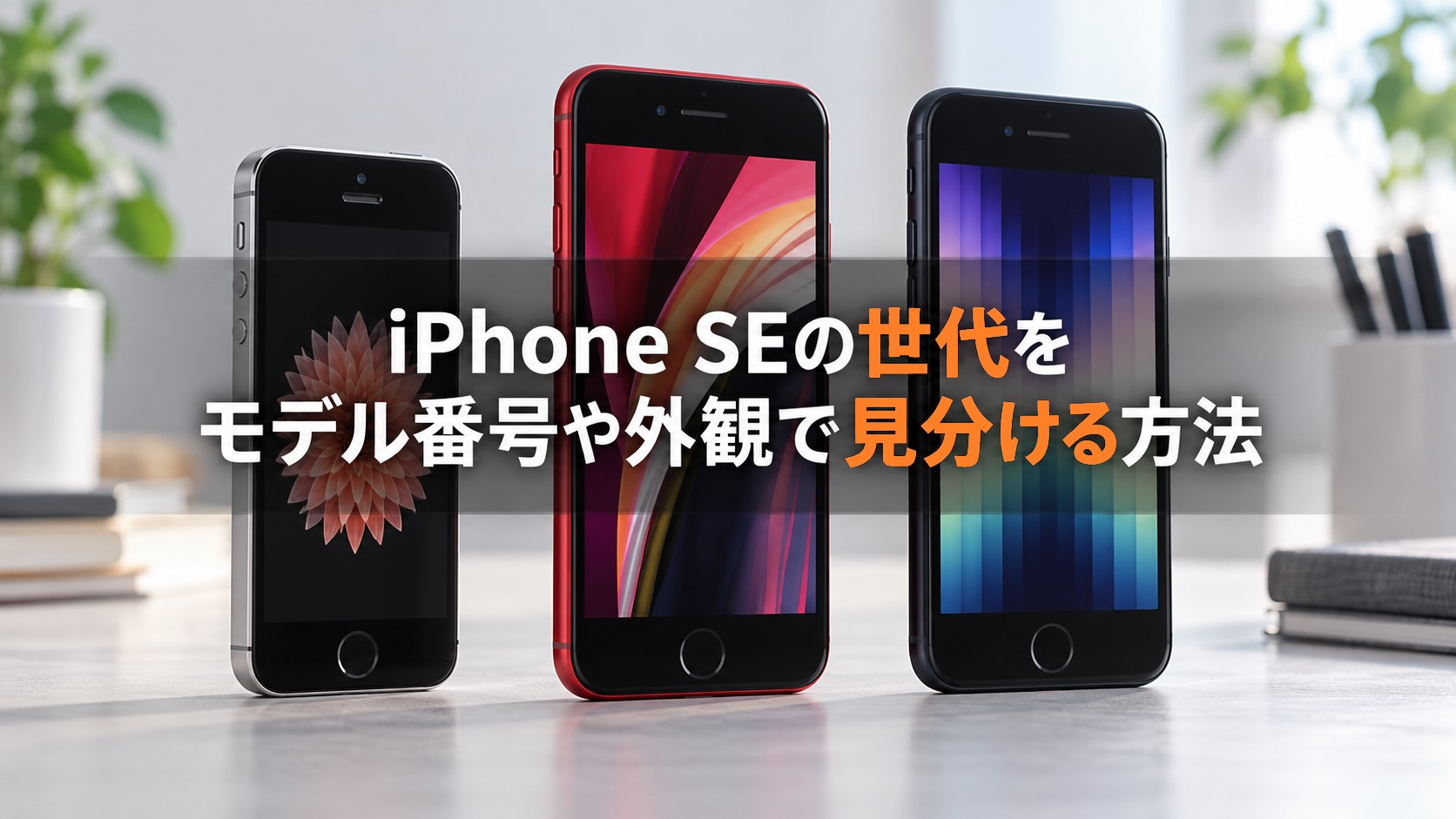
手元にあるiPhone SEを見て、「これは第2世代?それとも第3世代?」「中古で買ったけれど何世代かわからない」と迷うことはありませんか。iPhone SEは初代・第2世代・第3世代の3種類があり、初代は外観だけでも判別しやすい一方、SE2とSE3はサイズもホームボタンもカメラの配置もよく似ています。
私もiPhone SE第2世代を長く使ってきましたが、SE2とSE3を並べると、見た目だけで即断するのはおすすめできません。最も確実なのは「設定」からモデル番号を確認し、Aから始まる番号で世代を判別する方法です。色や重さはヒントにはなっても、海外版や中古端末では思い込みにつながることがあります。
この記事では、iPhone SEの世代を設定画面・モデル番号・外観から確認する方法を、初めて調べる方にも分かるように解説します。電源が入らない場合の確認方法や、中古購入時にSE2とSE3を取り違えない見方も押さえていきます。
- iPhone SEが何世代か設定から確認する方法
- 初代・SE2・SE3のモデル番号一覧
- SE2とSE3を外観だけで見分けにくい理由
- 中古iPhone SEで世代を間違えない確認ポイント
iPhone SEの世代を見分ける方法
iPhone SEの世代確認は、見た目から入るより「設定」で情報を見るほうが早くて確実です。特に第2世代と第3世代は同じ4.7インチ筐体を使い、縦・横・厚さも同じなので、ケースを付けた状態ではさらに区別しにくくなります。まずは設定画面でモデル番号を確認し、そのあと外観を補助材料として使う順番が分かりやすいですよ。
設定からモデル番号を確認
iPhone SEが何世代かわからないときは、最初に「設定」を開いてください。操作は難しくありません。「設定」→「一般」→「情報」の順に進み、「モデル番号」の項目を確認します。
ここで少し分かりにくいのが、最初に表示されている文字列です。ここは、はじめから「A2296」のようなAから始まる番号が出ているとは限りません。MXD22ZP/AやMXD22J/Aなど販売地域や容量、色などにひも付く番号が表示されています。その文字列を一度タップすると、Aから始まるモデル番号へ切り替わります。
もう一つの方法は設定」→「一般」の下部にある「法律に基づく情報および認証」をタップするとある「法規証明書」の記載されている、Model A2296のところでもモデル番号を判別できます。
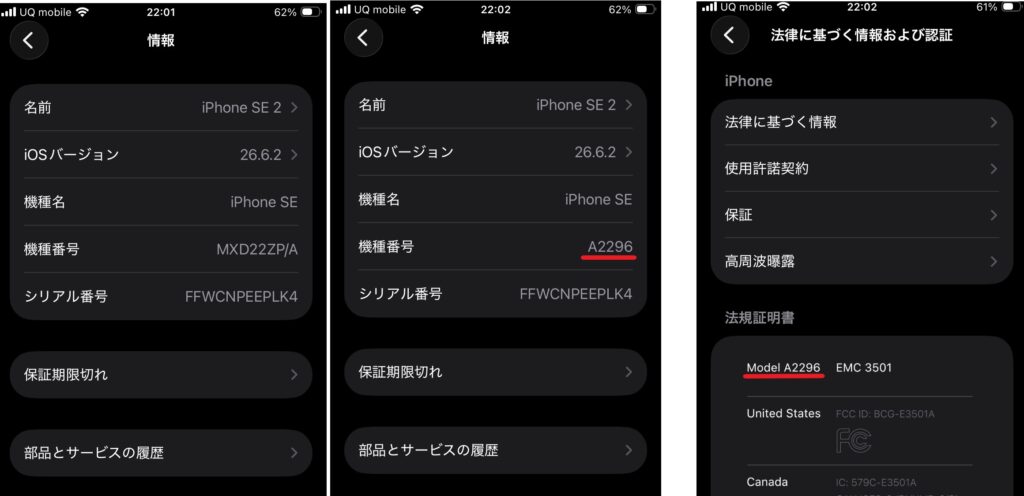
iPhone-SEモデル番号表示
世代確認の基本手順
「設定」→「一般」→「情報」→「モデル番号」を確認し、必要ならモデル番号の文字列をタップしてAから始まる番号を表示します。
「情報」画面には機種名、シリアル番号、IMEIなど似たような情報が並んでいますが、世代判別で見るのはAから始まるモデル番号です。シリアル番号やIMEIをモデル番号と勘違いしないようにしてください。
機種名の欄に「iPhone SE(第2世代)」や「iPhone SE(第3世代)」と表示される場合は、それだけでも世代を判断できます。ただ、中古品や海外版を含めて照合したいときは、A番号まで確認しておくとより安心です。
◆タダシのワンポイントアドバイス
中古ショップの説明と手元の端末が一致しているか確認したいとき、私は機種名だけでなくA番号まで見ます。SE2とSE3は外観が本当によく似ているので、数字で確認したほうが迷いません。
A番号で3世代を判別
モデル番号が表示できたら、次の一覧と照らし合わせます。iPhone SEは同じ世代でも販売地域によってA番号が複数あるため、「A番号が違うから別機種」とは限りません。世代ごとの番号をまとまりで覚えるのがポイントです。
| 世代 | 発売年 | モデル番号 |
|---|---|---|
| iPhone SE 第1世代 | 2016年 | A1723、A1662、A1724 |
| iPhone SE 第2世代 | 2020年 | A2275、A2296、A2298 |
| iPhone SE 第3世代 | 2022年 | A2595、A2782、A2783、A2784、A2785 |
国内で販売された端末なら、SE2ではA2296、SE3ではA2782が大きな目印になります。ただし、中古市場には米国版・中国版・香港版などの海外モデルも流通しています。私自身も海外版iPhoneを購入してきたので感じますが、日本で使われている端末だから必ず日本向け番号とは限りません。
たとえばSE3でA2595と表示されても、「A2782ではないからSE3ではない」ということにはなりません。A2595もSE3のモデル番号です。中古販売ページで「海外版」「SIMフリー」といった記載がある場合は、世代だけでなく販売地域も確認しておくと安心でしょう。
なお、モデル番号は世代だけでなく販売地域を確認する手掛かりにもなります。特に海外版の中古iPhone SEを選ぶときは、対応する通信バンドや保証の扱いなどが国内版と同じとは限りません。世代が合っていることを確認したうえで、自分が使う通信会社で利用できるかまで販売店の説明や公式情報を確認しておくと、購入後の行き違いを減らせます。
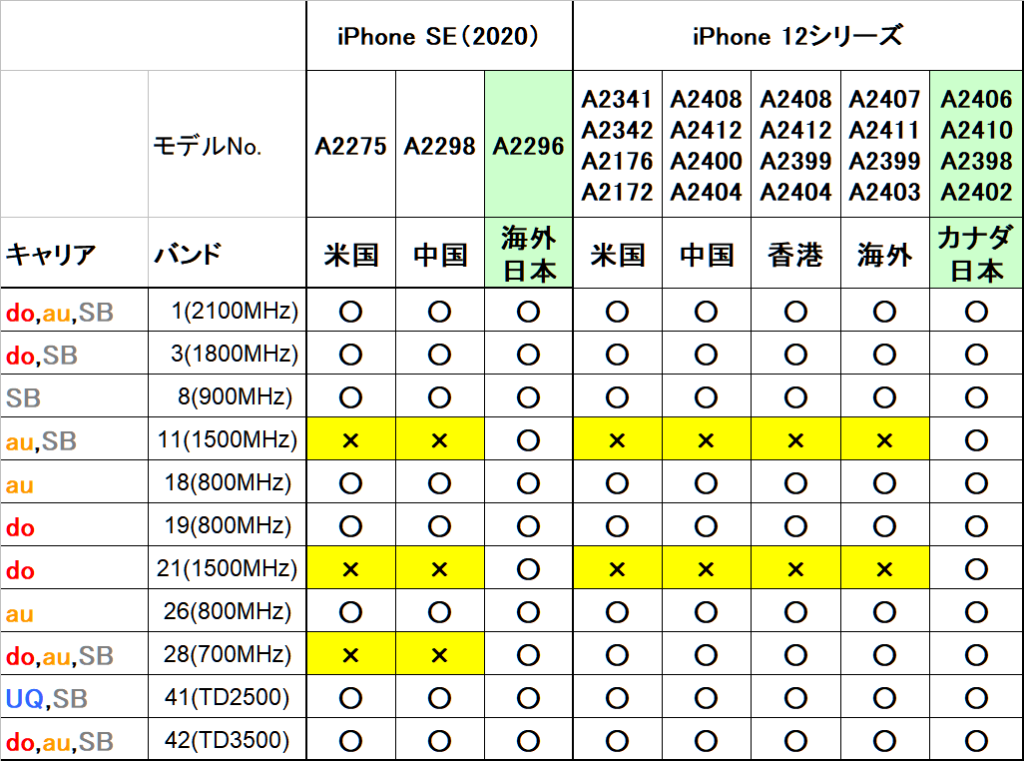
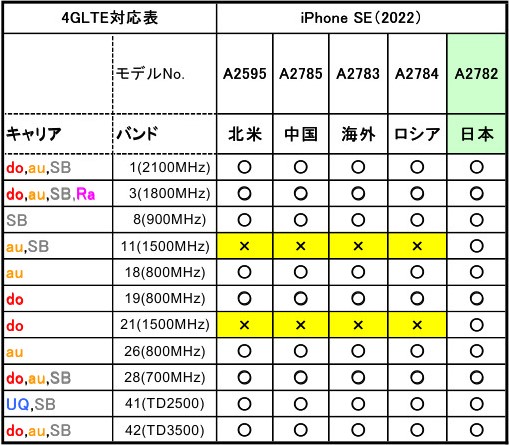
モデル番号を確認できれば、外観の微妙な違いを探し回る必要はありません。とくにSE2とSE3の見分け方としては、A番号の照合がいちばん迷いにくい方法です。
初代は外観で見分けやすい
初代iPhone SEは、第2世代・第3世代と比べると外観が大きく違います。初代は4インチの小さな画面と角張った筐体を採用しており、全体の雰囲気はiPhone 5sに近いデザインです。
見分けやすいポイントは、本体上部に電源ボタンがあること、側面の形が平らで角張っていること、3.5mmイヤホン端子を備えていることです。SE2とSE3は電源ボタンが右側にあり、本体の角も丸みを帯びています。手に持ったときの大きさも明らかに違うため、3世代を並べれば初代だけはすぐ分かるでしょう。
| 項目 | 初代SE | SE2・SE3 |
|---|---|---|
| 画面サイズ | 4.0インチ | 4.7インチ |
| 本体デザイン | 角張った形 | 丸みのある形 |
| 電源ボタン | 本体上部 | 右側面 |
| イヤホン端子 | あり | なし |
| 背面 | アルミ中心 | ガラス |
また、初代SEは背面にA1723などのモデル番号が記載されています。電源が入らない古い端末でも、背面の印字が読める状態なら世代確認に使えます。中古で初代SEを探す場合は、外観と背面のA番号をセットで確認すると間違いが減ります。
SE2とSE3は外観がほぼ同じ
iPhone SE第2世代と第3世代の見分け方で一番注意したいのが、外観だけではほぼ判断できないことです。両方とも4.7インチのRetina HDディスプレイ、ホームボタン内蔵のTouch ID、背面の単眼カメラ、Lightning端子を採用しています。
本体サイズも高さ138.4mm、幅67.3mm、厚さ7.3mmで共通です。ケースもSE2・SE3共用として販売されているものが多く、ケースを外しても「これなら一目でSE3」と言える決定的な形状差はほぼありません。
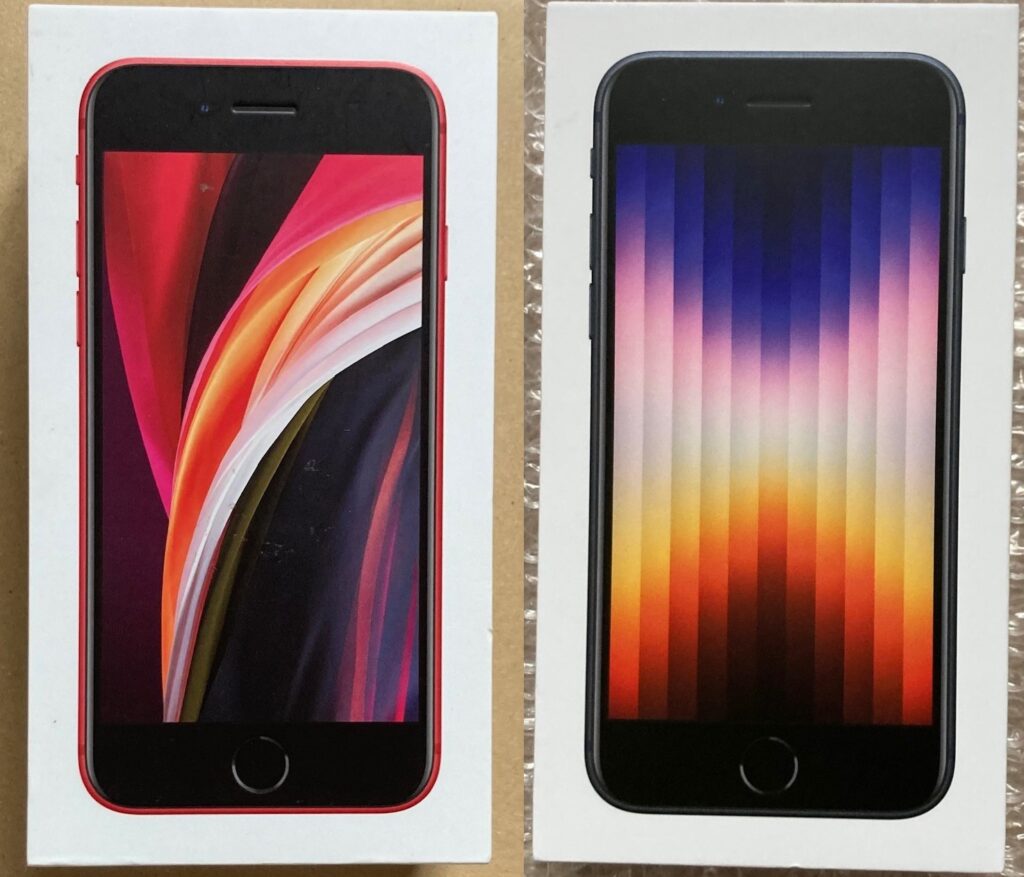
中身にははっきりした差があります。SE2はA13 Bionicと4G LTE、SE3はA15 Bionicと5Gに対応します。ただし、その違いは端末を眺めただけでは分かりません。通信表示が5GになっているからSE3と判断する方法もありますが、契約している回線や場所によって5G表示は出ないため、確認方法としては不十分です。
SE2とSE3を確実に区別したいなら、設定画面でA番号を見るのが基本。SE2ならA2275・A2296・A2298、SE3ならA2595・A2782・A2783・A2784・A2785のいずれかです。
赤いiPhone SEは色だけで判断しない
SE2とSE3にはどちらも(PRODUCT)REDがあります。赤色だから第2世代、あるいは第3世代と決めることはできません。中古品では写真の色味も照明や画面設定で変わるため、必ずモデル番号を確認してください。
色や重さは補助材料にする
SE2とSE3は外観がほぼ同じですが、色と重量には違いがあります。SE2はブラック、ホワイト、(PRODUCT)REDの3色。SE3はミッドナイト、スターライト、(PRODUCT)REDです。ブラックとミッドナイト、ホワイトとスターライトは見比べると色味に差がありますが、単体の写真では判別しにくいことがあります。
重量はSE2が148g、SE3が144gで、SE3のほうが4g軽くなっています。数字だけ見れば違いはありますが、4gの差を手の感覚だけで当てるのは現実的ではありません。ケースや保護フィルムを付ければ重量差はさらに分かりにくくなります。
つまり、色や重さは「もしかするとSE3かも」と候補を絞る材料にはなっても、最終確認には向きません。モデル番号を確認できない状況で参考にする程度に考えてください。
SE2とSE3の外観差よりも分かりやすいのは通信機能です。SE3は5G対応、SE2は4G LTEまで。ただし5Gエリア外や5G未契約では表示から判別できないため、これもA番号の代わりにはなりません。
世代ごとの性能差を詳しく知りたい場合は、iPhone SE第2・第3世代の特徴を比較した記事も参考にしてください。
電源が入らない場合の確認方法
画面が割れている、バッテリーが空になっている、故障して起動できないなど、「設定」を開けないiPhone SEもあります。その場合は、本体の印字やSIMトレイ周辺を確認します。
初代iPhone SEは背面にモデル番号が記載されているため、背面の小さな文字からA番号を探せます。一方、iPhone 8以降のSIMトレイ搭載モデルでは、SIMトレイを取り外したスロット内部にモデル番号が印字されています。SE2とSE3もこの方法で確認できます。
ただし、文字はかなり小さいので、明るい場所で確認してください。老眼鏡やスマホの拡大鏡、別の端末のカメラを使うと読みやすくなります。SIMトレイを抜く前には本体の電源を切り、無理な力をかけないようにしましょう。
中古端末の箱が残っているなら、箱のラベルも手掛かりになります。ただし、フリマや中古売買では箱と端末が入れ替わっている可能性もゼロではありません。箱の表示だけで世代を決めず、本体側の情報と一致しているか確認するのが安全です。
◆タダシのワンポイントアドバイス
起動できるなら設定画面が一番ラクです。起動できない端末だけ、本体やSIMトレイの刻印を見るという順番で十分ですよ。小さな印字を無理に読もうとしてSIMトレイを傷めないようにしてください。
世代確認後に見ておきたい違い
自分のiPhone SEが何世代か分かったら、次はその世代で何ができるのかを確認すると、買い替えや中古購入の判断がしやすくなります。特にSE2とSE3は見た目こそ似ていますが、チップと通信方式には大きな差があります。世代表記を確認せずに価格だけで選ぶと、買ったあとに「5Gが使えなかった」と気付くこともあるので注意してください。
SE2とSE3の主な違い
SE2とSE3の違いは、外観より内部にあります。SE2は2020年発売でA13 Bionicを搭載し、通信は4G LTEです。SE3は2022年発売でA15 Bionicを採用し、SEシリーズで初めて5Gに対応しました。
| 項目 | iPhone SE 第2世代 | iPhone SE 第3世代 |
|---|---|---|
| 発売年 | 2020年 | 2022年 |
| チップ | A13 Bionic | A15 Bionic |
| 通信 | 4G LTE | 5G対応 |
| 画面 | 4.7インチ | 4.7インチ |
| Touch ID | 対応 | 対応 |
| eSIM | 対応 | 対応 |
| Qi充電 | 対応 | 対応 |
| 重量 | 148g | 144g |
日常用途だけならSE2でも使いやすい場面はありますが、中古でこれから長めに使うなら、発売年が新しくA15 Bionicと5Gを備えたSE3も比較したいところです。一方、予算を抑えたい人や4Gで困っていない人にとっては、状態の良いSE2が候補になることもあります。
eSIMの使い方まで確認したい方は、iPhone SE2・SE3のeSIM対応と使い方で詳しく解説しています。
中古購入時は世代表記を確認
中古のiPhone SEを買うときは、「iPhone SE 64GB」といった商品名だけで決めないでください。同じ64GBでも第2世代と第3世代があり、性能や5G対応が異なります。商品ページに「SE2」「第2世代」「2020」「SE3」「第3世代」「2022」などの表記があるか確認しましょう。
さらに確実なのは、販売ページにモデル番号が書かれているかを見ることです。SE2ならA2296など、SE3ならA2782などが目印になります。海外版の場合は別のA番号が使われるため、先ほどの一覧と照合してください。
中古品では、世代以外にもバッテリー状態、容量、SIMロック、ネットワーク利用制限、アクティベーションロック、修理歴などの確認が必要です。外観がきれいでも、バッテリーが大きく劣化している個体は使い勝手が変わります。
中古販売ページの写真だけでSE2・SE3を決めない
SE2とSE3は外観がほぼ同じです。出品写真が実物ではなくイメージ画像の場合もあるため、商品名・モデル番号・発売世代の表記を優先してください。個人売買なら、出品者に「設定→一般→情報」の機種名やモデル番号を確認してもらう方法もあります。
今も使える期間や買い替え目安が気になる場合は、iPhone SE第2世代を今も使える理由と買い替え目安もあわせて確認してみてください。
ゲオオンラインでiPhone SE第3世代の中古在庫を確認する
ゲオオンラインでiPhone SE第2世代の中古在庫を確認する
世代が分かった後の選び方
世代を確認できたら、「どちらが新しいか」だけでなく、自分の使い方に合うかを見てください。SE2とSE3の共通点は多く、どちらも4.7インチ、Touch ID、Lightning、Qiワイヤレス充電、eSIMに対応しています。ホームボタンの操作感が好きな人にとっては、今でも使いやすい形です。
差が出るのは処理性能と通信です。SE3はA15 Bionicと5Gに対応しているため、これから中古で買うなら新しさを重視する人に向きます。SE2はA13 Bionicで5Gには対応しませんが、本体価格とのバランスを優先するなら候補に残るでしょう。
私なら、中古価格が近い場合はSE3を優先して比較します。ただし、価格差が大きく、電話・LINE・Web検索・地図・動画視聴が中心で4Gでも困らないなら、状態の良いSE2を選ぶ考え方もあります。中古スマホは同じ世代でも個体差があるため、世代だけでなくバッテリーや保証まで見てください。
すでにSE2を持っていて「SE3へ替えるべきか」と迷っているなら、今の端末に不満があるかが判断材料になります。5Gや処理性能を求めるならSE3への変更に意味がありますが、サイズやTouch IDに満足していて困っていないなら、バッテリー交換で使い続ける選択肢もあります。バッテリーについてはiPhone SEのバッテリー持ちと交換後の実体験でも紹介しています。
◆タダシのワンポイントアドバイス
中古のSE2とSE3を比べるときは、価格表の数字だけでなく「モデル番号・バッテリー状態・保証」の3点をセットで見ています。同じSE3でも状態次第で満足度は変わりますよ。
iPhone SE世代確認のよくある質問
Q1. iPhone SEが何世代か一番簡単に確認する方法は?
A. 「設定」→「一般」→「情報」を開き、機種名とモデル番号を確認する方法が簡単です。モデル番号の欄に部品番号が表示されている場合は、その文字列をタップするとAから始まる番号へ切り替わります。SE2ならA2275・A2296・A2298、SE3ならA2595・A2782・A2783・A2784・A2785です。
Q2. iPhone SE2とSE3は見た目だけで見分けられますか?
A. 外観だけで確実に見分けるのは難しいです。両モデルは4.7インチで、本体サイズ、ホームボタン、単眼カメラ、Lightning端子などが共通しています。色や4gの重量差はありますが、確定にはモデル番号を使ってください。
Q3. A2296のiPhone SEは何世代ですか?
A. A2296はiPhone SE第2世代です。2020年に発売されたモデルで、日本を含む多くの国や地域向けに流通しました。A2275やA2298も同じ第2世代なので、海外版を確認するときは3つの番号をまとめて覚えておくと分かりやすいです。
Q4. A2782のiPhone SEは何世代ですか?
A. A2782はiPhone SE第3世代の日本向けモデルです。SE3にはA2595、A2782、A2783、A2784、A2785があり、販売地域で番号が異なります。中古の海外版ではA2782以外が表示されることもあります。
Q5. 電源が入らないiPhone SEでも世代を確認できますか?
A. 確認できる場合があります。初代SEは背面のモデル番号、SE2・SE3はSIMトレイを外したスロット内部の小さな印字が手掛かりです。箱が残っている場合はラベルも参考になりますが、中古品では箱と本体が一致しない可能性もあるため、本体側の情報を優先してください。
iPhone SEの世代確認まとめ
iPhone SEの世代を確認するときは、外観より先に「設定」→「一般」→「情報」でモデル番号を見るのが一番分かりやすい方法です。モデル番号欄をタップしてAから始まる番号を表示し、初代・SE2・SE3の一覧と照らし合わせてください。
初代は4インチの角張った筐体なので見た目でも判別しやすいですが、SE2とSE3はほぼ同じ外観です。SE2はA2275・A2296・A2298、SE3はA2595・A2782・A2783・A2784・A2785。国内モデルではSE2のA2296、SE3のA2782を見かけることが多いものの、海外版もあるためA番号全体で判断するのが確実です。
色では、SE2がブラック・ホワイト・(PRODUCT)RED、SE3がミッドナイト・スターライト・(PRODUCT)RED。重量も148gと144gで違いますが、どちらも補助材料です。赤色は両世代にあるため、見た目だけで断定しないでください。
中古購入なら、商品名に「第2世代」「第3世代」が書いてあるか、モデル番号が一致するかまで確認してから選びましょう。価格だけでなく、バッテリー状態や保証、SIMロック、ネットワーク利用制限なども大切です。正確なモデル情報や対応機能はApple公式サイトで確認し、端末の故障や安全面に不安がある場合はAppleまたは正規サービスプロバイダへ相談してください。