こんにちは、タダシです。
iPhone SE(第2世代)を使っていて、突然画面が固まったり、タップしても反応しなくなったりすると焦りますよね。サイドボタンを押しても画面が真っ黒なままだと、「故障したのでは?」と不安になると思います。
私もSE2を長く使ってきましたが、こうしたときは最初から初期化する必要はありません。まず強制再起動を試し、それでも起動しない場合は充電器・ケーブル・Lightning端子を確認し、十分に充電するという順番で切り分けるのが基本です。
強制再起動は、通常の再起動ができないときに本体を立ち上げ直す操作です。写真やアプリを消す「初期化」とは別物なので、慌ててデータ消去へ進まないでください。
- iPhone SE2を強制再起動する正しいボタン操作
- 電源が入らないときに確認する充電器とLightning端子
- リカバリーモードと初期化を使うタイミング
- 修理を続けるか中古SE3へ買い替える判断基準
iPhone SE2の強制再起動と確認手順
iPhone SE2が固まったときは、原因を一度に決めつけないことが大切です。画面の一時的なフリーズ、バッテリー切れ、充電器の不具合、Lightning端子の接触不良、iOSの問題など、見た目が同じ「動かない」状態でも原因は異なります。そこで、データを消さない対処から順番に試していきましょう。
| 症状 | 最初に試すこと | 次に確認すること |
|---|---|---|
| 画面が固まり操作できない | 強制再起動 | 再発するならiOSや空き容量も確認 |
| 画面が真っ黒で反応しない | 強制再起動 | 十分に充電して再度試す |
| ケーブルを挿しても充電しない | ケーブルと電源を変更 | Lightning端子の異物や損傷を確認 |
| Appleロゴから進まない | 充電状態を確認 | 必要ならリカバリーモード |
| ボタンが反応しない | ケース干渉を確認 | 修理窓口へ相談 |
この表のように、症状によって入口は少し違います。ただし、共通するのはいきなり初期化しないことです。画面が止まっているだけなら強制再起動で戻ることがありますし、完全放電なら充電で復帰する可能性があります。故障を疑うのは、こうしたデータを消さない対処を済ませてからでも遅くありません。
強制再起動の正しい手順
iPhone SE2の強制再起動は、ホームボタンを長押しする方法ではありません。SE2はiPhone 8以降と同じ操作で、左側の音量ボタンと右側のサイドボタンを順番に使います。
iPhone SE2の強制再起動
- 音量を上げるボタンを押して、すぐに放す
- 音量を下げるボタンを押して、すぐに放す
- サイドボタンを押し続ける
- Appleロゴが表示されたらサイドボタンを放す
ポイントは、音量上と音量下を「長押し」しないこと。上を押してすぐ放す、下を押してすぐ放す、そのあとサイドボタンを長押しというリズムです。途中で電源オフのスライダが出ても、強制再起動をしたい場合はAppleロゴが出るまでサイドボタンを押し続けます。
Apple公式の強制再起動手順でも、iPhone SE(第2世代以降)はこの方法で強制的に再起動するよう案内しています。ロゴが表示されるまで少し時間がかかることがあるので、「数秒押したけれど何も起きない」とすぐ諦めず、ボタン操作が合っているかを確認してください。
◆タダシのワンポイントアドバイス
SE2はホームボタン付きなので、初代SEやiPhone 6s以前と同じ操作だと思いやすいんですよね。ただ、SE2の強制再起動は「ホームボタン+サイドボタン」ではありません。音量上→音量下→サイドボタンの順番を覚えておくと、画面が固まったときに迷いにくいですよ。
通常の再起動との違い
画面操作ができるなら、まず通常の再起動でも構いません。iPhone SE2ではサイドボタンを長押しし、「スライドで電源オフ」が表示されたらスライダを動かして電源を切ります。電源が切れたあと、サイドボタンをAppleロゴが出るまで長押しすれば起動できます。
通常の再起動と強制再起動の違いは、画面操作ができる状態で電源を落とすか、反応しない状態からボタン操作で再起動をかけるかです。アプリが少し重いだけで画面が操作できるなら通常再起動、タップやスワイプを受け付けず電源オフ操作もできないなら強制再起動、と考えると分かりやすいでしょう。

強制再起動と初期化は別です。強制再起動は端末を起動し直す操作で、トラブル時の最初の切り分けに使います。一方、「すべてのコンテンツと設定を消去」やコンピュータからの復元はデータに関わる操作です。名前が似ていても同じものではありません。
電源が入らない時は充電する
強制再起動をしてもAppleロゴが表示されない場合、次に疑いたいのがバッテリー切れです。SE2を長く使っていると、バッテリー最大容量の低下により、残量表示が少ない状態から電源が落ちたあと、すぐには起動しないことがあります。
まず充電器につなぎ、しばらくそのまま充電してください。Apple公式サポートでは、電源が入らないiPhoneについて、1時間ほど充電してから再度試す方法を案内しています。また、充電されない場合の手順では、30分ほど充電し、強制再起動を行ってからさらに30分充電する流れも示されています。
ここで大切なのは、ケーブルを差して数分で「故障」と判断しないことです。バッテリーが深く放電していると、画面に反応が出るまで時間がかかる場合があります。まず電源につないだ状態で落ち着いて確認しましょう。
SE2を長期間使っていて、最近バッテリーの減りが早いと感じていたなら、起動しない症状とバッテリー劣化が重なっている可能性もあります。私のSE2も最大容量85%のころは1日持たない日が増えました。詳しくはiPhone SEのバッテリー持ちをSE2の実体験で解説した記事で紹介しています。
Lightning端子と充電器を確認
充電しているつもりでも、実際には電気が届いていないケースがあります。iPhone SE2が充電できないときは、本体だけではなくケーブル、USB電源アダプタ、コンセント、Lightning端子をひとつずつ確認しましょう。
最初に、ケーブルに裂け目や大きな曲がり、端子の変形がないか見ます。次に、別のコンセントや正常に使える充電器があるなら差し替えてみてください。これで充電が始まれば、本体ではなくアクセサリ側の問題を切り分けられます。
Lightning端子の内部にホコリや異物がたまると、ケーブルを奥まで差したつもりでも接触しにくくなることがあります。明るい場所で端子内部を確認し、異物が見える場合は無理に金属製のものを突っ込まないようにしてください。端子や接点を傷つけると、かえって修理が必要になる可能性があります。
SE2はQiワイヤレス充電にも対応しています。手元に正常なQi充電器があるなら、Lightningケーブルで反応しないときの切り分け材料として試す方法もあります。ワイヤレスでは充電できるのに有線だけ反応しないなら、ケーブルやLightning端子側に問題がある可能性を考えやすくなります。
ただし、Qiで充電できたからといってLightning端子の故障が確定するわけではありません。別の正常なケーブルとアダプタでも同じ症状か、端子に異物や変形がないかまで合わせて見てください。反対に、有線もワイヤレスもまったく反応しない場合は、バッテリーや本体側の点検が必要になる可能性が高まります。
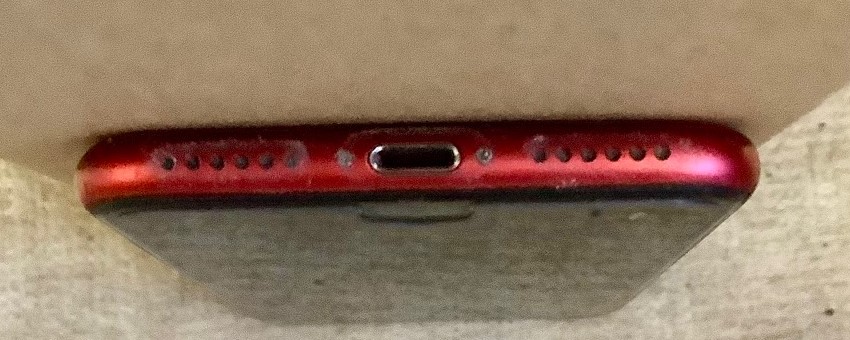
ケーブルやアダプタに明らかな破損がある場合は、そのまま使わないでください。また、水濡れ後やLightningコネクタに液体検出の警告が出ている状態では、乾燥を待たずに有線充電を続けるのは避けたほうが安全です。正確な対処はApple公式サポートをご確認ください。
Appleロゴで止まる時の対処
強制再起動でAppleロゴまでは表示されるものの、そこから先へ進まない場合は、単純な電池切れとは別にiOSの起動処理で問題が起きている可能性があります。何度も強制再起動だけを繰り返すより、表示の状態を見て次の手順へ進みましょう。
Appleロゴと進行状況バーが表示されている場合、アップデートやデータ移行の途中なら時間がかかることがあります。進行状況が動いているなら、むやみに電源を切らず待つことも必要です。一方、Appleロゴのまま長時間変化がない、コンピュータから認識されない、「コンピュータに接続」の画面が出るといった場合は、リカバリーモードを使う場面になります。
まずは充電環境を確認し、十分に電源が確保できている状態で試してください。起動途中で電源が落ちると、トラブルの切り分けが難しくなります。
リカバリーモードの入り方
強制再起動とリカバリーモードは、最初のボタン操作がよく似ています。違うのは、サイドボタンをいつ放すかです。強制再起動ではAppleロゴが出たら放しますが、リカバリーモードではAppleロゴが出ても押し続け、「コンピュータに接続」画面が出るまで待ちます。
iPhone SE2をリカバリーモードにする手順
- MacまたはWindowsパソコンを用意する
- USBケーブルでSE2とパソコンを接続する
- MacはFinder、WindowsはAppleデバイスアプリを開く
- 音量を上げるボタンを押してすぐ放す
- 音量を下げるボタンを押してすぐ放す
- 「コンピュータに接続」画面が出るまでサイドボタンを押し続ける
Apple公式のリカバリーモード手順に沿って進め、コンピュータ側に「アップデート」または「復元」が表示された場合、データを残せる可能性を優先するなら、まだ試していない段階ではアップデートから検討します。「復元」を選ぶとiOSが再インストールされ、端末内のデータは消去されます。バックアップがない状態では取り返せないデータが出る可能性があるため、最初から復元を選ぶのはおすすめしません。
リカバリーモードでアップデートや復元ができない、ボタンそのものが押せない・詰まっている場合は、ソフトウェアだけでは直せない可能性があります。そこで修理を検討する段階です。
直らない時の修理と買い替え判断
強制再起動、充電、ケーブルやLightning端子の確認まで試しても直らない場合は、「設定のリセット」「コンピュータからの復元」「修理」「買い替え」のどこまで進むかを判断します。ここから先はデータ消去を伴う操作もあるので、順番を間違えないことが大切です。
リセットと初期化の違い
「iPhone SE2をリセットする」と検索すると、再起動、設定のリセット、初期化、復元が混ざって出てくることがあります。ところが、実際には意味が違います。
| 操作 | 主な目的 | 写真やアプリ |
|---|---|---|
| 通常の再起動 | いったん電源を切って起動し直す | 消去しない |
| 強制再起動 | 画面が反応しないときに起動し直す | 初期化とは別 |
| すべての設定をリセット | Wi-Fiや各種設定を初期状態へ戻す | 写真・アプリなどは消去しない |
| すべてのコンテンツと設定を消去 | 工場出荷時に近い状態へ戻す | 消去する |
| コンピュータから復元 | iOSを再インストールして復旧を試す | 復元操作では消去される |
画面が動く状態でWi-FiやBluetoothなどの設定不具合を疑うなら、「すべての設定をリセット」という選択肢があります。ただし、電源が入らないSE2に対して最初に試す操作ではありません。まして、写真やアプリまで消える初期化を「とりあえず」で行う必要はないです。
再起動で直る一時的な不具合に対して、いきなり初期化をすると負担だけが大きくなります。問題の深さに合わせて、軽い対処から進めてください。
復元前にバックアップを確認
リカバリーモードから「復元」へ進む前に、バックアップの有無を確認できるなら必ず見ておきたいところです。iCloudバックアップを使っている場合は、別のApple製デバイスやWeb上の情報も含め、最後にバックアップした時期を確認しておくと安心です。
SE2がまだ操作できる状態なら、「設定」→自分の名前→「iCloud」→「iCloudバックアップ」から「今すぐバックアップを作成」を実行できます。MacやWindowsパソコンへバックアップしている人は、そちらも確認してください。
ただし、完全に電源が入らない端末から新しくバックアップを作ることはできません。その場合は、最後に保存されたバックアップへ戻せるかどうかが重要になります。写真をiCloud写真、連絡先をiCloudなどですでに同期している場合は、バックアップとは別にクラウド側へ残っているデータもあります。
「復元」や「すべてのコンテンツと設定を消去」は、端末内データに影響する操作です。必要なデータがバックアップされているか分からない場合は、自己判断で消去を進めず、Appleサポートや修理窓口へ相談してください。
修理が必要な症状
強制再起動しても反応がない、正常な充電器を使って十分に充電しても起動しない、リカバリーモードにも入れない場合は、バッテリー、Lightning端子、サイドボタン、基板、ディスプレイなどハードウェア側の故障も考えられます。
特に、落下直後から電源が入らない、水濡れ後に反応しなくなった、本体が異常に熱い、膨らみがある、充電ケーブルを動かさないと反応しないといった症状がある場合は、無理に使い続けるより点検を優先したほうがいいでしょう。バッテリーの膨張や発熱が疑われる場合は、安全のため自己分解を避けてください。
AppleではiPhoneの修理サービスを受け付けており、実際の料金はモデルや故障内容、保証状況、診断結果によって変わります。Apple正規サービスプロバイダは独自の料金を設定する場合もあるため、正確な情報はApple公式の修理見積もりや受付窓口をご確認ください。
SE2は2020年発売なので、2026年時点では使用年数が長くなっている個体も多いです。私自身もSE2はバッテリー交換をしながら使っています。処理性能に不満がなく、原因がバッテリーだけなら交換で延命できる可能性があります。今もどこまで使えるかはiPhone SE2を4年使った感想と寿命の記事も参考にしてください。
◆タダシのワンポイントアドバイス
修理するか迷ったとき、私は「今のSE2で不満なのは故障箇所だけか」を見ます。バッテリーだけなら交換でまだ使いやすくなることがあります。でも、充電口や画面など複数箇所の修理が必要で、さらに容量や通信性能にも不満があるなら、買い替えまで含めて比べたほうが納得しやすいです。
修理かSE3へ買い替えるか
SE2が直らないからといって、必ず最新の大型iPhoneへ買い替える必要はありません。ホームボタンや4.7インチのサイズが好きなら、iPhone SE(第3世代)は使い勝手を大きく変えずに移行しやすい候補です。
SE2とSE3は外形がほぼ同じでTouch IDを搭載していますが、SE3はA15 Bionicと5Gに対応し、SE2より新しい世代です。中古端末の価格は状態や容量、バッテリー、在庫で変わるため、修理見積もりと同じ日に現在の販売価格を見比べるのが分かりやすいでしょう。
なお、SE2は2026年10月時点でもiOS 27の対応機種に含まれています。つまり、「2020年発売だから、電源トラブルが起きたらすぐ買い替えるしかない」という状況ではありません。OSの対応状況だけを理由に手放すより、修理費、バッテリー状態、ストレージ容量、今後使いたい期間をまとめて考えたほうが現実的です。
一方で、毎日のメイン端末として使うなら、故障を直した後の安心感も大事です。サイドボタンや充電端子、バッテリーなど複数の部分が同時に不調なら、ひとつ直したあと別の修理が必要になることも考えられます。修理見積もりが出た段階で「この金額を払ってSE2を何年使いたいか」を一度考えてみてください。
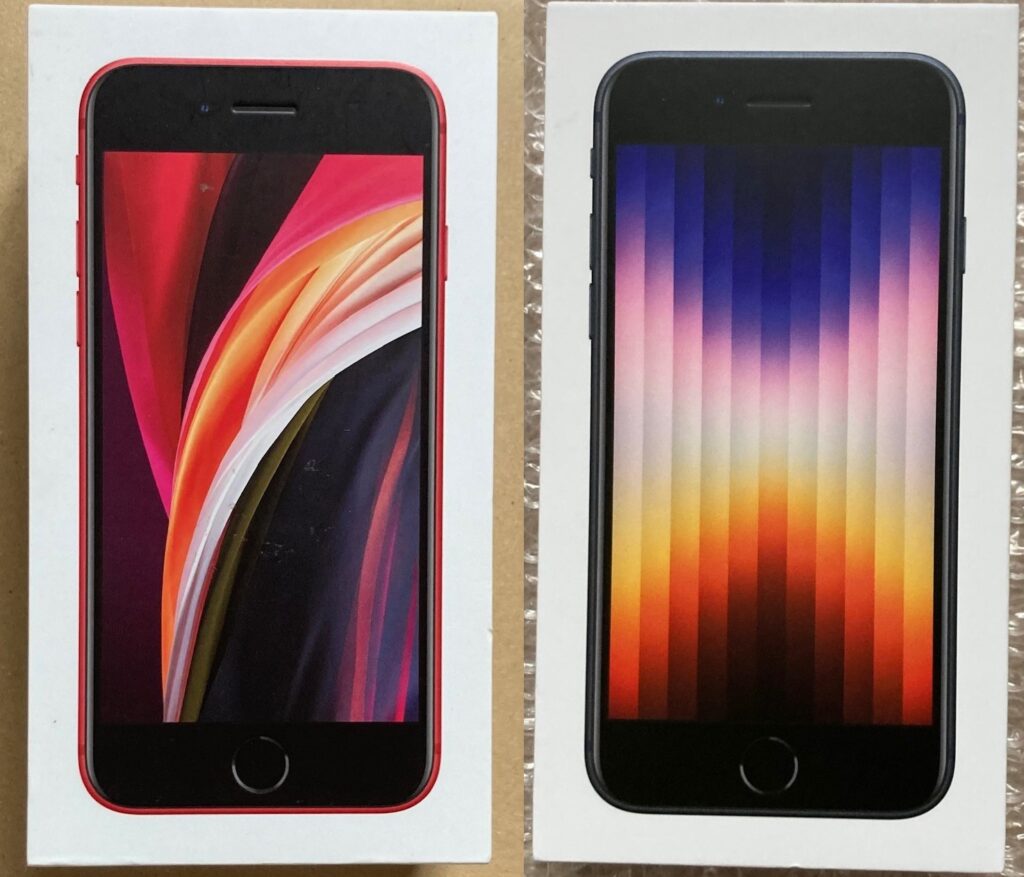
目安としては、修理後も今のSE2をしばらく使いたいなら修理、複数の不具合があり5Gや処理性能も新しくしたいならSE3への買い替えが考えやすいです。SE2とSE3の違いを先に確認したい人は、iPhone SEの第2・第3世代の特徴と違いも参考にしてください。
SE2の中古価格も見て、同型機への買い直しと比較したい場合は、ゲオオンラインのiPhone SE 第2世代も比較対象になります。ただ、同じSE2を買い直すなら、故障した端末を修理する場合と総費用が近くならないかを確認したいところです。
iPhone SE2のよくある質問
Q1. iPhone SE2を強制再起動するとデータは消えますか?
A. 強制再起動は、反応しないiPhoneをボタン操作で起動し直すための対処で、初期化とは別の操作です。写真やアプリを消す目的の操作ではありません。ただし、端末自体に故障やデータ破損がある場合までデータを保証するものではないため、普段からバックアップを取っておくと安心です。
Q2. iPhone SE2の電源が入らない時は何分充電すればいいですか?
A. Appleは、電源が入らない場合に1時間ほど充電してから再度試す方法を案内しています。充電されない場合の手順では30分充電し、強制再起動後にさらに30分充電する流れもあります。ケーブル、電源アダプタ、コンセント、Lightning端子も一緒に確認してください。
Q3. SE2のリカバリーモードと強制再起動は同じですか?
A. 同じではありません。どちらも音量上、音量下、サイドボタンの順で操作しますが、強制再起動はAppleロゴが出たらサイドボタンを放します。リカバリーモードではAppleロゴが出ても押し続け、「コンピュータに接続」画面が表示されるまで待ちます。
Q4. 復元すれば電源が入らないSE2は必ず直りますか?
A. 必ず直るとは限りません。iOS側の問題なら改善する可能性がありますが、バッテリー、充電端子、ボタン、基板などハードウェア故障の場合は修理が必要です。復元はデータ消去を伴うため、まだ試していない場合はアップデートやAppleサポートへの相談を先に検討してください。
Q5. SE2を修理するよりSE3へ買い替えたほうがいいですか?
A. 故障箇所と修理見積もりによります。バッテリー交換だけで今の使い方に戻れるなら、SE2を使い続ける選択もあります。一方、複数箇所の修理が必要だったり、5Gや処理性能も新しくしたかったりするなら、中古SE3の価格と比較すると判断しやすいです。最終的な判断はAppleや修理の専門家へ相談してください。
強制再起動で直らない時のまとめ
iPhone SE2が固まったり、画面が真っ黒で電源が入らなくなったりしたら、最初に試したいのは音量上→音量下→サイドボタン長押しの強制再起動です。Appleロゴが出たらサイドボタンを放します。
それでも起動しない場合は、ケーブル、電源アダプタ、コンセント、Lightning端子を確認し、十分に充電してください。充電環境を変えても反応しない、Appleロゴから進まない場合は、コンピュータにつないでリカバリーモードを検討します。
ただし、復元や「すべてのコンテンツと設定を消去」はデータに関わる操作です。強制再起動で直らないからといって、最初から初期化へ進まないこと。バックアップの有無を確認し、できるだけデータを残せる対処から順番に進めましょう。
最終的に修理が必要になったら、故障箇所と見積もりを確認し、中古SE3などへの買い替え費用と比べてください。SE2のサイズ感やTouch IDが気に入っていて、直せばまだ使えるなら修理する価値があります。反対に、修理箇所が増えているなら、そこで買い替えを考えるのも自然です。